


La courbe des tonalités est l’outil le plus rapide pour reprendre la main sur la relation entre ce que le capteur a enregistré et ce que l’image raconte à l’écran: contraste, douceur, ambiance couleur. Dans Lightroom Classic comme dans Lightroom (mobile), elle permet d’agir finement sur les ombres, les tons moyens et les hautes lumières avec des réglages reproductibles, à condition de diagnostiquer d’abord l’image via l’histogramme. L’objectif ici: savoir quand l’utiliser plutôt que les curseurs, puis appliquer trois recettes concrètes (contraste, style film, couleur) sans tomber dans les pièges classiques qui rendent une photo artificielle.
- La courbe des tonalités change la relation entrée (0–255) / sortie (0–255): plus la pente est raide, plus le contraste augmente.
- Le diagnostic démarre à l’histogramme: vérifier l’écrêtage des noirs (0) et des blancs (255) avant d’ajouter du contraste.
- Pour un contraste propre: une courbe en S légère, avec points d’ancrage et protection du point noir et du point blanc.
- Pour un rendu filmique: lever légèrement le point noir et compresser les hautes lumières, sans laisser les tons moyens s’affaisser.
- Pour la couleur: travailler par canaux RVB avec parcimonie, puis finaliser l’étalonnage au color grading et sécuriser l’export en sRGB ou adobe RGB selon l’usage.
À quoi sert la courbe des tonalités et quand la préférer aux curseurs
La courbe des tonalités sert à modifier les tons, la luminosité, le contraste et, via les canaux RVB, les teintes d’une image. Son principe est mathématique et simple: elle remappe des valeurs d’entrée vers des valeurs de sortie sur une échelle de 256 niveaux (de 0 à 255). Sur le graphique, l’axe horizontal représente les valeurs d’origine (du noir à gauche vers le blanc à droite) et l’axe vertical les valeurs modifiées (du noir en bas vers le blanc en haut). Tant que la courbe reste une diagonale à 45°, il n’y a aucune modification: entrée = sortie.
La différence avec les curseurs (exposition, contraste, hautes lumières, ombres, blancs, noirs) tient à la forme du réglage. Les curseurs agissent par blocs, souvent avec une logique de compression ou d’expansion pré-définie. La courbe, elle, permet de décider précisément où l’on augmente ou réduit la séparation tonale. Deux règles de lecture suffisent pour anticiper le résultat:
- Tirer la courbe vers le haut éclaircit la zone tonale visée, vers le bas l’assombrit.
- Pente plus raide que la diagonale: contraste qui augmente. Pente plus faible: contraste qui diminue.
Dans Lightroom Classic, le panneau de courbe des tonalités affiche un histogramme en arrière-plan (simplifié) qui évolue en temps réel pendant les réglages. C’est un avantage pratique: on ne retouche pas “à l’aveugle”. On peut donc poser un diagnostic avant de toucher à quoi que ce soit:
- Si l’histogramme est tassé au centre, l’image manque souvent de séparation dans les tons moyens: la courbe est plus efficace qu’un simple curseur contraste.
- Si l’histogramme colle à gauche, attention au point noir (valeur 0): ajouter du contraste sans précaution risque d’écraser les détails dans les ombres.
- Si l’histogramme colle à droite, attention au point blanc (valeur 255): une courbe agressive peut brûler les hautes lumières.
Deux modes coexistent dans Lightroom: la courbe paramétrique (réglage par régions: ombres, tons sombres, tons clairs, hautes lumières) et la courbe à points (contrôle point par point, jusqu’à 16 points, premier et dernier inclus). La courbe paramétrique est idéale pour apprendre et rester “propre”, car elle limite les accidents; la courbe à points sert dès que l’on veut une signature (film, compression ciblée, point noir levé) ou un travail fin par canal.
Enfin, un repère utile: les niveaux et les courbes s’appuient sur les mêmes valeurs numériques (0–255), mais les niveaux se limitent à 3 points (noirs, gris, blancs), alors que la courbe autorise autant de points que nécessaire dans la limite mentionnée. Dans la pratique, cela signifie que la courbe est l’outil à choisir quand vous avez besoin d’un contraste modelé et non “global”.
Avec ce cadre, on peut passer à une méthode reproductible: façon 1: construire un contraste propre avec une courbe en S maîtrisée.
Façon 1: construire un contraste propre avec une courbe en S maîtrisée

Une courbe en S est le moyen le plus fiable d’augmenter le contraste sans rendre l’image dure. Le principe: assombrir légèrement les basses valeurs et éclaircir légèrement les hautes valeurs, tout en gardant des points d’ancrage pour éviter que les extrêmes ne partent trop loin. Dans Lightroom Classic, vous pouvez partir de la courbe à points (préréglages: linéaire, contraste moyen, contraste fort) mais une construction manuelle donne un résultat plus contrôlé et plus reproductible.
Méthode de diagnostic à l’histogramme avant de toucher la courbe:
- Repérez si l’histogramme touche déjà le bord gauche (risque d’écrêtage dans les ombres) ou le bord droit (risque dans les hautes lumières).
- Notez où se concentre l’information: une scène brumeuse ou intérieure se situe souvent dans les tons moyens et sombres, une scène neigeuse ou studio dans les tons clairs.
Réglages reproductibles (Lightroom Classic et Lightroom (mobile)):
- Étape 1: placez deux points d’ancrage doux, un dans les tons sombres (quart gauche) et un dans les tons clairs (quart droit). L’objectif est d’éviter que le déplacement d’une zone ne “tire” toute la courbe.
- Étape 2: créez la S en micro-déplacements: abaissez très légèrement le point des tons sombres, puis relevez très légèrement celui des tons clairs. Sur une image déjà contrastée, la S doit rester discrète.
- Étape 3: contrôlez les tons moyens. Si les visages ou les matières perdent du détail, ajoutez un point au centre et remontez-le à peine pour préserver la lisibilité.
- Étape 4: protégez les extrêmes. Gardez un œil sur le point noir (bas gauche) et le point blanc (haut droit): une S trop “tendue” peut écraser le bas et clipper le haut. L’idée n’est pas d’atteindre 0 et 255 à tout prix, mais de conserver de l’information.
Deux outils accélèrent ce travail. D’abord l’ajustement ciblé de la courbe: il permet de viser un ton directement dans l’image et de le monter ou le descendre, en affectant aussi “tous les tons similaires”. Le raccourci mentionné dans Lightroom est maj + Ctrl/Cmd + Alt/Option + T, puis déplacement vers le haut ou le bas. Ensuite, le contrôle au clavier: flèches haut/bas pour des pas de 5, avec maj pour des pas de 20, utile pour rester cohérent d’une photo à l’autre.
Contrôle final à l’histogramme: après la S, vérifiez que vous n’avez pas créé un écrêtage non désiré. Si l’histogramme se “colle” soudainement à gauche ou à droite, relâchez légèrement la pente près des extrêmes, ou réduisez l’amplitude de la S. Le bon contraste est celui qui augmente la séparation sans “boucher” les ombres ni “brûler” les hautes lumières.
Une fois ce contraste propre acquis, on peut volontairement casser la perfection numérique pour un style plus organique: façon 2: créer un rendu filmique (noirs levés, hautes lumières adoucies) sans effet gris.
Façon 2: créer un rendu filmique (noirs levés, hautes lumières adoucies) sans effet gris
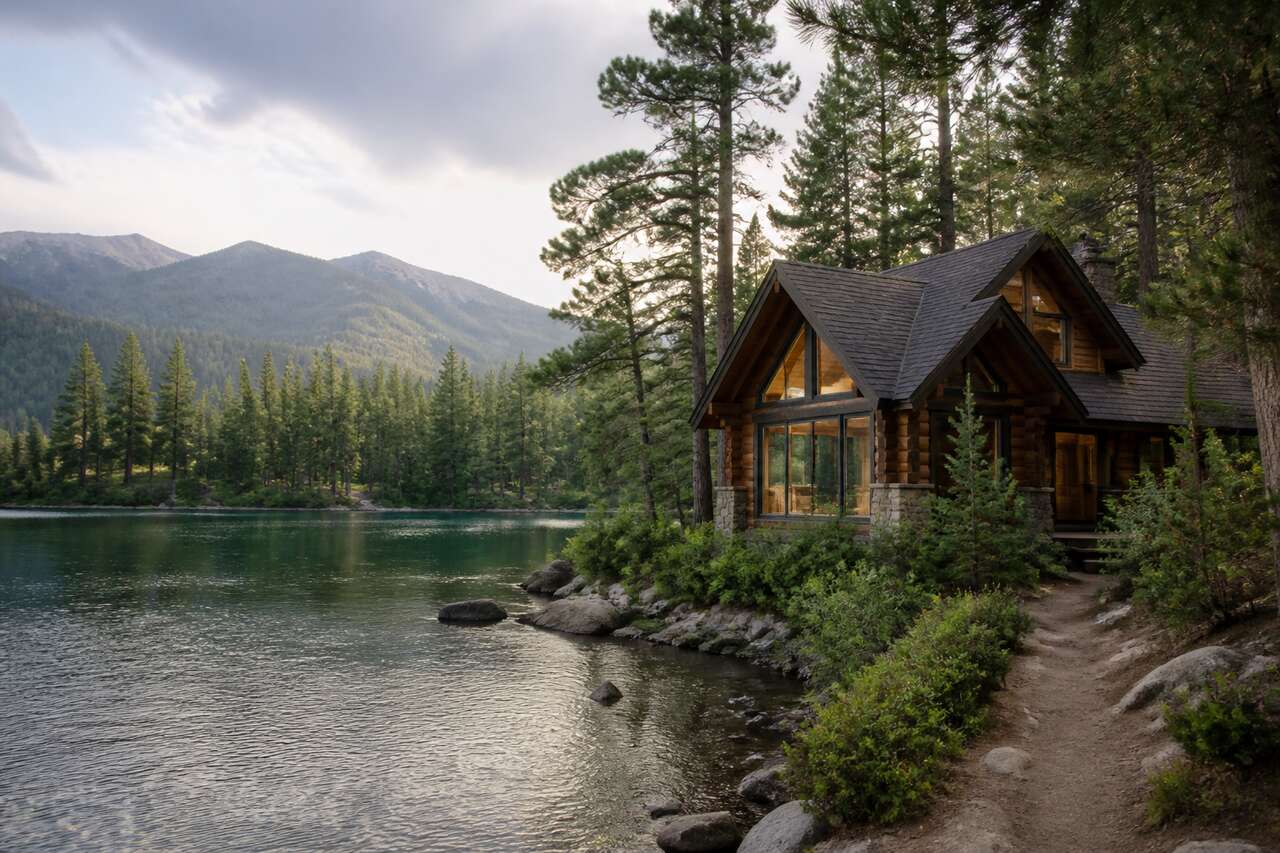
Le rendu filmique recherché dans Lightroom n’est pas un simple “voile gris”. Il repose sur deux gestes: lever légèrement le point noir et compresser doucement les hautes lumières. Le piège est connu: si l’on remonte les noirs sans compenser la structure des tons moyens, l’image perd sa profondeur, la peau devient terne et les couleurs paraissent délavées.
Étape 1: lever le point noir avec intention. Dans la courbe à points, prenez le point tout en bas à gauche (valeur 0, noir) et remontez-le légèrement. Techniquement, vous dites à Lightroom: “même les pixels les plus sombres ne seront plus rendus à 0”. Visuellement, cela introduit une base plus douce, souvent associée à un rendu film.
Étape 2: conserver de la profondeur. Ajoutez un point dans les ombres (un peu à droite du point noir) et abaissez-le très légèrement. Ce contrepoint évite l’effet “tout gris”: les noirs ne sont plus noirs purs, mais les ombres gardent une direction et un relief.
Étape 3: adoucir les hautes lumières. Ajoutez un point près du quart droit (tons clairs) et montez-le à peine si nécessaire, puis ajoutez un point proche du point blanc et descendez-le légèrement pour compresser la zone la plus brillante. Le but est de calmer les zones spéculaires et les peaux surexposées sans ternir toute l’image.
Étape 4: surveiller les tons moyens. Le filmique convaincant garde une lecture nette au centre: textiles, peau, matière. Si la scène devient plate, remontez un point central ou réduisez la levée du point noir. Le diagnostic se fait à l’histogramme: un filmique réussi n’écrase pas tout au milieu, il redistribue subtilement.
Erreurs typiques et corrections rapides:
- Image délavée: point noir trop levé et pas assez de structure dans les ombres. Solution: abaisser légèrement un point d’ombres, ou réduire la levée du point noir.
- Peau terne: compression trop forte des hautes lumières et tons moyens affaissés. Solution: remonter un point central et alléger la compression près du blanc.
- Hautes lumières “sales”: trop de manipulations contradictoires. Solution: simplifier la courbe, supprimer un point (double-clic sur le point) et repartir de trois à quatre points maximum.
Ce rendu filmique est d’abord une affaire de luminance. Pour aller plus loin, la couleur doit être pilotée proprement: façon 3: corriger ou styliser les couleurs avec la courbe par canal, puis finaliser au color grading.
Façon 3: corriger ou styliser les couleurs avec la courbe par canal, puis finaliser au color grading
Dans Lightroom, travailler la couleur via la courbe signifie passer de RVB global à un canal rouge, vert ou bleu. La logique: agir sur un canal modifie la teinte, car vous augmentez ou diminuez la contribution de cette couleur selon les zones tonales. Exemple de principe: augmenter le canal rouge dans les ombres ajoute du rouge dans les pixels sombres; à l’inverse, diminuer le rouge dans les hautes valeurs tire vers sa complémentaire (cyan). Lightroom affiche d’ailleurs un fond de couleur et sa complémentaire pour aider à visualiser l’effet.
Diagnostic avant correction: ne commencez pas par la courbe si la balance des blancs est manifestement fausse. Réglez d’abord la balance des blancs (température et teinte). Ensuite seulement, utilisez la courbe par canal pour des corrections fines ou une stylisation.
Usage concret 1: neutraliser une dominante. Si une image a des ombres trop bleues (souvent en intérieur), ouvrez le canal bleu et abaissez très légèrement la courbe dans les ombres, ou remontez-la si les ombres sont trop jaunes. Travaillez avec un ou deux points maximum et contrôlez des zones neutres (béton, chemise blanche non cramée, gris) pour éviter d’introduire une dominante inverse.
Usage concret 2: créer une ambiance “ombres froides, hautes lumières chaudes”. C’est un étalonnage classique:
- Dans le canal bleu: montez légèrement les ombres (pour refroidir) et baissez très légèrement les hautes lumières (pour réchauffer).
- Dans le canal rouge: faites l’inverse avec parcimonie si nécessaire, en surveillant la peau dans les tons moyens.
Le point clé est la retenue: une courbe par canal trop marquée crée des couleurs qui “crient” et des transitions peu naturelles, surtout dans les dégradés de ciel et de peau.
Usage concret 3: corriger localement la perception de saturation. En pratique, une courbe RVB globale (les trois canaux ensemble) agit surtout sur luminance et contraste, mais peut aussi influencer la saturation perçue. Si, après une courbe en S, les couleurs deviennent trop denses, il vaut mieux corriger via les réglages de couleur dédiés plutôt que de “tordre” la courbe pour compenser. Gardez la courbe pour la structure et la direction artistique.
Quand basculer vers le color grading: dès que vous voulez un étalonnage cohérent par plages (ombres, tons moyens, hautes lumières) avec un contrôle intuitif de la teinte et de l’intensité. La courbe par canal est précise mais vite délicate; le color grading est plus lisible pour harmoniser une série, surtout si vous avez déjà une base de contraste stable. Une approche robuste consiste à:
- poser la luminance avec la courbe (contraste ou filmique),
- corriger une dominante résiduelle par canal si nécessaire,
- finaliser l’ambiance au color grading pour un étalonnage plus fin.
Une fois la couleur “belle” dans Lightroom, il reste un point souvent responsable des mauvaises surprises: sécuriser le rendu avant l’export, entre profil, étalonnage et espace colorimétrique. Sécuriser le rendu: profil, calibration et espace colorimétrique avant l’export.
Sécuriser le rendu: profil, calibration et espace colorimétrique avant l’export
Une retouche réussie peut se dégrader à l’exportation si la chaîne couleur est incohérente. Trois éléments se répondent: le profil, l’étalonnage (calibration) et l’espace colorimétrique d’export. L’objectif n’est pas de complexifier, mais d’éviter les écarts visibles entre Lightroom, un navigateur web et un tirage.
1. Choisir un profil cohérent. Le profil (dans le module développement) donne une base de rendu. Avant de peaufiner la courbe des tonalités, vérifiez que le profil choisi correspond à l’intention (fidélité, contraste, rendu plus doux). Changer de profil après une courbe très travaillée peut modifier l’équilibre général, car la base tonale n’est plus la même.
2. Comprendre le rôle de l’étalonnage. L’étalonnage, souvent associé à la calibration, sert à ajuster la réponse couleur de manière plus structurelle. Il ne remplace pas la balance des blancs, ni la courbe par canal, mais il peut stabiliser un rendu sur une série (même boîtier, même lumière) quand vous cherchez une signature constante.
3. Régler l’espace colorimétrique à l’export. C’est la décision la plus “opérationnelle”. En simplifiant:
- sRGB: le choix le plus sûr pour le web et la majorité des affichages.
- adobe RGB: utile pour certains flux orientés impression et environnements gérés couleur, si vous savez que la chaîne en aval le respecte.
Lightroom travaille aussi avec des espaces plus larges dans certains contextes (on rencontre souvent la mention ProPhoto RGB dans les flux photo), mais l’important est d’aligner l’exportation avec la destination réelle. Pour éviter les surprises, adoptez une procédure courte et répétable.
| Destination | Espace colorimétrique conseillé à l’export | Risque si mauvais choix |
|---|---|---|
| Web, réseaux sociaux, affichage général | sRGB | Couleurs délavées ou imprévisibles selon les navigateurs et écrans |
| Impression (flux maîtrisé, labo informé) | adobe RGB | Perte de gamut si conversion trop tôt, ou dérives si le flux n’est pas géré |
Dernier point de méthode: faites un contrôle rapide avant exportation sur l’histogramme et sur une zone sensible (peau, ciel, blanc). Si votre courbe a fortement compressé les hautes lumières, un export mal paramétré peut accentuer une impression de grisaille. Une fois ce socle sécurisé, il est utile de situer Lightroom par rapport aux autres outils, car la courbe des tonalités existe aussi ailleurs. Lightroom et alternatives: dans quels cas un autre logiciel peut être meilleur.
Lightroom et alternatives: dans quels cas un autre logiciel peut être meilleur
La courbe des tonalités n’est pas une exclusivité: on la retrouve comme outil de réglage dans plusieurs logiciels, notamment photoshop, lightroom, capture one, after effects et camera raw. Lightroom Classic reste toutefois une référence pour un flux complet, grâce à la gestion de catalogue, la cohérence des réglages sur de grandes séries, et l’intégration des outils de retouche et de masques. Pour une production régulière, cette continuité est souvent plus décisive que la “meilleure courbe” théorique.
Des alternatives peuvent néanmoins être plus pertinentes selon le besoin. Photoshop excelle dès qu’il faut dépasser la retouche photo globale: composites, corrections locales complexes, opérations pixel par pixel, et logique de calques très avancée (les courbes existent en calques de réglage non destructifs depuis photoshop 4, en 1996). Capture One est souvent choisi pour un rendu couleur apprécié et un flux tethering, tandis que dxO PhotoLab est fréquemment cité pour ses approches de débruitage et d’optique. Un éditeur gratuit peut suffire si l’objectif est ponctuel et basique, sans exigence d’homogénéité sur des séries.
Le critère de décision le plus simple: si votre problème est tonal (contraste, hautes lumières, ombres, point noir, point blanc) et que vous voulez un réglage reproductible sur des dizaines d’images, Lightroom Classic et Lightroom (mobile) sont particulièrement efficaces. Si votre problème est structurel (montage, retouches lourdes, éléments à reconstruire), un éditeur orienté calques devient plus adapté.
FAQ
Comment utiliser la courbe Lightroom ?
Diagnostiquez d’abord à l’histogramme (écrêtage à gauche ou à droite), puis choisissez la courbe paramétrique pour un ajustement par zones (ombres, tons sombres, tons clairs, hautes lumières) ou la courbe à points pour un contrôle fin. Construisez une courbe en S légère avec points d’ancrage, protégez le point noir (0) et le point blanc (255), et validez le résultat en contrôlant l’histogramme en temps réel.
Comment utiliser le color grading dans Lightroom ?
Utilisez-le après avoir stabilisé la luminance (exposition et courbe) et corrigé la balance des blancs. Appliquez ensuite une teinte aux ombres, tons moyens et hautes lumières de façon cohérente pour l’étalonnage, en restant subtil, puis vérifiez la peau et les zones neutres pour éviter les dominantes.
Quel logiciel est mieux que Lightroom ?
Tout dépend du besoin: Lightroom est très fort pour le tri, le catalogue et la cohérence de retouche sur séries. Photoshop est supérieur pour la retouche avancée et les montages. Capture One peut être préféré pour certains flux et rendus couleur, et dxO PhotoLab pour des besoins spécifiques liés au débruitage et aux corrections optiques.
Comment puis-je régler l’espace colorimétrique dans Lightroom ?
Réglez l’espace colorimétrique au moment de l’exportation: choisissez sRGB pour le web et la plupart des usages écran, et adobe RGB si votre flux d’impression est géré couleur et prévu pour cet espace. Gardez une chaîne cohérente entre profil, réglages et destination pour éviter les surprises.
La courbe des tonalités devient réellement utile quand elle répond à un diagnostic simple: où se trouvent les informations dans l’histogramme, et quels tons doivent gagner en séparation sans sacrifier les détails. Avec une S maîtrisée, un filmique dosé et une couleur pilotée par canaux puis au color grading, Lightroom Classic et Lightroom (mobile) offrent un flux rapide, stable et reproductible jusqu’à l’exportation.






