

Introduction : Savoir redimensionner une photo dans gimp en quelques minutes, en choisissant la bonne commande (image, calque, sélection) et les bons paramètres (unités, résolution, interpolation) pour obtenir la taille voulue sans dégrader inutilement la qualité.
- Redimensionner change le nombre de pixels sans changer le cadrage; recadrer (rognage) supprime une zone et modifie le cadrage.
- Pour une image entière: image > échelle et taille de l’image, en verrouillant le maillon de chaîne pour garder les proportions.
- Pixels pour le web, centimètres/pouces et ppi pour l’impression: on ne change pas les mêmes valeurs selon l’objectif.
- Interpolation: choisir un algorithme adapté (dont « sinc (lanczos 3) ») et éviter les agrandissements importants pour limiter la pixelisation.
- Après ajustements: recadrer avec l’outil de recadrage, puis exporter en jpeg, png ou webp selon l’usage.
Redimensionner ou recadrer : choisir la bonne opération
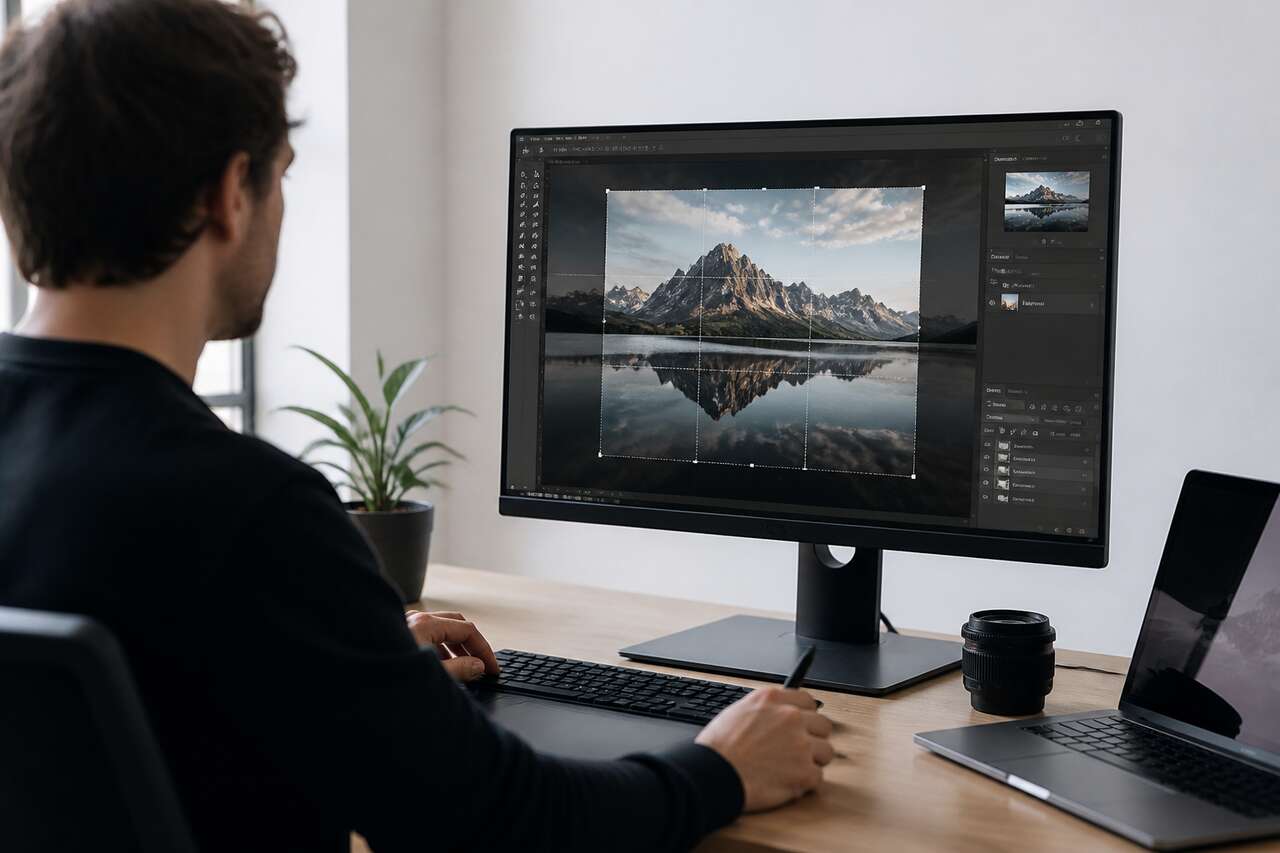
Dans gimp, on confond souvent deux gestes qui n’ont pas le même résultat. Redimensionner consiste à modifier la taille de l’image en changeant son nombre de pixels, tout en conservant l’intégralité du contenu: même cadrage, mais plus ou moins de détails. À l’inverse, recadrer (ou rognage) revient à ne garder qu’une partie de l’image en éliminant le reste: le cadrage change, la composition aussi.
Cette distinction est décisive pour éviter de « perdre » un sujet. Exemple concret: vous avez une photo 4000 × 3000 pixels (cas typique d’un fichier issu d’un appareil d’environ 10 millions de pixels). Si votre objectif est d’alléger le fichier pour le web, vous redimensionnez. Si votre objectif est de supprimer un bord inutile (poteau, marge, horizon trop haut), vous recadrez.
Pour répondre clairement à « recadrer une photo avec GIMP ? »: utilisez l’outil de recadrage (découpe). Pendant l’ajustement, la zone qui sera supprimée apparaît grisée, et la nouvelle dimension s’affiche en bas de l’écran: c’est un repère immédiat pour viser un format précis. Et si vous vous trompez, ctrl + z annule l’action.
Pour répondre à « comment redimensionner la taille d’une image ? »: passez par la commande de mise à l’échelle (pas par le recadrage), car vous voulez changer des dimensions sans toucher au cadrage.
Avant d’agir, gardez un réflexe simple: travaillez sur une copie et enregistrez sous un nom différent de l’original. Cela évite de dégrader irrémédiablement une version source, surtout si vous testez plusieurs tailles ou plusieurs interpolations.
Comprendre taille, unités et résolution avant de modifier l’image.
Comprendre taille, unités et résolution avant de modifier l’image
Dans gimp, la taille se lit de deux façons: en pixels (logique écran/web) ou en pouces et centimètres (logique impression). Les pixels décrivent le niveau de détail réel du fichier. Les centimètres décrivent une taille physique… qui dépend d’un autre paramètre: la résolution, exprimée en ppi (pixels par pouce).
Point de vigilance: l’affichage à l’écran ne reflète pas la taille réelle. gimp peut afficher une image très grande en la zoomant automatiquement pour la faire tenir à l’écran; le pourcentage de zoom est visible dans la barre d’affichage en bas de l’image. Une photo peut sembler « petite » à 12,5 % de zoom tout en étant énorme en pixels.
Autre repère utile: le mode couleur est indiqué dans la barre de titre (rgb, indexée ou niveaux de gris). Si votre fichier est en indexée ou en niveaux de gris, certaines opérations et certains rendus peuvent être moins souples; il peut être nécessaire de changer de mode (réflexe: repérer une section ou une commande de type changer de mode avant de poursuivre un flux de travail exigeant, notamment si vous préparez une exportation destinée à l’impression ou à des retouches avancées).
Pour le web, on raisonne d’abord en pixels: une recommandation courante est de viser un maximum d’environ 800 pixels pour le plus grand côté pour une consultation confortable sur écran (exemple: 800 × 600). La résolution ppi devient alors secondaire, car les navigateurs affichent surtout selon les pixels disponibles et le zoom.
Pour l’impression, on raisonne en taille d’impression: centimètres/pouces + ppi. Dans gimp, la boîte de dialogue permet de choisir l’unité: vous pouvez basculer en cliquant sur « px » et sélectionner pouces (ou d’autres unités). Exemple pratique: saisir 4 pouces en largeur pour viser un rendu proche d’une photo 4 × 6 pouces; gimp ajuste automatiquement l’autre dimension si les proportions sont conservées.
| Objectif | Valeur à piloter en priorité | Réglage typique | Piège à éviter |
|---|---|---|---|
| Web | Dimensions en pixels | Exemple cité: 72 ppi pour alléger une image destinée à internet | Confondre zoom d’affichage et taille réelle |
| Impression | Taille d’impression (cm/pouces) + ppi | Raisonner en format physique, puis vérifier le nombre de pixels disponible | Agrandir fortement une petite image, risque de pixelisation |
| Agrandissement | Qualité source (pixels) + interpolation | Limiter l’augmentation, tester l’interpolation | Attendre des détails inexistants |
Redimensionner une photo entière dans gimp (méthode standard).
Redimensionner une photo entière dans gimp (méthode standard)
Pour modifier la taille de l’image complète, la commande de référence est: image > échelle et taille de l’image… C’est le chemin le plus direct pour redimensionner une photo avec gimp sans toucher au cadrage. On retrouve la même commande via un clic droit (menu contextuel), puis image > échelle et taille de l’image: pratique si vous travaillez au plus près de la zone affichée.
Dans la boîte de dialogue, commencez par choisir votre unité. Par défaut, gimp peut afficher une valeur de largeur (exemple mentionné: 256 pixels dans la boîte de dialogue). Si votre objectif est le web, restez en px. Si votre objectif est l’impression, basculez en pouces ou en centimètres en cliquant sur « px » puis en choisissant l’unité.
Ensuite, verrouillez les proportions: le maillon de chaîne entre largeur et hauteur doit être fermé. Dans ce cas, si vous ne changez qu’une dimension, gimp calcule automatiquement l’autre. Exemple concret: fixez une largeur de 500 pixels; la hauteur se met à jour automatiquement si le maillon est fermé. C’est la manière la plus sûre d’éviter une image « étirée ».
- Pour une image web: saisissez la largeur cible (par exemple 800 px ou 500 px selon votre mise en page), vérifiez que la hauteur suit, puis validez.
- Pour une taille d’impression: saisissez une largeur en pouces ou en centimètres, puis contrôlez la résolution ppi et le nombre de pixels résultant pour éviter un rendu mou.
Une fois la mise à l’échelle appliquée, ne tirez pas de conclusion sur le rendu en vous basant sur le zoom. Vérifiez le pourcentage en bas de la fenêtre: une image peut paraître floue à un zoom non représentatif. Ajustez le zoom à 100 % pour juger la netteté pixel à pixel, surtout avant une exportation jpeg ou webp.
Redimensionner un calque ou une sélection sans toucher au reste.
Redimensionner un calque ou une sélection sans toucher au reste
Quand votre besoin concerne un élément précis (un logo, un objet intégré à un montage, un texte rasterisé), redimensionner l’image entière est une erreur: vous modifiez tout. Dans gimp, la bonne approche consiste à travailler au niveau du calque ou d’une sélection, selon ce que vous voulez transformer.
Cas d’usage 1: vous avez collé un logo sur un calque séparé. Redimensionnez le calque (et non l’image) pour ajuster le logo sans affecter l’arrière-plan. Cette logique est aussi celle des photomontages: l’arrière-plan conserve sa taille, seul l’élément importé change d’échelle.
Cas d’usage 2: vous voulez réduire une partie de l’image sans découper le reste, par exemple « tasser » un élément ou corriger une disproportion. Travaillez à partir d’une sélection puis appliquez une transformation sur la zone sélectionnée. L’intérêt: le reste de la photo ne bouge pas, ce qui évite de casser une mise en page déjà calée.
Cas d’usage 3: vous préparez une vignette et vous voulez d’abord cadrer un sujet, puis ajuster sa taille dans un gabarit. Vous pouvez sélectionner le sujet, le placer sur un calque, redimensionner le calque, puis finaliser par un recadrage global. Cette méthode limite les allers-retours et évite de redimensionner plusieurs fois l’image complète, ce qui peut cumuler des pertes.
Dans tous les cas, gardez une discipline: faites vos transformations sur des copies de calques quand l’enjeu est important. Cela permet de comparer rapidement et de revenir en arrière sans dépendre uniquement de ctrl + z.
Redimensionner sans perdre trop de qualité : interpolation et limites de l’agrandissement.
Redimensionner sans perdre trop de qualité : interpolation et limites de l’agrandissement
La qualité d’un redimensionnement dépend autant de l’objectif que du réglage d’interpolation. Réduire une image est généralement plus simple: on élimine des pixels. Agrandir est plus risqué: on invente des pixels, ce qui entraîne flou, contours en escalier (aliasing) ou artefacts. Une recommandation d’usage est d’éviter d’augmenter la taille d’une image quand c’est possible, car le risque de pixelisation est réel.
Dans gimp, l’interpolation se choisit dans la boîte de dialogue de mise à l’échelle. Parmi les réglages de qualité cités, « sinc (lanczos 3) » est un choix courant quand on cherche un bon compromis de netteté lors d’une réduction (et parfois pour un agrandissement modéré). Selon les versions et les libellés, vous pouvez aussi croiser des options comme cubic, nohalo et lohalo: l’idée reste la même, sélectionner un algorithme adapté au contenu (photo, aplats, texte) et au sens de transformation (réduction ou agrandissement).
- Photo (textures, peau, paysage): privilégiez une interpolation de qualité pour éviter un rendu « cassé » dans les détails fins.
- Graphiques avec bords nets: surveillez les halos et le crénelage; testez nohalo ou lohalo si disponible, et comparez à cubic.
- Agrandissement: restez prudent. Si vous devez agrandir, faites-le en une seule fois, puis évaluez à 100 % de zoom.
Un repère concret aide à décider: une photo 4000 × 3000 pixels a une marge confortable pour des usages web et pour certains tirages, mais si vous partez d’une petite image (par exemple déjà réduite pour internet), l’agrandissement ne recrée pas de détails. Vous pouvez améliorer l’apparence, pas la réalité de l’information visuelle.
Pour des résultats orientés usage, adoptez un flux simple. Exemple web cité: partir d’une image d’environ 1200 pixels de large, la ramener à 460 × 240 pixels en redimensionnant d’abord la largeur à 460 px, puis en découpant pour obtenir 240 px de hauteur. Cette séquence limite la perte: on réduit d’abord proprement, puis on ajuste le cadrage sans re-redimensionner inutilement.
Recadrer et exporter après redimensionnement : obtenir le bon fichier final.
Recadrer et exporter après redimensionnement : obtenir le bon fichier final
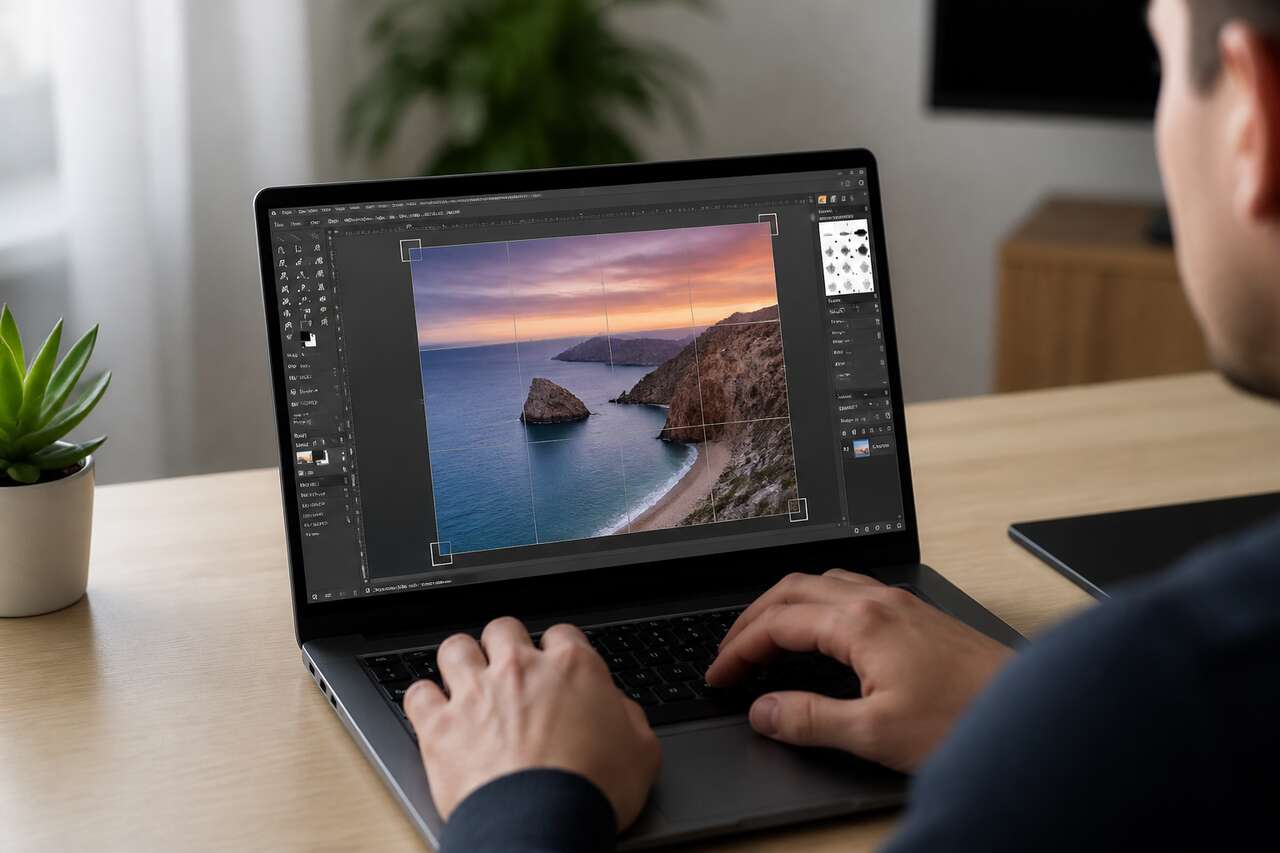
Après un redimensionnement, le recadrage (rognage) sert à verrouiller un format exact, supprimer des bords, ou adapter une image à une contrainte de mise en page. Dans gimp, utilisez l’outil de recadrage. Pendant que vous tracez le cadre, la zone supprimée apparaît grisée et la dimension finale s’affiche en bas d’écran: c’est particulièrement utile pour viser un ratio précis.
Si vous hésitez entre recadrer avant ou après, retenez une règle orientée résultats: recadrez d’abord si vous devez supprimer beaucoup de matière (vous évitez de redimensionner des pixels qui finiront jetés), redimensionnez d’abord si vous devez atteindre une largeur web précise avant d’ajuster une hauteur par découpe (comme dans l’exemple 460 × 240).
Vient ensuite l’exportation, étape à ne pas confondre avec l’enregistrement du projet. Pour le web, les formats les plus courants sont jpeg, png et webp:
- jpeg: adapté aux photos, léger, mais avec compression destructive. À privilégier quand le poids compte et que l’image est photographique.
- png: utile pour préserver des aplats propres et la transparence, souvent plus lourd sur une photo.
- webp: souvent choisi pour optimiser le poids sur le web, selon la compatibilité attendue et votre chaîne de publication.
Pour l’impression, le point clé est de conserver une taille d’impression cohérente avec le nombre de pixels. Si vous livrez un fichier à un tiers, évitez les multiples cycles redimensionnement + export jpeg qui cumulent les pertes. Travaillez sur une copie, gardez une version de travail, puis exportez en une fois dans le format demandé.
FAQ
Comment redimensionner une photo avec GIMP ?
Utilisez image > échelle et taille de l’image…, verrouillez le maillon de chaîne pour conserver les proportions, saisissez la largeur ou la hauteur cible (en pixels pour le web), choisissez une interpolation adaptée, puis validez.
Comment modifier la taille d’une image dans GIMP ?
Passez par image > échelle et taille de l’image… (ou clic droit > image > échelle et taille de l’image), changez l’unité si nécessaire (px, pouces, centimètres) et ajustez la résolution ppi surtout pour l’impression.
Comment redimensionner la taille d’une image ?
Redimensionnez pour changer le nombre de pixels sans modifier le cadrage, en gardant les proportions et en choisissant une interpolation de qualité; évitez les agrandissements importants, qui entraînent souvent flou et pixelisation.
Recadrer une photo avec GIMP ?
Sélectionnez l’outil de recadrage, tracez la zone à conserver: la partie supprimée apparaît grisée et la nouvelle dimension s’affiche en bas de l’écran; validez, et annulez avec ctrl + z si besoin.
Redimensionner dans gimp devient fiable quand vous choisissez d’abord le bon niveau d’action (image, calque, sélection), puis les bonnes unités et une interpolation cohérente avec l’usage final, avant une exportation propre en jpeg, png ou webp.






