
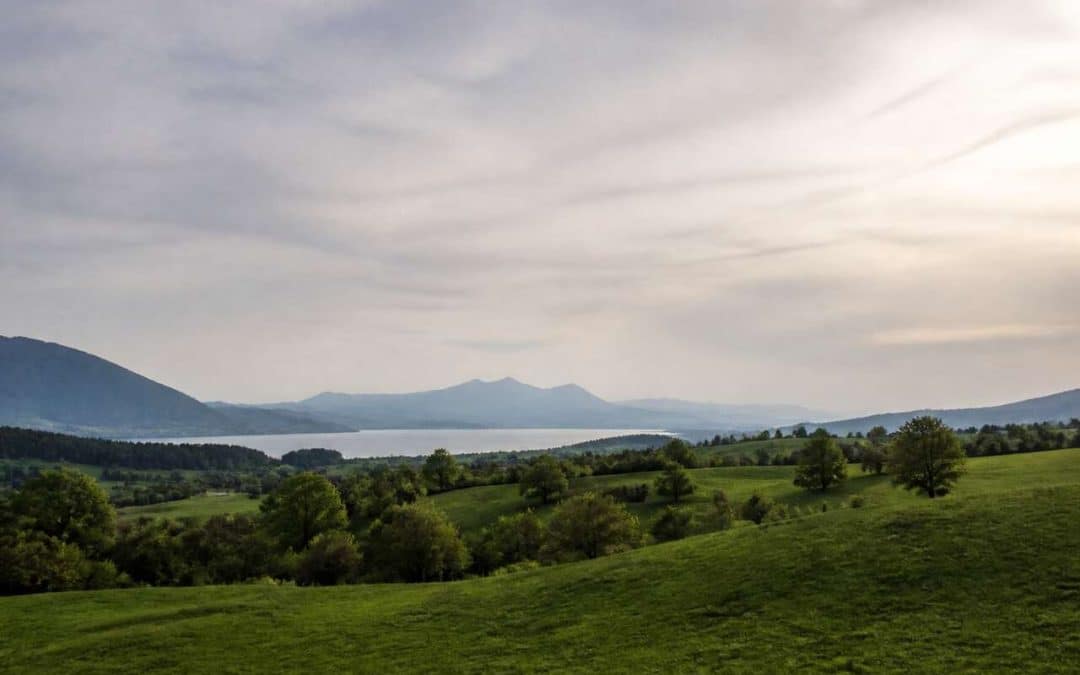

Un ciel voilé n’est pas un simple « manque de bleu »: c’est souvent le signe d’une diffusion de la lumière (brume, pollution, contre-jour, filtre sale) qui écrase le contraste global et gomme la séparation des plans. La bonne nouvelle: on peut récupérer beaucoup de relief et de colorimétrie si l’on suit une méthode reproductible, en évitant les artefacts classiques (halos, bruit numérique, banding) et en adaptant la retouche au fichier (raw ou jpeg), sur ordinateur comme sur mobile.
- Le voile atmosphérique atténue le contraste et affadit les couleurs, surtout à longue distance: il faut d’abord corriger l’image globalement avant de « toucher au ciel ».
- Le déshaze agit à la fois sur contraste, clarté (détachement des plans) et saturation: efficace, mais à doser pour éviter halos, bruit et banding.
- Un flux fiable: réglages de base (exposition, balance des blancs, hautes lumières, noirs, courbe de tonalité), puis retouche locale du ciel via masques, dégradé et sélection du ciel.
- Les alternatives gratuites existent (Darktable, Gimp, Snapseed, RawTherapee et son Retinex), avec des limites selon le jpeg et la dynamique.
- L’ia peut accélérer des sélections et proposer des réglages, mais elle ne « recrée » pas proprement des détails absents: le diagnostic du fichier reste décisif.
Comprendre le ciel voilé et ce que l’on peut récupérer
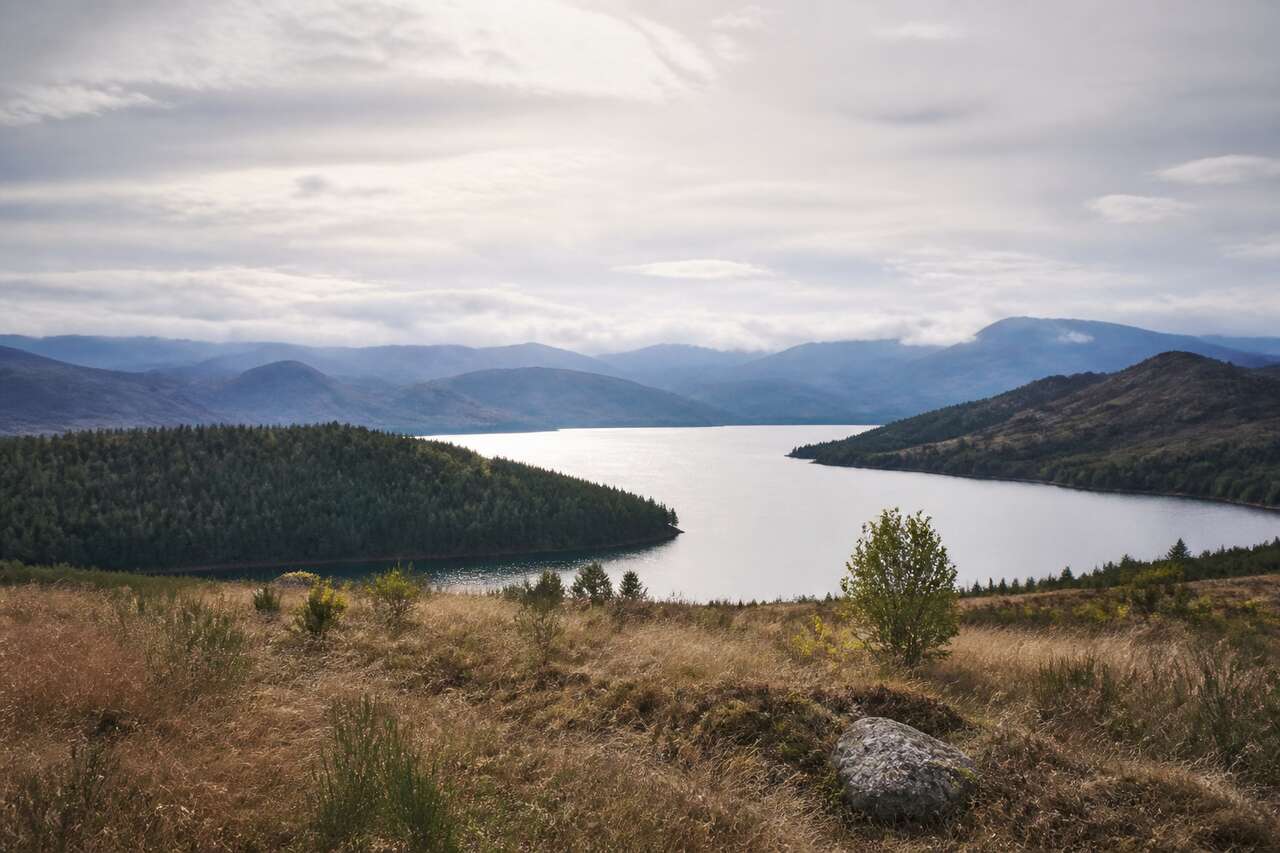
Le « voile » recouvre plusieurs réalités qui se ressemblent à l’écran, mais ne se traitent pas exactement de la même façon. Le voile atmosphérique, décrit comme un phénomène météorologique, provoque une atténuation du contraste et un affadissement des couleurs, particulièrement visible sur des images prises à longue distance: les montagnes « reculent », les bleus se délavent, et les micro-détails se dissolvent. À cela s’ajoutent des causes très concrètes: brume locale, pollution, contre-jour, diffusion de la lumière dans des nuages fins (ciel laiteux), ou plus prosaïquement un filtre UV sale, une lentille avant grasse, voire une prise de vue à travers une vitre ou un hublot.
Ce diagnostic rapide évite de tirer sur le mauvais curseur. En pratique, posez trois questions avant toute retouche:
- Le voile est-il global ou surtout dans le ciel: si tout l’image est « plate », il faut d’abord reconstruire un contraste global cohérent.
- Le sujet principal est-il en contre-jour: un ciel clair peut être « normal » si le sujet est sous-exposé, et l’erreur est de foncer le ciel au point de noircir la scène.
- Le fichier est-il un raw ou un jpeg: le raw garde plus de marge sur les hautes lumières et la colorimétrie, tandis qu’un jpeg supporte moins bien les corrections fortes (banding et halos plus rapides).
Sur la question « comment enlever le voile sur une photo »: il faut accepter une limite physique. On peut étirer l’histogramme pour redonner de l’amplitude aux tons (plus de blancs, plus de noirs), renforcer le contraste local pour redessiner les volumes, et corriger la balance des blancs pour neutraliser une dominante. En revanche, on ne récupère pas des détails qui n’ont jamais été enregistrés: si le ciel est cramé (haut lumières à zéro information), aucune retouche ne recréera une texture réaliste sans passer par un remplacement de ciel, qui est un autre sujet éditorial.
Un point souvent mal compris: la « correction du voile » (déshaze) n’est pas un simple curseur de contraste. Elle agit simultanément sur plusieurs paramètres, notamment contraste, clarté (détachement des plans) et saturation. C’est puissant… et donc risqué si on l’utilise comme unique réponse à tout. D’ailleurs, un traitement d’exposition automatique peut améliorer la luminosité globale, tout en laissant l’image « terne » avec un contraste insuffisant: c’est typiquement le cas où l’on croit que le ciel est le problème, alors que la base tonale ne tient pas encore.
Pour avancer sans se piéger, la méthode la plus fiable consiste à d’abord stabiliser l’image entière, puis seulement ensuite traiter le ciel. Autrement dit: nettoyer l’image avec les réglages de base avant de toucher au ciel.
Nettoyer l’image avec les réglages de base avant de toucher au ciel
La plupart des ciels voilés se « réparent » mieux quand le reste de la photo est déjà juste. Un flux reproductible commence par des réglages globaux simples, dans Lightroom, Camera raw, Darktable ou même Lightroom mobile. L’objectif: retrouver un contraste global crédible sans casser les tons clairs, et remettre la colorimétrie sur des rails avant de localiser.
Étape 1: exposition et hautes lumières. Ajustez l’exposition pour placer le sujet au bon niveau, puis ramenez les hautes lumières si le ciel est proche de la surexposition. Sur un raw, vous avez souvent plus de marge; sur un jpeg, soyez plus doux, car les dégradés du ciel peuvent bander si vous compressez trop les tons clairs.
Étape 2: balance des blancs. Un ciel laiteux est fréquemment accentué par une balance trop chaude (jaune) ou trop froide (bleu). Corrigez d’abord globalement: une balance des blancs plus neutre rend le voile moins « sale » et limite la tentation de sur-saturer ensuite. Sur certains outils, une correction automatique existe: l’idée est utile comme point de départ, pas comme verdict.
Étape 3: points noir et blanc, puis courbe de tonalité. Le voile « remonte » souvent les noirs: l’image manque d’ancrage. Descendez légèrement les noirs, remontez un peu les blancs, puis affinez avec une courbe de tonalité en S douce. Cette approche correspond à la technique de base souvent décrite comme « étirer l’histogramme » pour atténuer le voile, tout en ajoutant un peu de saturation si nécessaire. La courbe est plus précise qu’un simple curseur de contraste, car elle permet de protéger les hautes lumières tout en densifiant les tons moyens.
Étape 4: contraste global vs contraste local. Le contraste global redonne de la structure générale, mais le rendu « brumeux » se joue beaucoup dans le contraste local (micro-contraste). Dans Lightroom, cela passe souvent par clarity (clarté) et, avec prudence, par déshaze. Gardez en tête que déshaze cumule plusieurs effets: si vous poussez trop, vous allez foncer les bleus, durcir les bords, et faire monter le bruit numérique, surtout dans les zones uniformes du ciel.
Repère utile: sur un exemple cité, une valeur de déshaze à 58 a été appliquée sans autre retouche mentionnée. Cela illustre la puissance de l’outil, mais ne doit pas devenir une norme: la bonne valeur dépend du fichier, de la distance atmosphérique et de l’exposition initiale.
Quand cette base est propre, vous avez un rendu plus lisible, et surtout un ciel qui réagit mieux aux corrections locales. La suite logique consiste à retoucher le ciel localement sans halos: masques, dégradés et sélection du ciel.
Retoucher le ciel localement sans halos: masques, dégradés et sélection du ciel
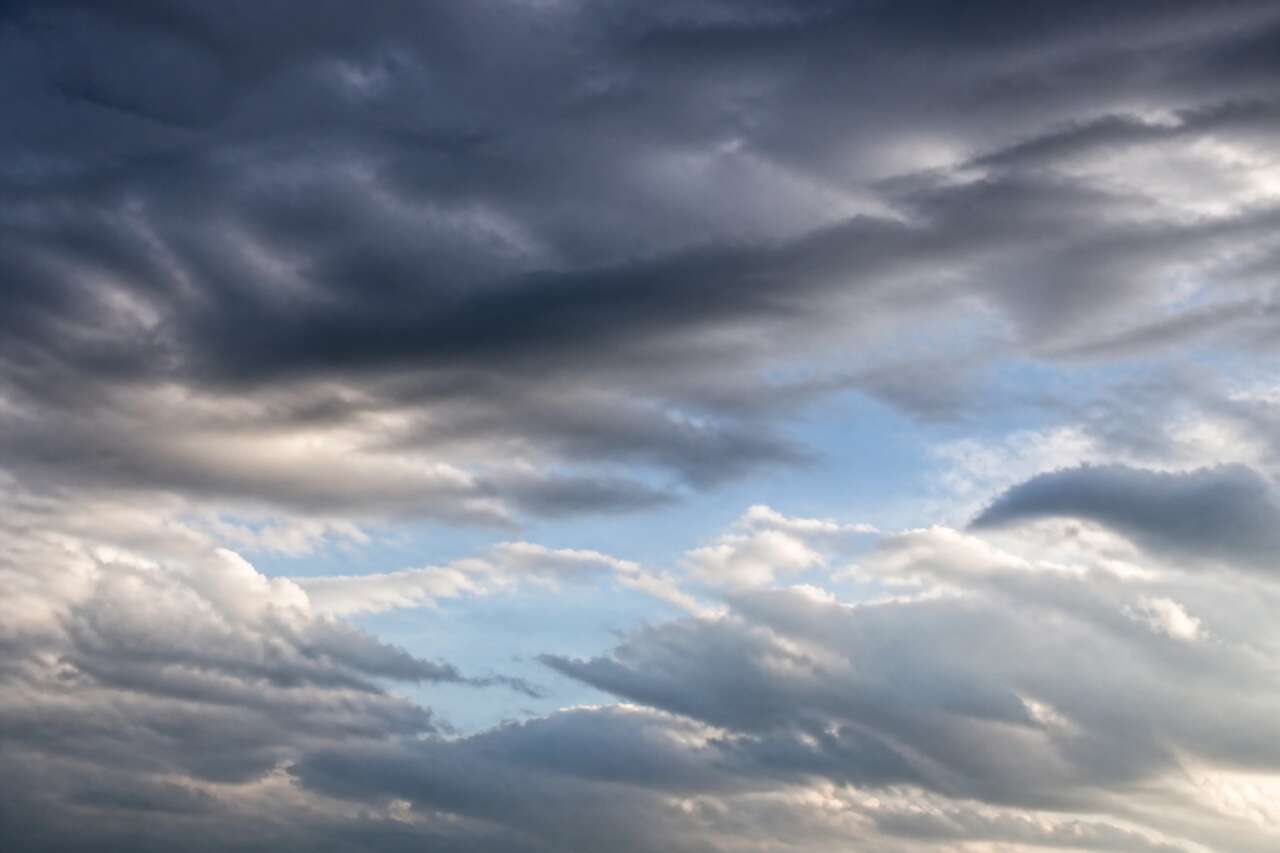
Retoucher un ciel voilé sans abîmer le paysage repose sur une règle: localiser l’effet et contrôler les transitions. Les halos apparaissent quand on applique un fort contraste local au ciel et que la frontière (arbres, toits, relief) n’est pas correctement protégée.
Dans Lightroom (et Lightroom mobile), la méthode la plus stable combine trois outils: sélection du ciel, dégradé et masques de soustraction.
- Sélection du ciel: elle isole rapidement la zone à traiter. Affinez en soustrayant le sujet principal (personne, bâtiment) si l’algorithme déborde.
- Dégradé: utile quand le voile est plus fort vers l’horizon. Un dégradé vertical permet de densifier progressivement, sans « mur » visible.
- Masques de correction: peindre à la main autour des branches fines peut être nécessaire. Le temps gagné sur la sélection automatique doit être réinvesti dans le contrôle des bords.
Réglages typiques sur le masque du ciel (à adapter):
- Assombrir légèrement (exposition négative modérée) pour redonner du poids au ciel sans noircir.
- Réduire les hautes lumières si le voile est un « blanc laiteux ».
- Ajouter du contraste local via clarity, plutôt que via un contraste global trop agressif.
- Doser déshaze sur le ciel seulement, ce qui limite les effets secondaires sur le sujet.
La ligne d’horizon est le piège numéro un. Si vous foncez le ciel sans gérer la zone de transition, vous créez un liseré sombre au-dessus des reliefs. Deux parades simples:
- Feather élevé (contour progressif) sur le masque et dégradé plus long.
- Masque croisé: un premier masque « ciel » doux, puis un second petit masque local sur la zone la plus voilée, plutôt qu’un seul masque très fort.
Dans Photoshop ou Camera raw, la logique est identique: sélection du ciel, réglage via un calque de réglage (courbes, niveaux, teinte/saturation) et masque de fusion adouci. L’avantage: vous pouvez empiler plusieurs corrections fines, et revenir en arrière sans dégrader le fichier.
Sur mobile, Snapseed permet une approche étonnamment propre: utilisez « réglage de l’image » pour la base, puis « sélectif » pour placer des points de contrôle dans le ciel, et terminez avec une légère structure (équivalent de contraste local). Là encore, la clé est la progressivité, pas la force.
Une fois le ciel remodelé, le risque n’est plus seulement le halo: c’est aussi un rendu artificiel, gris sale ou bleu électrique. Pour garder un résultat crédible, il faut éviter le rendu gris ou trop bleu: contrôle des couleurs et des artefacts.
Éviter le rendu gris ou trop bleu: contrôle des couleurs et des artefacts
Un ciel voilé corrigé « au curseur » bascule vite dans deux excès: soit un gris plombé, soit un bleu saturé qui ne correspond pas à la diffusion de la lumière réelle. La correction doit respecter la scène: un ciel laiteux peut rester légèrement doux, mais il doit retrouver une séparation de tons et une teinte cohérente.
Premier garde-fou: vibrance avant saturation. La saturation globale gonfle tout, y compris les tons déjà denses, et peut rendre les nuages jaunâtres ou les bleus trop durs. La vibrance (quand elle existe) est souvent plus tolérante. Si vous devez agir finement, passez par le mélangeur de couleurs (HSL): baissez légèrement la luminance des bleus, ajustez la saturation des bleus et des cyans, et surveillez les transitions.
Deuxième garde-fou: colorimétrie et balance des blancs locale. Un ciel « trop bleu » vient parfois d’une balance des blancs globale correcte pour le sol, mais trop froide pour le ciel. Sur un masque du ciel, réchauffez très légèrement la température ou corrigez une dominante magenta/verte. Cette micro-correction est souvent plus naturelle qu’un ajout massif de saturation.
Troisième garde-fou: bruit numérique après déshaze. Le déshaze et le contraste local font remonter le bruit, surtout dans les aplats. Travaillez dans cet ordre:
- appliquer déshaze et clarity avec parcimonie;
- zoom à 100 % sur le ciel;
- ajouter une réduction de bruit modérée (luminance), en évitant de lisser au point de créer un ciel « plastique ».
Quatrième garde-fou: banding. Le banding apparaît dans les dégradés du ciel, en particulier sur jpeg et après de fortes corrections de courbe ou de contraste. Pour le limiter:
- éviter les courbes trop cassées dans les hautes lumières;
- privilégier des ajustements plus doux, répartis sur plusieurs curseurs;
- si possible, partir d’un raw plutôt que d’un jpeg pour les scènes à ciel uniforme.
Cinquième garde-fou: halos autour des arbres et bâtiments. Ils viennent d’un contraste local trop fort sur la sélection du ciel ou d’un masque mal adouci. Réduisez clarity sur le masque du ciel, augmentez le contour progressif, et, si nécessaire, soustrayez les zones de bord (arbres) du masque du ciel. Dans certains cas, un léger flou du masque (pas de l’image) dans Photoshop peut sauver une ligne d’horizon complexe.
Enfin, gardez une attente réaliste: un comparatif de réglages sur une même photo a montré que dehaze « récupère du bleu dans le ciel » tandis qu’un outil de type ClearView « fonce beaucoup la brume », avec des valeurs citées à 43 (Lightroom Dehaze) et 38 (ClearView). Ces différences rappellent qu’un rendu « naturel » dépend autant de l’outil que de votre intention: récupérer de la couleur n’est pas la même chose que densifier une brume.
Une fois ces garde-fous posés, le choix du logiciel devient une question de confort, de budget et de mobilité. Place à outils recommandés et options gratuites pour corriger un ciel voilé.
Outils recommandés et options gratuites pour corriger un ciel voilé
Les meilleurs résultats viennent d’un outil qui gère bien les masques, la courbe de tonalité et un flux raw. Mais des solutions gratuites existent, et certaines applications mobiles suffisent pour un ciel légèrement voilé. Le tableau ci-dessous synthétise les options les plus courantes, avec leurs forces et limites sur le voile atmosphérique.
| Outil | Points forts | Limites typiques | Flux conseillé (résumé) |
|---|---|---|---|
| Lightroom / Camera raw | Déshaze, masques, sélection du ciel, gestion raw solide | Peut générer bruit, halos si poussé; banding sur jpeg | Base globale (expo, wb, hautes lumières, noirs, courbe) puis masque ciel (dégradé + déshaze + colorimétrie) |
| Photoshop | Contrôle fin via calques, masques, corrections locales empilables | Plus long à mettre en place; nécessite méthode | Sélection du ciel, courbes/niveaux, correction couleur, masque adouci, retouches de bords |
| Darktable | Gratuit, puissant en raw, modules de contraste local | Courbe d’apprentissage; rendu facile à « surtraiter » | Exposition, filmic/tonalité, contraste local, masque sur ciel, correction couleur ciblée |
| Gimp | Gratuit, bon pour jpeg, masques et courbes | Moins orienté raw; sélections parfois plus manuelles | Niveaux/courbes, correction couleur, masque du ciel, transitions douces |
| Snapseed | Mobile, rapide, sélectif efficace | Moins précis sur banding et bruit; pas un vrai flux raw | Réglage de l’image, points sélectifs sur ciel, structure légère, contrôle de la saturation |
Lightroom et Camera raw restent les plus directs pour un flux « diagnostic puis correction ». Dans Lightroom, la fonction dehaze est indiquée comme apparue dans Lightroom CC 2015 (version par abonnement) et disponible dans Lightroom 6 (version permanente) via des paramètres prédéfinis fournis par une startup. Concrètement, cela signifie que selon votre version, l’accès peut varier, mais la logique de traitement demeure: d’abord la base, ensuite le ciel en local.
Photoshop prend l’avantage dès que l’horizon est complexe (arbres fins, architecture) ou que vous voulez empiler plusieurs corrections douces plutôt qu’un seul curseur fort. Camera raw, intégré au flux, permet de rester cohérent entre développement et retouche.
Côté gratuit, Darktable est une alternative sérieuse à Lightroom pour le raw, à condition d’accepter une prise en main plus technique. Gimp complète bien un flux jpeg avec des courbes et des masques, même si la sélection du ciel demande parfois plus de travail manuel.
Deux outils méritent une mention spécifique pour le voile:
- RawTherapee: indiqué comme open source et gratuit, avec une fonction « Retinex » citée pour traiter le voile. Retinex peut aider à « redistribuer » le contraste perçu, mais il faut surveiller les couleurs et le bruit.
- Paint Shop Pro: mentionné avec une fonction « Raviver » pour réduire un voile, avec un prix cité à 64 € (« si je ne me trompe ») et une durée d’essai mentionnée de 30 jours. Utile dans des cas de voile très marqué, par exemple une photo prise à travers un hublot.
Sur mobile, Lightroom mobile et Snapseed couvrent la majorité des besoins. Lightroom mobile offre masques et sélection du ciel selon les versions, ce qui rapproche le flux de l’ordinateur. Snapseed, lui, reste une option rapide et gratuite pour des corrections modérées.
Enfin, ne négligez pas les approches « simples » évoquées dans des outils plus anciens: ajuster hautes lumières et ombres via une correction automatique, ou corriger la balance des blancs automatiquement, peut donner une base exploitable. Mais dès que le ciel est le sujet, le local redevient incontournable.
Après le choix de l’outil, une confusion persiste: certains attendent de l’ia qu’elle « répare » le ciel sans méthode. Pour éviter les promesses floues, il faut clarifier ia et ChatGPT: ce qui est possible pour modifier une photo, et ce qui ne l’est pas.
Ia et ChatGPT: ce qui est possible pour modifier une photo, et ce qui ne l’est pas
Sur la question « est-ce que ChatGPT peut modifier une photo »: ChatGPT, en tant qu’outil conversationnel, sert d’abord à expliquer, diagnostiquer à partir d’une description ou proposer un flux de retouche, mais il ne réalise pas, à lui seul, une retouche non destructive sur votre fichier raw ou jpeg dans votre catalogue. En revanche, certains logiciels intègrent des fonctions ia capables d’automatiser des étapes: sélection du ciel, masques sur sujet, suppression d’éléments, voire remplacement de ciel.
Ce que l’ia fait bien, dans le cadre d’un ciel voilé:
- accélérer la sélection du ciel et la gestion des contours, surtout quand l’horizon est complexe;
- proposer des réglages de départ (auto exposition, profils), utiles mais souvent insuffisants, car un traitement automatique peut laisser l’image terne et avec un contraste insuffisant;
- réduire le temps de masquage pour appliquer déshaze, contrastes et corrections de couleur localement.
Ce que l’ia fait mal, ou de façon risquée:
- inventer des détails dans un ciel surexposé: cela peut produire des textures incohérentes;
- pousser trop loin le micro-contraste, générant halos et bruit numérique;
- uniformiser la colorimétrie au point de perdre la logique de lumière de la scène.
Le bon usage est pragmatique: laissez l’ia vous faire gagner du temps sur la sélection du ciel et la création de masques, puis reprenez la main sur trois contrôles humains: la courbe de tonalité (pour protéger les hautes lumières), la balance des blancs (pour éviter le bleu artificiel) et l’intensité du contraste local (pour éviter halos et banding). Le ciel doit redevenir crédible, pas seulement plus sombre.
FAQ
Comment enlever le voile sur une photo ?
Commencez par un diagnostic (voile atmosphérique, contre-jour, filtre sale), puis corrigez globalement: exposition, balance des blancs, hautes lumières, noirs et courbe de tonalité pour étirer l’histogramme. Ensuite seulement, dosez déshaze et contraste local, idéalement en local sur le ciel pour limiter bruit, halos et banding, surtout en jpeg.
Comment retoucher le ciel d’une photo ?
Travaillez avec un masque: sélection du ciel, puis un dégradé pour une transition douce vers l’horizon. Assombrissez légèrement, réduisez les hautes lumières, ajoutez un peu de contraste local (clarity) et un déshaze modéré. Protégez les bords (arbres, bâtiments) en adoucissant le masque et en soustrayant les zones qui créent des halos.
Est-ce que ChatGPT peut modifier une photo ?
ChatGPT peut guider la retouche, proposer un flux et aider à interpréter les artefacts, mais il ne remplace pas un logiciel de retouche pour appliquer des réglages sur un fichier raw ou jpeg. Les fonctions ia intégrées aux logiciels peuvent sélectionner le ciel et accélérer les masques, mais la qualité finale dépend de vos réglages et des limites du fichier.
Quelle est la meilleure application gratuite pour retouche photo ?
Sur ordinateur, Darktable et Gimp sont des références gratuites (Darktable pour le raw, Gimp pour la retouche). Sur mobile, Snapseed est une option gratuite très efficace pour des corrections rapides, tandis que Lightroom mobile est pertinent si vous avez besoin de masques et d’un flux proche de Lightroom.
Un ciel voilé se corrige durablement avec une méthode: base tonale propre, retouche locale contrôlée, puis vérification des artefacts. Le déshaze est un accélérateur, pas une baguette magique, et c’est souvent la précision des masques et de la colorimétrie qui fait passer une image de « traitée » à « crédible ».






