
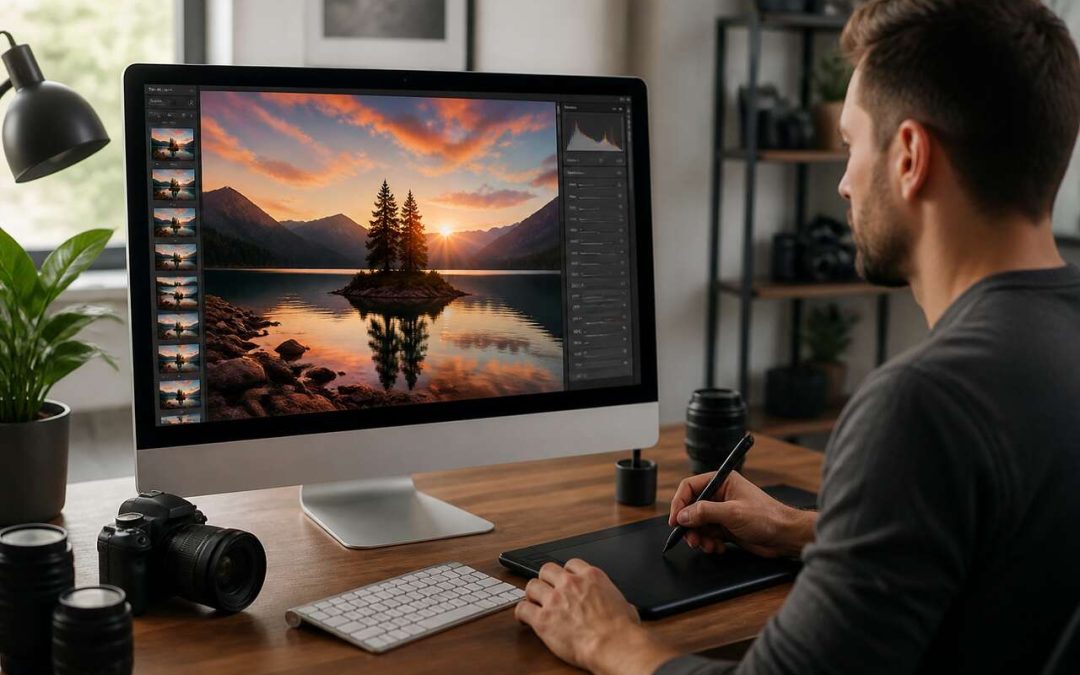

Un cliché réussi se joue deux fois: au moment du déclenchement, puis en retouche photo. La bonne méthode consiste à relier ces deux étapes pour gagner du temps et éviter l’image « surtraitée ». Ce guide opérationnel propose un flux clair, reproductible et orienté objectifs: réparer (corriger ce qui gêne), harmoniser (rendre l’ensemble cohérent), styliser (assumer une intention). Vous y trouverez aussi des recommandations d’outils selon le support (mobile, ordinateur, ia), ainsi que les erreurs fréquentes qui dégradent le rendu: exposition poussée trop loin, balance des blancs incohérente, contraste excessif, netteté agressive, export mal calibré.
- Une bonne retouche commence à la prise de vue: composition, horizon, lumière et choix raw/jpeg conditionnent tout le reste.
- Travaillez dans l’ordre: corrections globales (exposition, balance des blancs, contraste) puis couleurs, géométrie, retouches locales et finition.
- Utilisez les masques pour guider le regard et limiter les corrections: moins de curseurs, plus d’intention.
- Adaptez l’outil au besoin: mobile pour l’essentiel, ordinateur pour le contrôle, ia pour accélérer mais avec vérification.
- Un export maîtrisé (format, résolution, compression, profil icc) évite de « perdre » la qualité au dernier moment.
Avant de retoucher : cadrage, lumière et fichier source
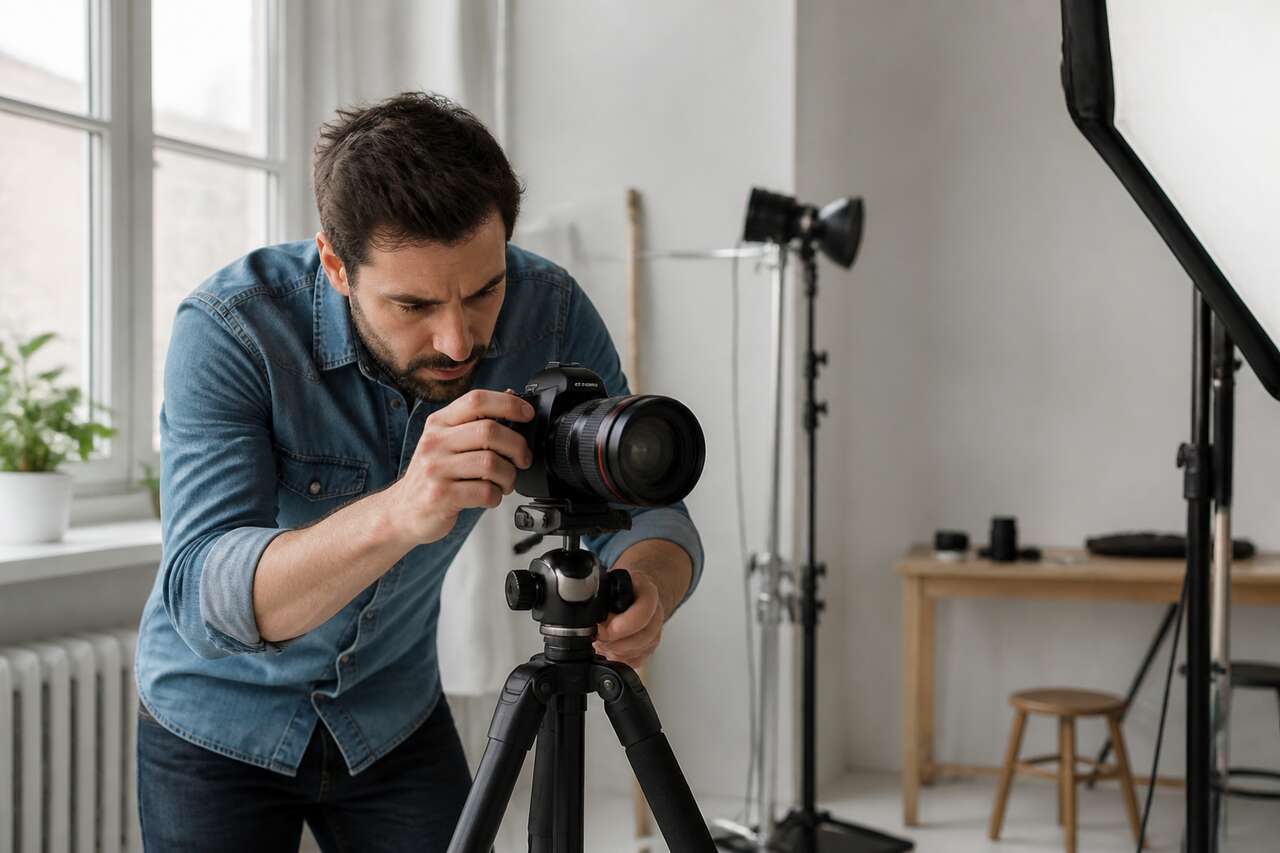
La retouche ne transforme pas une photo de mauvaise qualité en bonne photo. Elle améliore un fichier déjà solide. Concrètement, une minute de rigueur sur le terrain économise souvent dix minutes de rattrapage en post-production: un horizon droit évite un recadrage destructeur, une lumière stable limite le bruit, une composition claire réduit le besoin de « sauver » l’image par des effets.
Premier levier: la composition. Avant de penser recadrage, posez une intention simple: sujet principal identifiable, arrière-plan lisible, lignes directrices. Une règle pratique: si un élément attire l’œil sans servir l’histoire (poteau, panneau, tache claire), soit vous changez d’angle, soit vous anticipez qu’il faudra un tampon de duplication ou un outil correcteur plus tard. Cette logique « prise de vue → correction » évite les retouches interminables.
Deuxième levier: la lumière et l’exposition. Une exposition trop basse oblige à remonter les ombres, ce qui augmente le bruit et réduit la propreté des aplats, surtout sur peau et ciel. À l’inverse, des hautes lumières écrêtées (ciel blanc, robe sans texture) sont souvent irrécupérables. Sur le terrain, surveillez les zones claires et préférez préserver les haut lumières: vous pourrez ensuite éclaircir les ombres avec plus de marge.
Troisième levier: le fichier source. Le développement raw offre plus de latitude pour corriger la balance des blancs, récupérer des haut lumières et ajuster la colorimétrie sans casser l’image. Le jpeg reste exploitable, surtout pour des retouches simples et un usage privé, mais il tolère moins les corrections fortes (banding, artefacts, dégradation des dégradés). Si votre appareil le permet, photographiez en raw (ou raw + jpeg) quand la scène est contrastée ou quand l’éclairage est mixte.
- Objectif réparer: éviter dès la prise de vue ce qui demandera une suppression (déchets, reflets parasites, cheveux devant le visage).
- Objectif harmoniser: choisir une lumière cohérente (éviter un mélange néon + fenêtre si possible) pour simplifier la balance des blancs.
- Objectif styliser: décider si l’image vise un rendu naturel, un noir et blanc graphique, ou une ambiance (chaude, froide) afin de cadrer les choix dès le départ.
Une fois la base capturée proprement, la retouche devient un enchaînement logique, à commencer par les réglages qui structurent toute l’image: Corrections globales : exposition, balance des blancs et contraste.
Corrections globales : exposition, balance des blancs et contraste
Les corrections globales servent à rendre l’image « saine » avant toute intervention fine. L’erreur la plus courante consiste à empiler des ajustements au hasard, puis à revenir en arrière. Une méthode simple limite les allers-retours: exposition → balance des blancs → contraste, puis seulement ensuite les curseurs plus « stylisants ».
1) Exposition: commencez par placer la luminosité générale. Ajustez l’exposition pour que le sujet soit lisible sans cramer les zones claires. Ensuite, travaillez les extrêmes: haut lumières pour récupérer le ciel, ombres pour ouvrir un visage sous-exposé. Gardez une marge: remonter trop haut les ombres aplatit l’image et révèle du bruit; baisser trop bas les haut lumières peut griser les blancs.
2) Balance des blancs: corrigez la température et la teinte avant de toucher à la saturation. Une balance des blancs correcte stabilise la colorimétrie et évite de compenser ensuite avec hsl. Sur un portrait, vérifiez les blancs crédibles (sclère de l’œil, vêtement neutre) sans les rendre bleutés. Sur un intérieur, acceptez parfois une légère chaleur si elle correspond à l’ambiance, mais restez cohérent d’une image à l’autre.
3) Contraste et courbes: le contraste global donne du relief, mais les courbes offrent un contrôle plus fin: vous pouvez renforcer les tons moyens sans écraser les noirs ni brûler les blancs. Une courbe en S légère suffit souvent. Si l’image paraît « voilée », une correction du voile peut aider, mais elle doit rester modérée pour éviter des couleurs artificielles et des contours trop durs.
- Réparer: neutraliser une dominante (balance des blancs), récupérer des haut lumières, déboucher des ombres sans excès.
- Harmoniser: stabiliser l’exposition et le contraste pour que la série d’images ait le même niveau de densité.
- Styliser: utiliser les courbes pour orienter l’ambiance (contraste doux, rendu plus « punchy ») sans perdre de détails.
Quand l’image est exposée et équilibrée, vous pouvez passer à ce qui se voit le plus rapidement: la palette, avec une approche contrôlée pour éviter la surenchère. Transition vers: Couleurs : saturation, vibrance, hsl et cohérence des tons.
Couleurs : saturation, vibrance, hsl et cohérence des tons
La couleur se traite mieux comme un système que comme un effet. L’objectif n’est pas de « mettre plus de couleurs », mais d’obtenir une cohérence des tons: un ciel qui reste naturel, une peau qui ne vire pas à l’orange, un décor dont les dominantes ne se contredisent pas.
Commencez par la retenue: ajustez d’abord la vibrance (souvent plus douce sur les tons déjà saturés), puis la saturation si nécessaire. Une saturation globale trop forte est l’une des signatures d’une retouche amateur, surtout sur les rouges et les verts. Sur des photos culinaires, des filtres peuvent améliorer la couleur et rendre la texture des aliments plus suggestive, mais l’excès rend vite les ingrédients irréalistes.
Ensuite, passez à hsl (teinte, saturation, luminance). C’est l’outil opérationnel par excellence pour corriger sans abîmer:
- Peau: agir sur les oranges (et parfois les rouges) en luminance et saturation, plutôt que de pousser la balance des blancs.
- Ciel: réduire la luminance des bleus pour densifier, ou corriger une teinte cyan trop présente.
- Végétation: calmer les verts trop acides en décalant légèrement la teinte vers le jaune ou en baissant la saturation.
Pour harmoniser une série, adoptez une règle: un seul « choix fort » à la fois. Par exemple, si vous refroidissez l’ambiance globale, évitez en plus de pousser fortement la saturation des bleus. Et si vous visez un rendu cinéma, gardez des tons de peau crédibles: c’est le repère que l’œil humain juge le plus vite.
Quand les couleurs sont calées, il devient pertinent de verrouiller la structure de l’image: cadrage, lignes et optique. Transition vers: Géométrie : recadrage, perspective et corrections d’objectif.
Géométrie : recadrage, perspective et corrections d’objectif
La géométrie est un accélérateur de qualité perçue. Un recadrage précis et une perspective maîtrisée donnent immédiatement une image plus « professionnelle », même avant les retouches locales. Travaillez dans cet ordre: correction d’objectif → redressement → recadrage.
Correction d’objectif: activez la correction de distorsion et de vignettage si l’outil la propose. Cela remet les lignes dans une base plus neutre, surtout au grand-angle. Ensuite, ajustez la perspective: verticales d’architecture, horizon marin, lignes de fuite. Une perspective trop corrigée peut étirer les bords et déformer les sujets; cherchez le compromis crédible plutôt que la perfection mathématique.
Recadrage: recadrer n’est pas « couper », c’est décider. Posez une intention: renforcer le sujet, éliminer une distraction, améliorer l’équilibre. Quelques repères opérationnels:
- Gardez de l’air dans la direction du regard ou du mouvement.
- Évitez de couper aux articulations (poignets, chevilles) sur un portrait.
- Sur un objet, alignez les bords et simplifiez les diagonales parasites.
Une fois la géométrie saine, vous pouvez attaquer les détails qui détournent l’attention et commencer à guider le regard avec des ajustements ciblés. Transition vers: Retouches locales : enlever les éléments gênants et guider le regard.
Retouches locales : enlever les éléments gênants et guider le regard
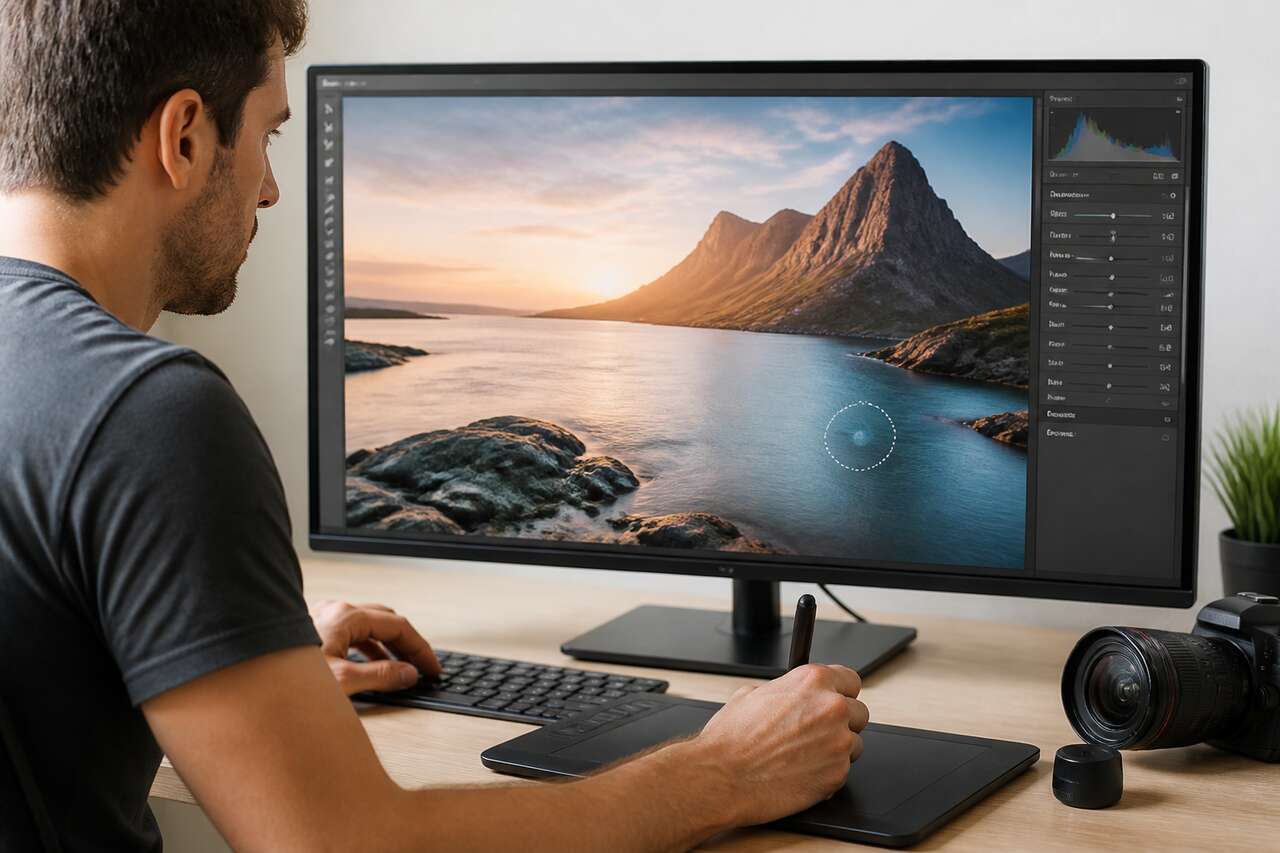
Les retouches locales répondent à deux actions concrètes: enlever ce qui gêne et renforcer ce qui compte. Elles se font idéalement après les corrections globales et la géométrie, sinon vous risquez de corriger un élément qui sera recadré ou déformé ensuite.
Supprimer les distractions: utilisez l’outil correcteur pour les petites imperfections, et le tampon de duplication pour les zones où la texture doit rester parfaitement contrôlée (motifs, bords, répétitions). Les outils « contenu pris en compte » et certaines fonctions de retouche ia accélèrent la suppression d’objets, mais gardez l’habitude de zoomer pour vérifier les répétitions de texture, les contours baveux et les ombres incohérentes.
Sur le portrait, les demandes reviennent souvent: effacer des cheveux devant le visage, estomper les cernes, traiter le blanc de l’œil, atténuer les rides, voire des corrections de physionomie. La règle journalistique du rendu crédible: améliorer sans réécrire la réalité. Préférez réduire une distraction plutôt que lisser une peau au point de faire disparaître la texture.
Guider le regard avec des masques: les masques permettent d’appliquer des réglages localisés sans dégrader l’ensemble. Travaillez comme un éclairagiste:
- dodge and burn: éclaircir légèrement les zones d’intérêt (pommettes, iris, produit) et assombrir les bords pour recentrer l’attention.
- masques de luminosité: ajuster les haut lumières sur un ciel sans toucher au sujet.
- masques couleur: calmer un vert trop présent sur une zone précise.
Le bon indicateur: si une retouche se voit à 100 % de zoom mais pas à taille normale, elle est peut-être trop forte, ou mal ciblée. Quand les distractions sont supprimées et le regard orienté, il reste à sécuriser la qualité technique du fichier: piqué, bruit et micro-contraste. Transition vers: Finition : netteté, réduction du bruit, micro-contraste et rendu naturel.
Finition : netteté, réduction du bruit, micro-contraste et rendu naturel
La finition est l’étape où beaucoup d’images se dégradent: halos de netteté, peau « croustillante », bruit chromatique, micro-contraste excessif. L’objectif est simple: augmenter la lisibilité sans trahir la matière.
Netteté: appliquez-la après les réglages de tonalité et de couleur, et idéalement après le recadrage. Une netteté trop forte crée des contours blancs (halos) sur les lignes contrastées. Travaillez avec une logique de masque: accentuer le sujet, pas le bruit des aplats (ciel, murs). Sur un portrait, évitez d’aiguiser la peau; privilégiez les yeux, les cils, les lèvres, les détails de vêtements.
Réduction du bruit: elle dépend fortement de la sensibilité et de l’exposition d’origine. Si vous avez dû remonter fortement les ombres, le bruit sera plus visible. Réduisez d’abord le bruit coloré, puis le bruit de luminance, en surveillant la perte de texture. Une réduction trop agressive donne un rendu « plastique » et complique ensuite la netteté.
Clarté et texture: la clarté agit sur le contraste local, la texture sur les détails fins. Pour un rendu naturel, dosez ces outils avec parcimonie et, si possible, localement via masques. Exemple concret: sur une photo urbaine, un peu de clarté sur les façades peut renforcer la lecture; sur un visage, la texture doit rester faible ou ciblée (barbe, cheveux) pour éviter un effet dur.
Quand la base technique est solide, vous pouvez assumer un choix de style sans abîmer les détails. Transition vers: Styles : noir et blanc, presets, luts et signatures visuelles.
Styles : noir et blanc, presets, luts et signatures visuelles
Styliser, ce n’est pas « ajouter un filtre », c’est formaliser une intention. La méthode par objectifs aide à rester cohérent: après avoir réparé et harmonisé, vous pouvez styliser en contrôlant l’impact sur les détails, les tons de peau et les haut lumières.
Noir et blanc: un bon noir et blanc repose sur la séparation des tons, pas sur la désaturation brute. Travaillez la luminance des couleurs (équivalent d’un mélangeur de couches) pour distinguer peau, ciel et arrière-plan. Ajustez ensuite contraste et courbes pour garder des blancs texturés et des noirs profonds sans boucher. Les cinq thématiques souvent utilisées pour progresser en retouche incluent notamment le portrait, le paysage, la photo urbaine, la photo d’objet et le noir & blanc: chaque genre demande une hiérarchie de tons différente.
Presets et luts: utiles pour accélérer, dangereux si appliqués sans adaptation. Un preset doit être un point de départ. Vérifiez systématiquement:
- les haut lumières (risque d’écrêtage),
- les tons de peau (dominantes),
- les ombres (bouchées ou grisées),
- la saturation des rouges et des verts.
Appliquez un lut ou un preset de façon non destructrice quand l’outil le permet, et ajustez l’intensité. Une signature visuelle se construit plus par la cohérence (mêmes choix de courbes, mêmes températures, mêmes contrastes) que par des effets extrêmes. Les retouches excessives sont un piège classique; une approche modérée et raisonnée reste la plus robuste, notamment si l’image est destinée à durer (portfolio, livre photo, impression).
Reste à choisir l’outil qui correspond à votre niveau de contrôle et à votre support de travail. Transition vers: Choisir la meilleure application selon votre besoin : mobile, ordinateur, gratuit, pro.
Choisir la meilleure application selon votre besoin : mobile, ordinateur, gratuit, pro
La « meilleure » application dépend moins de la marque que de l’usage: vitesse sur mobile, précision sur ordinateur, retouche locale avancée, travail par lot, ou besoin d’un rendu prêt pour les réseaux. Pour des retouches simples à finalité privée, les outils natifs du téléphone et des apps mobiles peuvent suffire. Pour des corrections plus avancées, des logiciels plus puissants sont couramment cités: lightroom pour le flux photo et la retouche par lot, photoshop pour l’édition avancée. Les deux sont complémentaires et peuvent s’enchaîner dans un même flux de travail.
| Besoin | Outils adaptés | Points forts | Limites |
|---|---|---|---|
| Retouche rapide mobile | snapseed, adobe lightroom mobile | exposition, balance des blancs, recadrage, hsl, masques selon app | confort réduit pour retouches fines, gestion avancée des calques limitée |
| Flux photo complet | lightroom | développement raw, corrections locales via masques, cohérence de série, export | édition pixel avancée moins poussée que photoshop |
| Édition avancée | photoshop, photopea | calques, sélections, masques, retouches complexes, montage | courbe d’apprentissage, risque de surtraitement |
| Gratuit sur ordinateur | gimp | calques, outils de retouche, contrôle fin | ergonomie variable, flux raw à compléter selon configuration |
| Visuels social media | canva | mise en page, formats, export rapide | retouche photo fine limitée |
Pour progresser efficacement, appuyez-vous sur des bases solides: calques, outils de sélection, masques de fusion, pinceau, outil déplacement. Certains guides pratiques structurés autour de tutoriels (il en existe un qui en propose 55, publié le 20/03/2023, centré sur photoshop) insistent sur cette maîtrise des fondamentaux pour reproduire des résultats et comparer ses versions.
Une fois l’outil choisi, l’ia peut accélérer certaines tâches, à condition de rester aux commandes. Transition vers: Retouche photo avec ia : ce que ça sait faire, limites et bonnes pratiques.
Retouche photo avec ia : ce que ça sait faire, limites et bonnes pratiques
La retouche ia est devenue un assistant efficace pour des tâches ciblées: réduction du bruit, suppression d’objets, amélioration de netteté, voire fonctions générative pour étendre un fond ou reconstruire une zone. Le gain est réel sur la production, mais il ne remplace pas une méthode: l’ia peut produire des textures incohérentes et des détails faux, surtout sur les zones que l’œil connaît bien.
Ce que l’ia fait bien (avec contrôle):
- supprimer un élément simple sur un fond régulier (mur, ciel, sol),
- atténuer du bruit sur des aplats,
- proposer un détourage rapide,
- accélérer des retouches peau légères si l’on conserve la texture.
Limites fréquentes: incohérences de texture, répétitions, contours « fondus », erreurs sur les zones complexes (cheveux, motifs), et artefacts sur des détails sensibles. Les mains et certains micro-détails peuvent devenir peu crédibles avec du génératif. La bonne pratique consiste à travailler en calques quand c’est possible, et à vérifier à plusieurs zooms.
Méthode de contrôle qualité en trois passes:
- à taille écran: l’image est-elle cohérente, le regard est-il guidé, le style tient-il ?
- à 100 %: inspecter bords, textures, répétitions, halos de netteté, zones retouchées.
- avant/après: si l’avant paraît plus crédible, réduire l’intensité ou revenir à une retouche manuelle.
Concernant la question « est-ce que ChatGPT peut modifier une photo ? », un modèle conversationnel peut analyser une image et proposer des réglages, et certains outils intégrés à des suites graphiques savent appliquer des transformations. Mais la modification effective dépend de l’application utilisée (éditeur photo, service ia) et du contrôle que vous gardez sur les retouches.
Une fois l’image finalisée, le dernier piège est l’export: c’est là que beaucoup de photos perdent en netteté, changent de couleur ou se compressent mal. Transition vers: Exporter sans dégrader : formats, tailles, compression et profils couleur.
Exporter sans dégrader : formats, tailles, compression et profils couleur
L’export est une étape technique, mais décisive. Une image impeccable dans l’éditeur peut devenir terne, trop compressée ou trop lourde après publication. Commencez par choisir le bon format: jpeg pour la diffusion web et réseaux (poids maîtrisé), et un format de travail non destructif dans votre flux interne. Le raw reste un format source pour le développement raw, pas un format de livraison.
Résolution et taille: adaptez au support. Pour le web, une définition raisonnable suffit; pour l’impression, on vise une résolution adaptée au tirage. Sans imposer de chiffres universels, retenez l’idée: sur écran, la taille en pixels prime; sur papier, la résolution doit suivre le format physique. Évitez d’exporter un fichier gigantesque pour un usage web: vous augmentez le poids sans bénéfice visible.
Compression: en jpeg, trop compresser crée des artefacts (blocs, dégradés cassés), surtout dans les ciels et les aplats. Cherchez un compromis: poids acceptable et dégradés propres. Testez sur un échantillon et zoomez sur les zones sensibles (ciel, peau, ombres).
Couleur: si votre workflow le permet, intégrez un profil icc cohérent à l’export pour limiter les surprises d’affichage. Une gestion des couleurs stable est particulièrement importante si vous préparez un livre photo ou une impression, où les photos sont centrales pour la qualité perçue.
- Réseaux sociaux: jpeg, taille adaptée à la plateforme, compression modérée, netteté de sortie légère.
- Site web: jpeg optimisé, poids réduit, résolution cohérente avec la mise en page.
- Impression: fichier haute qualité, profil icc si nécessaire, contrôle des haut lumières et des noirs.
Avec un flux complet en tête, il devient plus facile de progresser vite: il suffit d’appliquer des gestes simples, répétés, et de mesurer leur effet. Transition vers: 20 techniques concrètes pour sublimer vos photos au quotidien.
20 techniques concrètes pour sublimer vos photos au quotidien
- Photographiez en raw quand la scène est contrastée; gardez le jpeg pour les besoins rapides.
- Surveillez les haut lumières à la prise de vue: mieux vaut préserver un ciel que « sauver » des blancs brûlés.
- Stabilisez votre composition: horizon droit, lignes principales claires, arrière-plan simplifié.
- Approchez-vous ou changez d’angle plutôt que de compter sur un recadrage extrême.
- Commencez la retouche par l’exposition, puis ombres et haut lumières.
- Corrigez la balance des blancs avant toute saturation: la colorimétrie se construit sur une base neutre.
- Utilisez les courbes pour un contraste fin plutôt qu’un contraste global brutal.
- Corrigez le voile avec modération pour éviter des couleurs artificielles.
- Préférez vibrance à saturation pour renforcer sans « flasher » les tons déjà chargés.
- Utilisez hsl pour calmer un vert trop agressif ou densifier un ciel sans dérégler toute l’image.
- Unifiez les tons de peau en jouant sur la luminance des oranges, pas en réchauffant toute la photo.
- Activez la correction d’objectif avant de juger la perspective.
- Redressez les verticales en architecture, mais surveillez les déformations sur les bords.
- Recadrez avec intention: éliminer une distraction, renforcer le sujet, équilibrer les masses.
- Supprimez les éléments perturbants avec l’outil correcteur; passez au tampon de duplication sur les textures délicates.
- Travaillez avec des masques: une correction locale vaut mieux qu’un réglage global qui abîme tout.
- Pratiquez un dodge and burn léger pour guider le regard, pas pour « sculpter » artificiellement.
- Appliquez la réduction du bruit avant une netteté forte, et vérifiez à 100 %.
- Dosez texture et clarté: localement sur matière (cheveux, textile), faiblement sur peau.
- Soignez l’export: format, compression, résolution et profil icc adaptés au support.
FAQ
Comment sublimer ses photos ?
Adoptez un flux en trois objectifs: réparer (exposition, balance des blancs, suppression d’éléments), harmoniser (contraste, courbes, colorimétrie cohérente), styliser (noir et blanc, luts, presets dosés), puis exportez avec des réglages adaptés au support.
Quelles sont 20 techniques pour réussir vos photos ?
Appliquez les 20 techniques listées dans la section dédiée: elles couvrent prise de vue, corrections globales, hsl, géométrie, masques, dodge and burn, finition (netteté, réduction du bruit) et export (compression, résolution, profil icc).
Quelle est la meilleure application pour embellir les photos ?
Pour mobile: snapseed et adobe lightroom mobile. Pour un flux complet: lightroom. Pour l’édition avancée: photoshop (et photopea en alternative web). Pour gratuit sur ordinateur: gimp. Pour mise en page rapide: canva.
Est-ce que ChatGPT peut modifier une photo ?
ChatGPT peut analyser une image et proposer des réglages ou une méthode, mais la modification se fait via un logiciel ou un service de retouche (lightroom, photoshop, outils ia générative) qui applique réellement les changements.
Une retouche réussie tient moins à un effet qu’à une chaîne de décisions cohérentes: une prise de vue propre, des corrections globales dans le bon ordre, des masques pour cibler, une finition mesurée et un export maîtrisé.






