
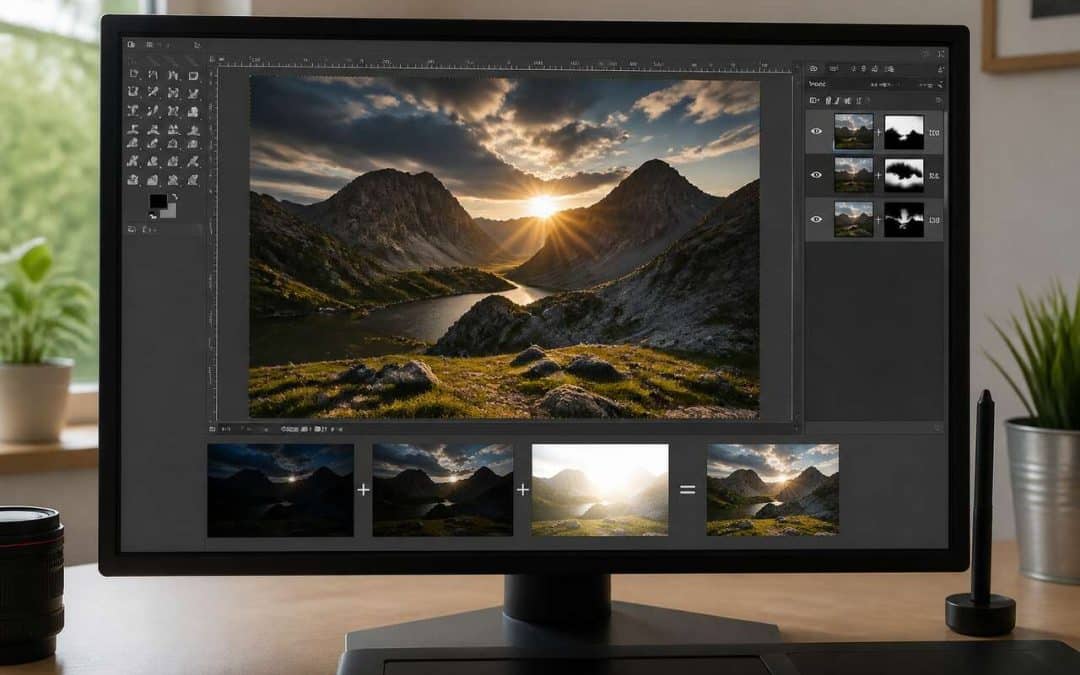

Une scène à forte dynamique dépasse souvent les capacités d’un seul capteur : le ciel brûle ou les ombres bouchent, et aucun réglage de courbes ne rattrape l’info manquante. Le bracketing d’exposition existe pour ça, mais la vraie difficulté commence après la prise de vue, au moment de fusionner ces expositions sans créer de halos ni de décalages visibles. Gimp permet cette fusion d’expositions avec une méthode simple à base de calques et de masque de calque, puis une variante plus précise via masques de luminosité pour les scènes complexes. L’objectif reste constant : un rendu naturel, jamais un aspect hdr saturé et artificiel.
- Le bracketing se justifie surtout en contre-jour, intérieur/extérieur mixte, lever ou coucher de soleil et heure bleue en ville, rarement en pleine journée
- Deux à cinq expositions suffisent généralement ; au-delà, le risque d’artefacts augmente à cause du délai entre les prises
- Dans Gimp, la fusion repose sur l’empilement en calques puis un masque de calque : blanc révèle, noir cache, gris nuance la transition
- Les modes de fusion (éclaircir, assombrir, lumière douce) affinent le résultat mais ne remplacent jamais un masque bien travaillé sur les bords
- Les halos et le ghosting se corrigent par un flou léger sur le masque, des niveaux appliqués au masque, et un masquage manuel sur les sujets en mouvement
Bracketing d’exposition: quand le faire et ce que la fusion apporte
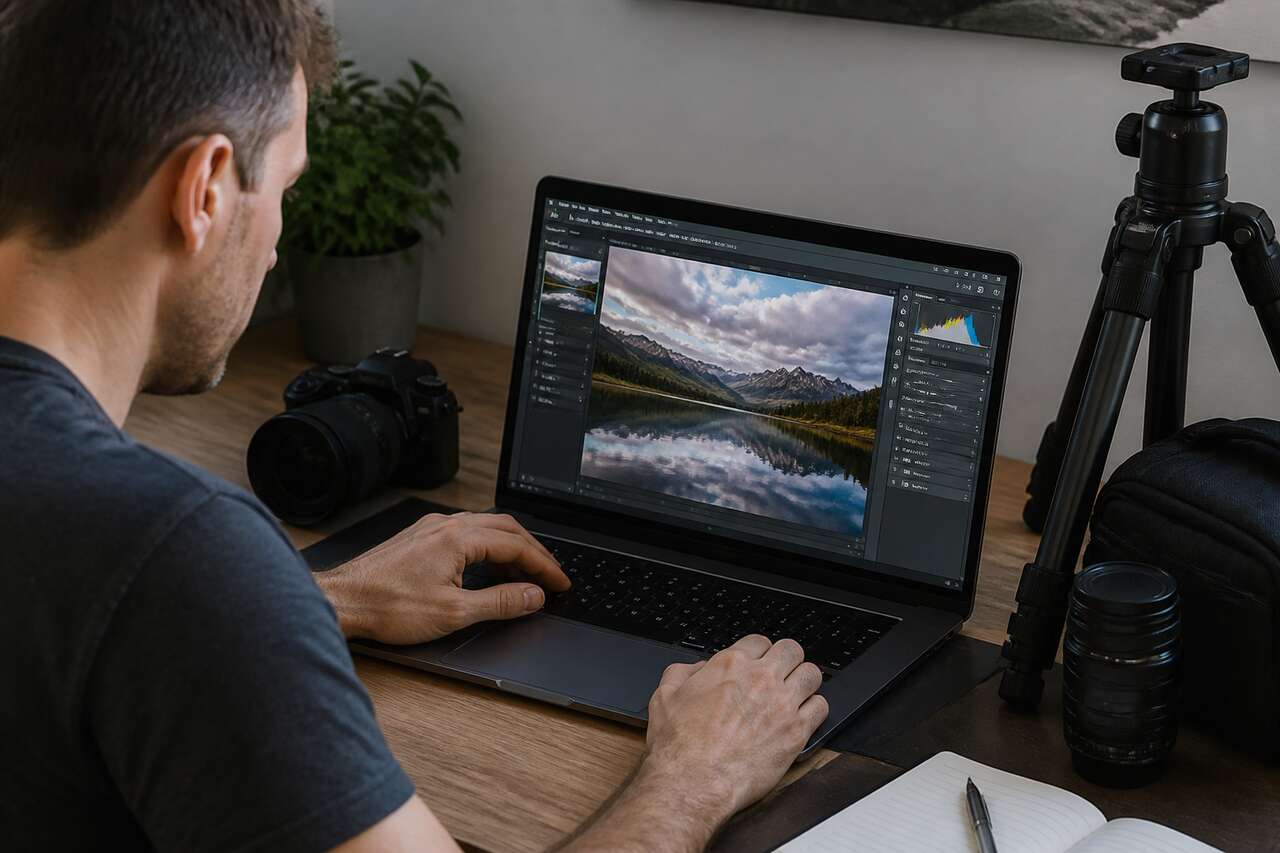
Le bracketing d’exposition consiste à photographier la même scène à plusieurs expositions différentes pour couvrir une plage dynamique trop large pour une seule prise. En 2023, les meilleurs boîtiers plein format atteignent environ 14 à 15 stops de plage dynamique, ce qui reste insuffisant face à certaines scènes contrastées comme un intérieur avec fenêtre lumineuse et mobilier dans l’ombre. La fusion manuelle dans Gimp permet alors de récupérer du détail dans les ombres tout en préservant des hautes lumières non brûlées, avec un rendu qui reste crédible visuellement.
Une seule exposition correctement mesurée suffit dans la majorité des situations de plein jour. La fusion devient réellement utile dans des cas bien identifiés :
- Intérieur avec fenêtre très lumineuse et zones d’ombre marquées sur le mobilier
- Lever ou coucher de soleil, où le ciel et le sol présentent des luminosités très éloignées
- Scène urbaine à l’heure bleue, avec éclairages publics intenses et zones très sombres
- Contre-jour marqué, avec un arrière-plan lumineux et un sujet dans l’ombre
À l’inverse, un extérieur en pleine journée se prête rarement à ce traitement, sauf ciel très lumineux ou ombres très denses. Le principe de précaution reste simple : si une seule photo suffit, mieux vaut s’arrêter là. Multiplier les expositions augmente mécaniquement le risque d’artefacts, de liserés et de halos, surtout à main levée ou face à des éléments en mouvement. Ce constat pose la question suivante : comment préparer ses fichiers pour limiter ces risques avant même d’ouvrir Gimp ?
Préparer les images avant gimp: cohérence, tri et alignement
La qualité de la fusion se joue en grande partie avant l’ouverture du logiciel. Développer les fichiers de manière homogène, idéalement depuis les raw, garantit une base cohérente entre les expositions. La balance des blancs doit rester identique sur toute la série : une dérive de température de couleur entre deux calques se traduit immanquablement par des zones de transition visibles, même avec un masque de calque bien travaillé.
Pour combiner plusieurs images efficacement, il faut d’abord choisir la meilleure exposition de référence, celle qui contient le plus d’informations exploitables sur le sujet principal. Les autres prises viennent ensuite compléter les zones sur ou sous-exposées. Quelques points de vigilance :
- Travailler en tiff plutôt qu’en jpeg pour conserver une marge de tonalité suffisante lors des retouches ultérieures
- Vérifier l’alignement des prises, même en rafale, car un léger mouvement du boîtier crée des décalages visibles au moment de la fusion
- Limiter le bruit sur les expositions sombres avant l’import, car ce bruit devient plus visible une fois les ombres remontées
- Garder une marge dans les courbes et niveaux pour éviter un clipping irréversible sur les hautes lumières ou les ombres
Un trépied stable réduit fortement les problèmes d’alignement des calques, mais une rafale rapide à main levée reste exploitable si le délai entre la première et la dernière prise reste court. Une fois cette base solide constituée, place à l’import dans Gimp et à l’organisation de la pile de calques.
Importer et empiler les expositions en calques dans gimp
Gimp peut fusionner des images grâce à l’import en calques, une fonction accessible via le menu fichier puis ouvrir en tant que calques. Chaque exposition devient alors un calque distinct dans la même image, superposé aux autres selon un ordre logique. Le principe de base consiste à empiler les images sur des calques différents puis à utiliser un masque de calque pour révéler sélectivement les zones bien exposées de chacune.
Pour combiner plusieurs images sans confusion, l’ordre de la pile mérite réflexion :
- Le calque correspondant à l’exposition de base se place généralement au milieu de la pile
- Les calques plus sombres, utiles pour récupérer le détail dans les hautes lumières, viennent au-dessus
- Les calques plus clairs, destinés à éclaircir les ombres, se positionnent en dessous ou sont appelés via masque selon la méthode retenue
Renommer chaque calque selon son rôle (base, hautes lumières, ombres) évite les erreurs de manipulation, surtout lors d’une fusion à trois expositions ou plus. Verrouiller la position des calques une fois l’alignement vérifié empêche tout décalage accidentel pendant le travail sur les masques. Cette organisation propre facilite directement l’étape suivante, celle où le masque de calque devient l’outil central de toute la fusion.
Masque de calque dans gimp: principe et création rapide
Comprendre le fonctionnement du masque de calque reste la clé de toute fusion réussie. Le principe est binaire dans sa logique mais nuancé dans son usage : un masque blanc rend le calque entièrement visible, un masque noir le cache complètement, et les nuances de gris intermédiaires créent des transitions progressives et douces entre les deux calques.
Pour faire un masque de fusion dans Gimp, il suffit de faire un clic droit sur le calque concerné, puis de choisir masque de calque et de sélectionner le type de départ souhaité :
- Masque blanc (opacité totale) : point de départ classique quand on va cacher progressivement une zone
- Masque noir (transparence totale) : utile quand on va révéler une petite zone précise depuis un calque caché
- Masque en niveaux de gris basé sur le calque : pratique pour partir d’une sélection existante ou d’un canal
Une fois le masque créé sur le calque le plus haut de la pile, l’idée consiste à peindre en noir les zones à cacher pour laisser apparaître celles du calque inférieur. Les outils mobilisés restent volontairement simples :
- Le pinceau, pour un travail précis et localisé sur les contours
- L’outil dégradé, idéal pour les transitions horizontales comme un ciel qui passe du clair au sombre
- Les sélections (lasso, baguette magique, sélection par couleur), pour isoler rapidement une zone homogène avant de la remplir de noir ou de blanc
Cette base technique posée, il devient possible de passer à la pratique avec un cas concret : la fusion de deux expositions, la configuration la plus fréquente et la plus accessible.
Fusionner deux expositions avec un masque: méthode fiable et rapide
La méthode la plus fiable pour combiner deux images commence par le choix du calque principal, celui qui deviendra la base visuelle de la photo finale. Ce calque reste en dessous, tandis que le second, généralement celui qui contient les hautes lumières préservées ou les ombres détaillées, se positionne au-dessus.
Le pas à pas concret se déroule ainsi :
- Sélectionner le calque supérieur, puis lui ajouter un masque de calque blanc
- Choisir l’outil pinceau avec une opacité réduite (30 à 50 %) et une dureté faible pour éviter les bords tranchés
- Peindre en noir sur le masque au-dessus des zones où l’on souhaite laisser apparaître le calque inférieur, en plusieurs passes légères plutôt qu’en une seule application forte
- Utiliser l’outil dégradé pour les transitions larges, comme un ciel surexposé qu’on souhaite remplacer progressivement
- Zoomer à 100 % régulièrement pour contrôler les bords, en particulier là où deux zones de luminosité très différente se rencontrent
Le contrôle avant/après, en basculant l’œil du calque, permet de juger rapidement si la transition reste crédible. Un masque de fusion réussi ne se voit pas : l’œil du spectateur ne doit jamais deviner où se situe la jonction entre les deux expositions. Cette méthode manuelle au pinceau et au dégradé fonctionne très bien pour deux calques, mais elle gagne en efficacité lorsqu’on la combine aux modes de fusion, qui permettent d’affiner le résultat sans repeindre chaque pixel.
Modes de fusion et opacité: lequel choisir et comment les régler
Les modes de fusion, accessibles directement dans le panneau des calques de Gimp, offrent un complément précieux au masquage manuel. Trois modes se révèlent particulièrement utiles en fusion d’expositions :
| Mode de fusion | Effet produit | Cas d’usage typique |
|---|---|---|
| Éclaircir | Ne conserve que les pixels plus clairs entre les calques | Récupérer des hautes lumières localisées, comme une lampe ou un reflet |
| Assombrir | Ne conserve que les pixels plus sombres entre les calques | Renforcer le détail dans une zone d’ombre sans toucher au reste |
| Lumière douce | Mélange contraste et luminosité de façon progressive | Fusion générale plus subtile entre deux expositions proches |
Ces modes s’appliquent depuis le menu déroulant situé en haut du panneau calques, juste au-dessus du curseur d’opacité. Réduire l’opacité du calque, généralement entre 40 et 80 % selon l’intensité recherchée, permet de doser l’effet sans devoir repeindre le masque. La combinaison mode de fusion plus opacité mesurée donne souvent un résultat plus naturel qu’une opacité à 100 % appliquée brutalement.
Ces modes aident à affiner la fusion sans peindre chaque pixel, mais ils ne remplacent jamais un masque bien construit pour contrôler précisément les bords. Un mode éclaircir appliqué sur toute l’image, par exemple, peut faire disparaître des détails utiles dans les zones moyennes. Le masque reste donc l’outil de précision, le mode de fusion celui de l’ajustement global. Cette complémentarité prend tout son sens dès qu’on dépasse deux expositions et qu’on doit gérer trois calques ou plus.
Fusionner trois à cinq expositions: masques en cascade et ordre de pile
Un bracketing automatique produit souvent 3 vues par défaut, typiquement à 0, -1 et +1 EV, mais certains boîtiers permettent d’aller jusqu’à 9 vues. Dans la pratique, fusionner deux à cinq expositions suffit largement pour couvrir la plage dynamique d’une scène complexe, sans multiplier inutilement les risques d’artefacts liés au délai entre les prises.
La stratégie reproductible pour trois à cinq calques repose sur une hiérarchie claire :
- Un calque de base au centre de la pile, celui qui définit l’ambiance générale de la photo
- Un ou deux calques dédiés aux ombres, positionnés selon leur rôle, avec un masque qui révèle uniquement les zones sombres à éclaircir
- Un ou deux calques dédiés aux hautes lumières, avec un masque qui révèle uniquement les zones cramées à récupérer
Chaque masque se travaille en cascade : on commence par le calque le plus proche de la base, on valide visuellement, puis on passe au suivant. Cette progression évite de sur-corriger, un piège fréquent qui consiste à vouloir récupérer trop de détail dans chaque zone et à obtenir un rendu plat, sans plus aucun contraste local. Garder une hiérarchie de décisions, c’est aussi accepter qu’une zone reste légèrement sombre ou légèrement claire si cela préserve la cohérence globale de l’image. Cette discipline de travail limite naturellement l’apparition d’artefacts, mais certains restent possibles et méritent une attention particulière au moment du contrôle final.
Éviter et corriger les artefacts: halos, décalage, bruit et sujets en mouvement
Les halos apparaissent le plus souvent à cause de bords de masque trop durs ou d’un contraste local trop marqué entre deux zones fusionnées. La solution la plus efficace consiste à affiner les masques avec un flou léger, appliqué directement sur le masque de calque via le filtre flou gaussien, ce qui adoucit la transition sans toucher aux pixels de l’image elle-même.
Le ghosting, ou décalage d’un sujet entre deux expositions, survient dès qu’un élément bouge pendant la série de prises : une personne qui marche, des feuilles agitées par le vent, un rideau qui ondule. Le déghosting se traite ici de façon manuelle, en masquant précisément la zone concernée pour ne conserver qu’une seule version du sujet en mouvement, issue d’un seul calque, plutôt que sa fusion partielle avec une autre exposition.
Voici les principaux artefacts et leurs solutions :
- Halos : flou léger sur le masque, niveaux appliqués au masque pour adoucir les transitions trop nettes
- Ghosting : masquage manuel précis sur le sujet en mouvement, en choisissant une seule version de référence
- Bruit dans les ombres : réduction du bruit appliquée en amont sur les calques sombres, avant la fusion elle-même
- Différences de couleur entre expositions : vérification et correction de la balance des blancs sur chaque calque avant fusion
- Liserés visibles : contrôle de l’alignement des calques et ajustement fin au pinceau sur les bords concernés
Une check-list de contrôle à 100 % de zoom, calque par calque et sur l’image finale, permet de repérer ces défauts avant qu’ils ne deviennent difficiles à corriger. L’histogramme complète utilement cette vérification visuelle, en révélant d’éventuels pics anormaux liés à une zone de transition mal maîtrisée. Une fois ces points validés, l’image est prête pour les dernières retouches et l’export.
Finitions et export: rendu naturel et fichiers prêts à publier
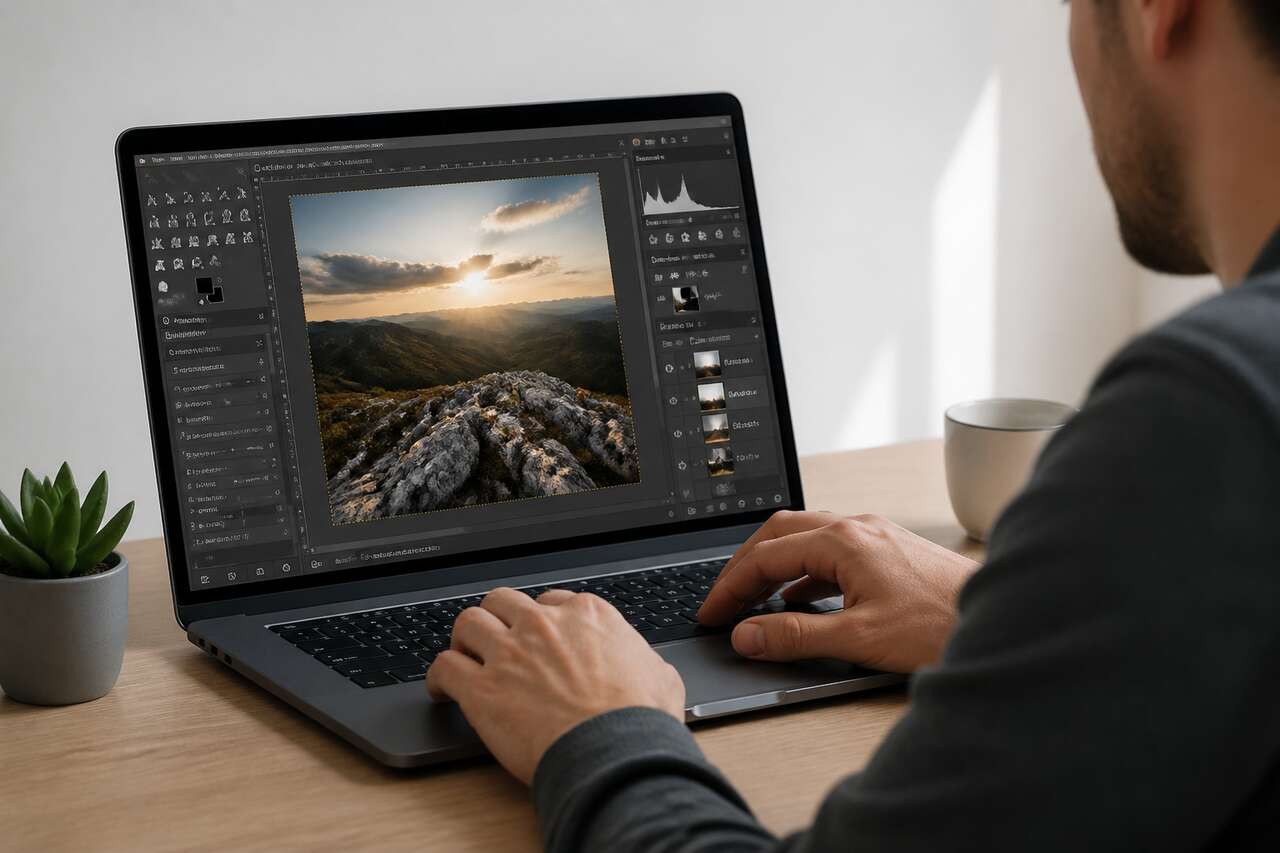
Une fois la fusion validée, les réglages finaux affinent le rendu sans le dénaturer. Les courbes et les niveaux permettent d’ajuster le contraste global une fois l’image aplatie, en évitant tout clipping visible dans les hautes lumières ou les ombres profondes. Une saturation mesurée, appliquée avec parcimonie, évite l’effet criard souvent associé à tort à la fusion d’expositions. Un léger renforcement de la netteté, appliqué en fin de chaîne, redonne du piqué sans accentuer le bruit résiduel.
Le contrôle du clipping via l’histogramme reste une étape à ne pas négliger : une hausse trop marquée sur les bords gauche ou droit signale une perte d’information irréversible. Pour l’export, deux formats répondent à des besoins différents :
- Export tiff : conserve la qualité maximale, utile pour l’impression ou pour garder un fichier de travail modifiable ultérieurement
- Export jpeg : plus léger, adapté à la publication web, avec un réglage de qualité à 90 % minimum pour limiter les artefacts de compression
Vérifier la taille finale et le profil colorimétrique avant export évite les mauvaises surprises à l’affichage, notamment un rendu trop sombre ou trop saturé selon l’écran de destination. Un fichier tiff conservé en archive permet toujours de revenir sur la fusion sans repartir des calques bruts.
FAQ
Comment puis-je gérer les modes de fusion dans GIMP ?
Les modes de fusion se sélectionnent dans le menu déroulant du panneau calques, juste au-dessus du curseur d’opacité. Les modes éclaircir, assombrir et lumière douce se révèlent les plus utiles pour affiner une fusion d’expositions, en complément d’un masque de calque qui reste indispensable pour contrôler précisément les bords.
GIMP peut-il fusionner des images ?
Oui, Gimp permet d’importer plusieurs fichiers en tant que calques distincts dans une même image, puis d’utiliser des masques de calque pour révéler sélectivement les zones bien exposées de chaque prise. Cette approche couvre aussi bien la fusion de deux expositions que celle de trois à cinq expositions en cascade.
Comment faire un masque de fusion ?
Un clic droit sur le calque concerné puis le choix masque de calque permet de créer un masque blanc, noir ou en niveaux de gris. Le blanc révèle le calque, le noir le cache, et les nuances de gris créent des transitions progressives. Le pinceau, le dégradé et les sélections servent ensuite à peindre les zones à révéler ou à masquer.
Comment combiner plusieurs images ?
Il faut d’abord préparer les fichiers avec une balance des blancs cohérente et un alignement précis, idéalement en tiff. Ensuite, les images s’importent en calques dans Gimp, s’organisent selon leur rôle (base, ombres, hautes lumières), puis se fusionnent via des masques de calque et des modes de fusion adaptés à chaque zone.
La fusion d’expositions dans Gimp ne demande aucun logiciel spécialisé coûteux, seulement une préparation soignée des fichiers et une bonne maîtrise des masques de calque. Le résultat le plus convaincant reste toujours celui qui ne se voit pas : une image dont la dynamique semble naturelle, sans trahir le nombre de prises assemblées pour l’obtenir.






