
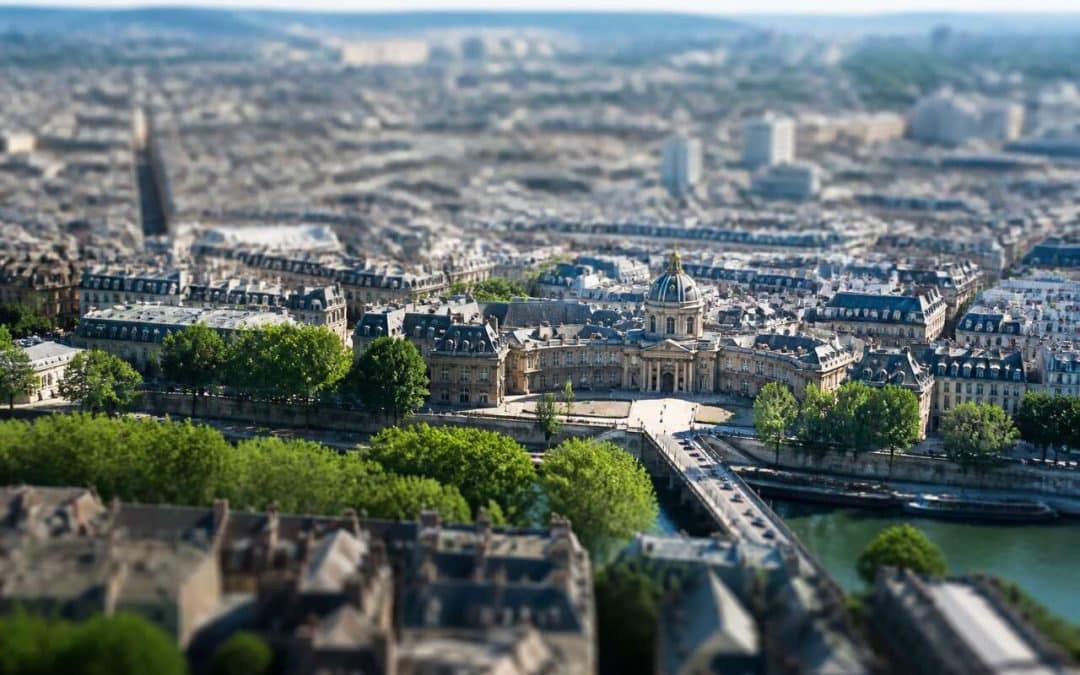

Transformer une scène réelle en « maquette » crédible grâce à un tilt-shift 100 % Lightroom: tout se joue avant même le premier curseur. Il faut un cadrage qui accepte une bande de netteté étroite, un flou progressif qui imite une faible profondeur de champ de type macro, puis des finitions (couleurs, contraste) dosées pour suggérer le « petit » sans basculer dans le cartoon. Avec Adobe Lightroom (Lightroom Classic ou Lightroom (cloud)), l’objectif n’est pas de poser un flou partout, mais de construire une hiérarchie visuelle: une zone centrale précise, deux zones floues haut et bas, et des transitions suffisamment longues pour que l’œil y croie.
- Un tilt-shift crédible repose sur une bande de netteté étroite, deux zones floues (haut et bas) et des transitions progressives.
- Le choix de la photo est décisif: vue en plongée, sujets détaillés, pas d’avant-plan qui masque, et une image nette à la base.
- Dans les masques Lightroom, on « renforce » la zone nette (netteté, texture, clarté) autant qu’on adoucit l’extérieur.
- Les erreurs qui trahissent l’effet miniature: flou uniforme, bande nette trop large, halos sur les contours, couleurs trop agressives.
- Export propre: dimension adaptée, netteté de sortie contrôlée, et vérification des transitions à 100 % avant publication.
Comprendre l’effet tilt-shift et ce qui le rend crédible
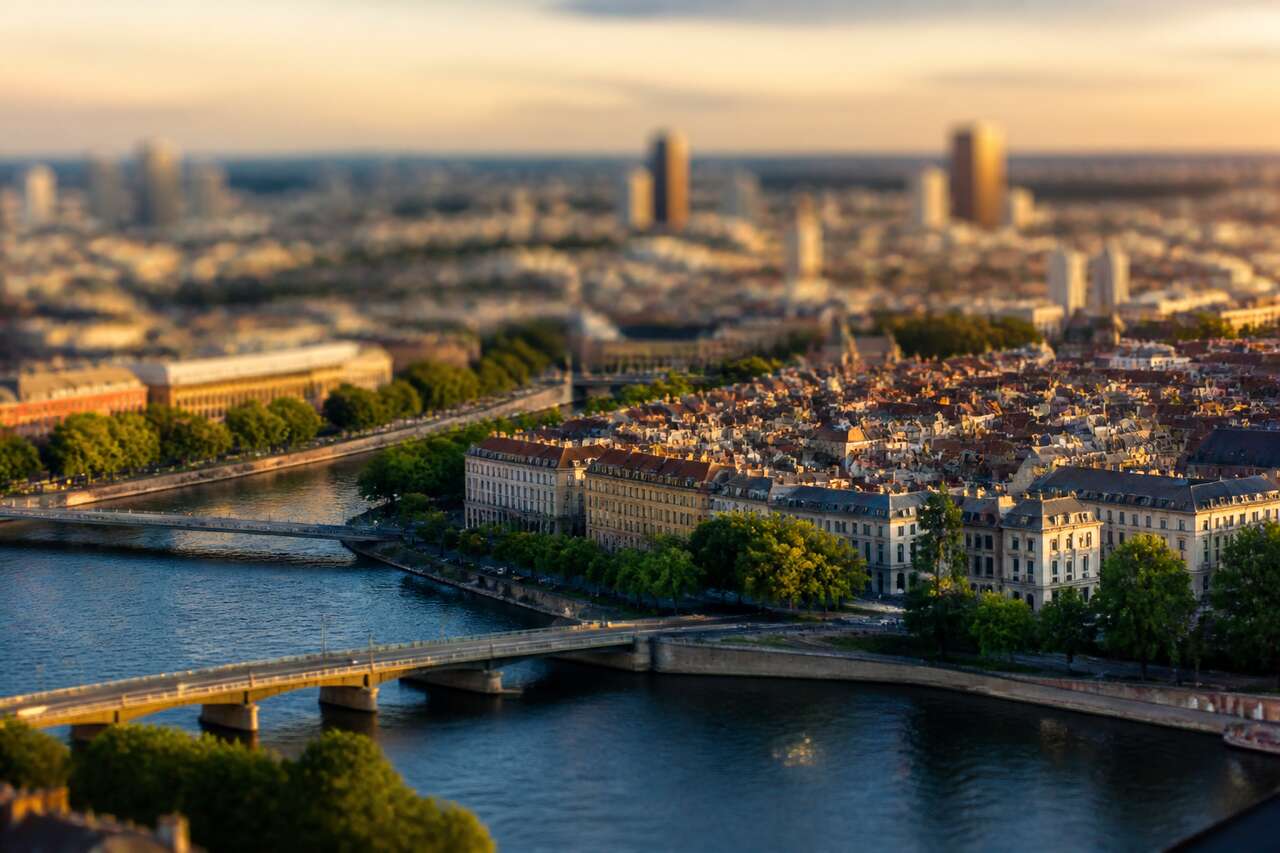
L’effet tilt-shift vise à donner l’impression de voir une scène miniature (comme une photo de maquette) à partir d’une photo réelle. Historiquement, il vient de l’usage d’un objectif tilt-shift (objectif à décentrement et bascule) qui permet de contrôler le plan de netteté et la perspective. En version numérique, on reproduit surtout la perception « miniature » en ajoutant du flou pour simuler une profondeur de champ très faible, typique de la macro: notre cerveau associe naturellement ce type de flou à de petits sujets photographiés de près.
Un rendu convaincant suit une structure simple, mais stricte:
- Deux zones floues: une en bas (avant-plan) et une en haut de l’image.
- Une zone centrale étroite qui reste nette.
- Des zones de transition entre net et flou: plus elles sont larges, plus la transition paraît douce et optique.
Les signes d’un tilt-shift réussi se repèrent vite à l’écran: la bande nette « accroche » sur le sujet principal (une portion de rue, une rangée de voitures, un groupe de passants), tandis que le flou s’installe progressivement sans casser les contours. La couleur et le contraste soutiennent l’illusion, mais restent cohérents avec la lumière réelle: on peut augmenter la saturation (un exemple de réglage mentionné est +35 %), et renforcer le contraste, à condition de ne pas écraser les tons moyens.
Les erreurs typiques, elles, rendent l’effet artificiel en quelques secondes:
- Flou uniforme: tout devient « mou » au lieu d’un flou de profondeur progressif.
- Zone nette trop large: l’image ressemble à une photo normale avec un vignettage flou.
- Transitions trop courtes: la limite net/flou devient une coupure visible.
- Couleurs irréalistes: saturation et vibrance poussées au point de trahir la scène.
- Halos autour des voitures, bâtiments, silhouettes: typiques d’un masquage mal géré.
Une fois ce cadre compris, tout devient plus simple: le tilt-shift n’est pas un « preset miracle », c’est une construction. Et cette construction commence par le bon fichier.
Choisir la bonne photo: cadrage, point de vue et sujets qui fonctionnent
Choisir la bonne photo: cadrage, point de vue et sujets qui fonctionnent
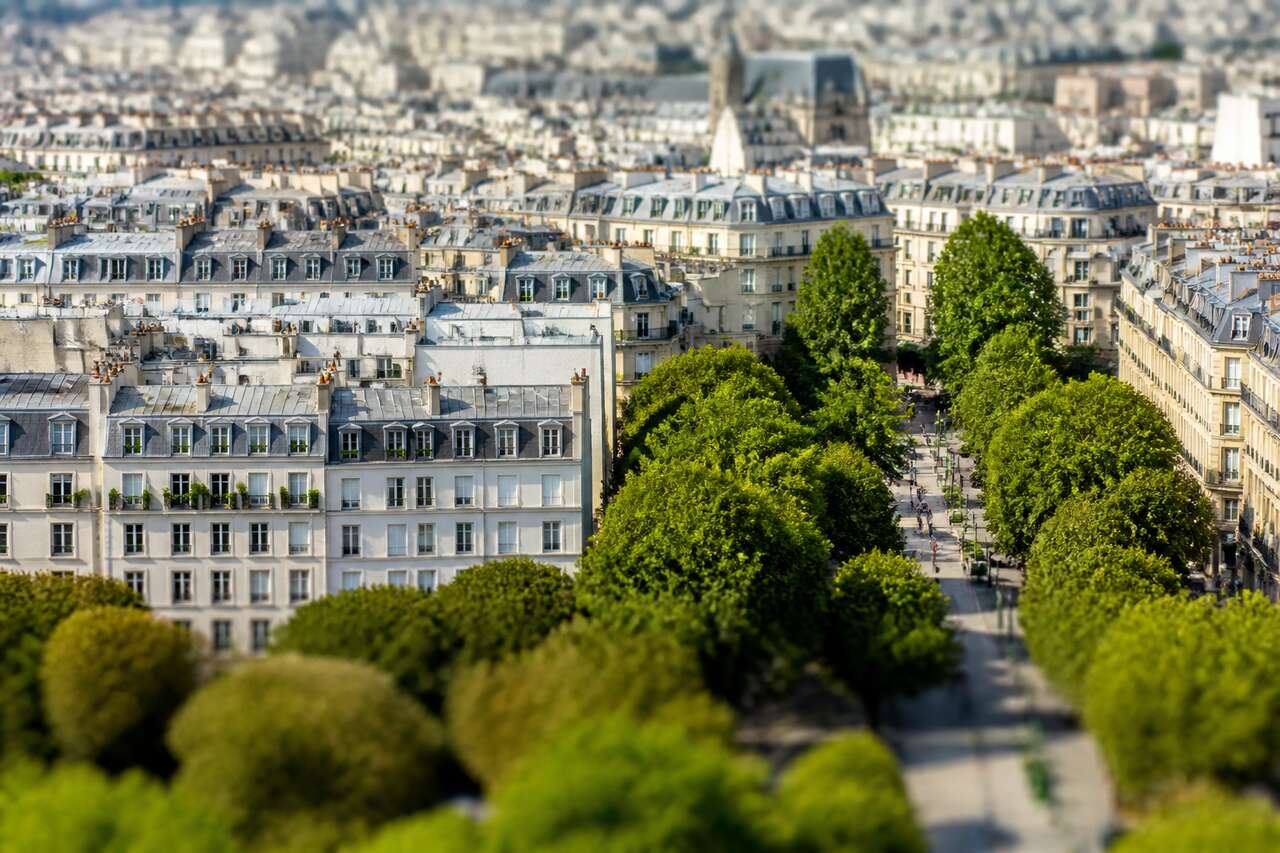
Le meilleur moyen d’obtenir un effet miniature crédible dans Lightroom Classic ou Lightroom (cloud) est de partir d’une photo qui accepte naturellement une bande de netteté centrale. La recommandation la plus constante: une prise de vue en plongée (vue de haut). Un point de vue en hauteur (pont, belvédère, étage) aide à « aplatir » la scène et à organiser des lignes (routes, rails, rangées) qui guident le regard dans la zone nette.
Critères concrets qui fonctionnent très bien:
- Scènes urbaines: carrefours, ronds-points, gares, quais, parkings, chantiers (géométrie lisible).
- Routes et rails: idéal pour placer une bande nette sur l’axe central.
- Foules ou groupes: silhouettes répétées, détails fins, sensation de « figurines ».
- Sujets colorés: une voiture rouge, des baigneurs en maillots multicolores (la couleur renforce l’impression de maquette).
À l’inverse, certaines photos résistent à l’effet:
- Portraits: le flou de profondeur « miniature » contredit la logique d’un visage et devient vite étrange.
- Arrière-plans déjà flous: vous cumulez des flous de nature différente, l’illusion s’effondre.
- Grand angle extrême: les déformations compliquent la lecture et rendent la bande nette moins naturelle.
- Avant-plan qui masque partiellement le sujet: un poteau, une rambarde, une branche qui coupe la scène empêche une transition propre.
Côté prise de vue, vous n’avez pas besoin d’un objectif spécialisé. Les réglages utiles visent surtout à obtenir une image propre et globalement nette, pour choisir le flou ensuite:
- Fermer l’ouverture pour obtenir une grande zone de netteté à la prise de vue, puis gérer le flou en post-traitement.
- Garder une distance suffisante et un angle qui permettent de limiter la netteté à une bande étroite sans qu’elle touche le premier plan ou l’arrière-plan de façon gênante.
- Soigner la stabilité: une base nette supporte mieux la baisse de micro-détails dans les zones floues.
Quand la photo est bien choisie, la retouche devient un travail de précision plutôt qu’un sauvetage. La prochaine étape consiste donc à préparer le fichier pour que les masques Lightroom se posent sur une image « saine ».
Préparer l’image dans Lightroom: import, recadrage et orientation
Préparer l’image dans Lightroom: import, recadrage et orientation
Un flux de travail orienté résultats commence par une base neutre: exposition cohérente, horizon droit, cadrage qui favorise la bande nette. Les outils sont très proches entre Adobe Lightroom, Lightroom Classic et Lightroom (cloud), même si l’emplacement des menus varie. L’idée reste la même: ne pas masquer sur une image mal cadrée, sinon vous devrez « tordre » vos dégradés pour compenser.
Comment ajouter des photos dans Lightroom ? Selon la version:
- Lightroom Classic: utilisez le bouton Importer, choisissez la source (carte, disque), puis validez l’import dans le catalogue.
- Lightroom (cloud): cliquez sur Ajouter des photos (ou glissez-déposez), les fichiers sont synchronisés dans le cloud selon votre configuration.
Avant les masques, faites trois réglages structurants:
- Rotation et horizon: redressez pour stabiliser la lecture (routes et façades doivent « tenir »).
- Recadrage: cherchez un cadrage qui simplifie la scène et laisse une zone centrale exploitable (souvent, un format un peu plus serré renforce l’effet miniature).
- Base tonale: ajustez légèrement l’exposition et la balance des blancs pour éviter de corriger ensuite dans des masques (ce qui complique tout).
Comment retourner une photo sur Lightroom ? Dans l’outil de recadrage, utilisez les options de symétrie (retourner horizontalement ou verticalement). Le retournement est utile si la scène « lit » mieux dans l’autre sens, mais faites-le avant de construire vos masques Lightroom, sinon il faudra les refaire.
Pour une base solide, restez mesuré: corrigez ce qui gêne (dominante de couleur, sous-exposition) sans chercher le look final. Le look final viendra après, quand la bande de netteté et le flou auront déjà organisé l’image.
Créer la bande de netteté avec les masques: dégradé et ajustements ciblés
Créer la bande de netteté avec les masques: dégradé et ajustements ciblés
Le cœur de l’effet miniature dans Lightroom, ce sont les masques Lightroom. La logique la plus fiable consiste à définir d’abord la zone qui doit rester « vivante » (la bande nette), puis à construire le flou autour. Dans la pratique, vous pouvez y arriver avec un dégradé linéaire (ou deux dégradés opposés) et, si nécessaire, des retouches au pinceau ou au radial pour affiner.
Étape par étape, pour une bande nette crédible:
- Créez un dégradé linéaire centré sur la zone qui doit rester nette (souvent au milieu de l’image).
- Orientez-le avec la rotation pour qu’il suive la perspective: une route en diagonale appelle une bande nette inclinée.
- Réglez la largeur: visez une bande plutôt étroite. Si elle est trop large, l’œil ne lit plus « miniature ».
- Allongez l’adoucissement (transition): c’est lui qui évite l’effet « coup de feutre ».
Dans cette bande, l’erreur fréquente est de ne rien faire et de se contenter de flouter le reste. Un tilt-shift convaincant bénéficie d’un léger renforcement local de la zone nette, pour créer un contraste de micro-détails:
- Netteté: augmentez légèrement, sans créer de liserés.
- Texture: utile pour les détails fins (toits, voitures, pavés) avec un rendu plus naturel que la clarté.
- Clarté: à doser, car elle peut durcir et rendre l’image « HDR ».
Si la zone nette doit épouser un sujet (par exemple une place circulaire), ajoutez un masque radial pour concentrer la netteté au cœur, puis combinez-le avec le dégradé linéaire. Et si un élément doit rester net malgré sa position (une voiture au bord de la bande), un coup de pinceau permet de récupérer localement texture et netteté sans élargir toute la bande.
Quand la bande nette est stable, vous pouvez construire le flou sans tâtonner: il devient une conséquence logique de cette « tranche » de réalité que vous choisissez de garder.
Simuler le flou de profondeur: adoucir l’extérieur sans tout détruire
Simuler le flou de profondeur: adoucir l’extérieur sans tout détruire
Lightroom ne simule pas un bokeh optique comme un objectif tilt-shift, mais il permet un flou perceptif très efficace si vous travaillez le micro-contraste plutôt que de chercher un flou « fort » d’un seul coup. L’objectif: adoucir l’avant-plan et l’arrière-plan, tout en conservant une lecture claire des formes (voitures, toits, silhouettes) pour éviter l’effet pâteux.
Méthode robuste avec les masques:
- Créez deux masques de type dégradé linéaire: un depuis le bas, un depuis le haut.
- Réglez des transitions longues: plus la transition est étendue, plus le flou paraît progressif.
- Dans les zones floues, baissez d’abord texture et clarté, puis réduisez la netteté. Ajustez ensuite légèrement le contraste si nécessaire.
Pour renforcer l’effet aux extrémités sans abîmer la transition, empilez des masques: un premier dégradé large (transition douce), puis un second plus court et plus fort tout au bord (haut et bas). Cette superposition imite mieux la montée du flou qu’un seul masque brutal.
Le point critique, ce sont les contours. Les halos apparaissent souvent quand:
- la clarté est trop négative près d’une arête contrastée (toit sur ciel, voiture sur bitume clair);
- la netteté est trop réduite sur un sujet aux bords nets, ce qui crée une bordure grise;
- la transition coupe un objet important en deux.
Pour dépanner, utilisez le pinceau en soustraction sur le masque flou (ou en ajout sur le masque net) afin d’épargner les bords importants. Travaillez à un zoom élevé pour contrôler le liseré, puis revenez à l’affichage global pour vérifier que l’illusion reste cohérente.
Comment enlever le flou d’une photo avec Lightroom ? Si votre image est globalement floue, Lightroom ne peut pas recréer des détails absents. En revanche, si le flou vient de vos réglages, revenez sur vos masques: remontez netteté, texture et clarté dans la zone concernée, et réduisez l’intensité des masques flous (ou supprimez le masque en cause). Vérifiez aussi la netteté globale du panneau de détails, qui peut amplifier le bruit si elle est trop forte.
Quand le flou est propre et progressif, l’image commence déjà à « rétrécir ». Il reste alors à pousser juste ce qu’il faut les couleurs et le contraste pour rappeler l’esthétique des maquettes, sans tomber dans l’illustration.
Finitions pour un vrai effet miniature: couleurs, contraste et vignettage
Finitions pour un vrai effet miniature: couleurs, contraste et vignettage
Les finitions font la différence entre un effet tilt-shift « gadget » et une image crédible. La tentation classique: saturer fort et ajouter beaucoup de contraste. Or, une miniature convaincante ressemble rarement à une affiche criarde; elle évoque plutôt une scène dense, lisible, avec des couleurs présentes mais cohérentes.
Commencez par un contraste maîtrisé:
- Courbe des tonalités: une légère courbe en S peut renforcer la séparation des plans sans écraser les détails.
- Contraste: augmentez avec prudence, surtout si la scène contient des zones déjà très contrastées (façades au soleil, ombres dures).
- Vignettage: une vignette légère peut recentrer l’attention sur la bande nette, mais elle ne doit pas remplacer le flou.
Ensuite, travaillez la couleur avec méthode:
- Vibrance: souvent plus sûre que la saturation, car elle protège mieux certaines teintes déjà intenses.
- Saturation: possible en complément. Un exemple de réglage associé à l’effet miniature mentionne +35 %, à considérer comme une référence de style, pas comme une règle.
- Color grading: utile pour donner un léger ton « jouet » (hautes lumières un peu chaudes, ombres légèrement froides), en restant subtil.
- Calibration: à utiliser si vous cherchez une signature colorimétrique plus marquée, mais elle peut vite dénaturer les tons chair et les verts.
Trois variantes pratiques selon la scène:
- Ville en plein jour: contraste modéré, vibrance en hausse, courbe douce, vignettage discret.
- Campagne: attention aux verts. Préférez la vibrance à la saturation, et gardez une balance des blancs naturelle.
- Nuit: évitez de trop renforcer la clarté (risque de halos autour des lumières). Le color grading peut aider à séparer néons et ombres, sans pousser la saturation globale.
Un repère utile pour rester réaliste: vérifiez l’image à 100 % sur la zone de transition. Si vous voyez une « marche » de netteté, ou si les couleurs paraissent peintes, réduisez d’abord l’intensité, puis retravaillez la transition plutôt que d’ajouter des corrections supplémentaires.
Quand l’image tient visuellement, reste à décider si Lightroom suffit, et à sortir un fichier propre pour le web ou l’impression.
Quand utiliser Photoshop, et comment exporter un tilt-shift propre
Quand utiliser Photoshop, et comment exporter un tilt-shift propre
Lightroom est excellent pour construire un effet miniature rapide, propre et reproductible, mais il a des limites: il ne génère pas un bokeh optique complexe comme un vrai objectif tilt-shift, et il n’offre pas toujours la finesse de détourage nécessaire quand la scène est très découpée (arbres, câbles, silhouettes nombreuses). Si vous devez gérer des contours extrêmement complexes ou un flou plus « optique », Photoshop devient plus adapté.
Cas typiques où passer à Photoshop:
- Détourage fin autour d’objets qui traversent la transition (grues, branches, fils).
- Flou plus complexe que des dégradés haut/bas (par exemple une profondeur de champ courbe ou multi-plans).
- Contrôle avancé des artefacts et des halos, au pixel près.
Comment puis-je créer un effet tilt shift dans Photoshop ? Une approche courante se présente en 3 étapes: définir la zone nette, appliquer un flou progressif (haut et bas) et finaliser avec saturation/contraste pour renforcer l’impression de maquette. Un tutoriel connexe affiche par exemple 6 771 vues, signe que la méthode est largement recherchée, mais le principe reste le même: bande nette étroite, transitions longues, finitions mesurées.
Pour l’export depuis Adobe Lightroom ou Lightroom Classic, visez un fichier qui respecte votre usage final:
- Web: JPEG, dimension adaptée à l’affichage, et netteté de sortie modérée pour écran.
- Impression: dimension suffisante pour le tirage, et netteté de sortie adaptée au papier, en évitant de sur-accentuer la zone nette (sinon elle paraît « découpée »).
Avant d’exporter, faites un dernier contrôle: à l’écran, alternez entre vue globale et zoom sur les transitions. Un tilt-shift réussi se remarque d’abord par sa lecture naturelle, pas par un flou agressif.
FAQ
Comment enlever le flou d’une photo avec Lightroom ?
Si le flou vient de vos réglages, réduisez ou supprimez les masques qui baissent texture, clarté et netteté, puis remontez ces trois paramètres localement sur la zone concernée. Si la photo est floue à la prise de vue, Lightroom ne peut pas recréer des détails absents, il peut seulement améliorer la perception avec une netteté mesurée.
Comment puis-je créer un effet tilt shift dans Photoshop ?
Créez une bande nette centrale, appliquez un flou progressif sur le haut et le bas avec des transitions longues, puis ajustez contraste et saturation de façon modérée pour renforcer l’impression de miniature.
Comment retourner une photo sur Lightroom ?
Dans l’outil de recadrage, utilisez les commandes de symétrie pour retourner horizontalement ou verticalement. Faites-le avant de créer vos masques afin d’éviter de devoir les reconstruire.
Comment ajouter des photos dans Lightroom ?
Dans Lightroom Classic, passez par Importer et choisissez la source. Dans Lightroom (cloud), cliquez sur Ajouter des photos ou glissez-déposez les fichiers, qui seront ensuite synchronisés selon votre configuration.
Un effet tilt-shift propre se gagne sur trois points: une photo compatible (plongée, détails, couleurs), des masques précis (bande nette étroite, transitions longues) et des finitions sobres (couleur, contraste, vignettage). C’est cette discipline, plus que la force du flou, qui transforme une scène réelle en maquette crédible.






