
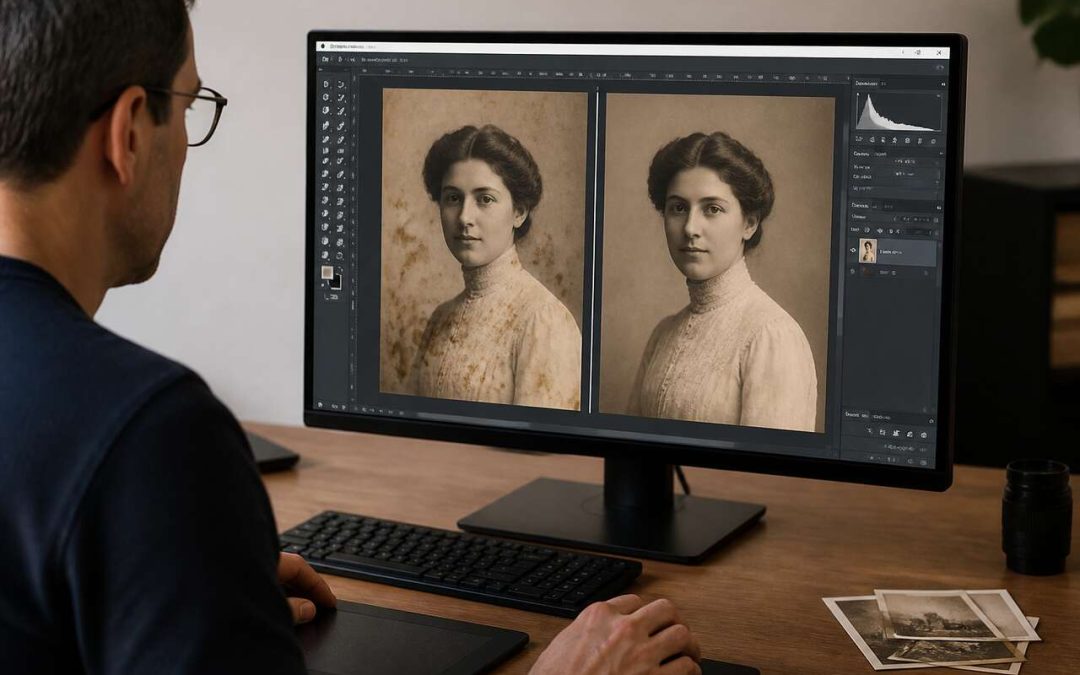

En quelques minutes, vous saurez identifier la nature d’une tache, choisir l’outil GIMP le plus efficace (correcteur, clonage, réparation, sélection) et obtenir un rendu propre sans halos ni répétitions. L’objectif: une retouche rapide, crédible et non destructive, même sur un ciel clair en jpeg ou une peau détaillée.
- Diagnostiquez la tache avant d’agir: poussières capteur, pétouilles, texte, ombre ou objet indésirable ne demandent pas le même outil.
- Travaillez sur des calques dédiés et un masque de calque pour garder un avant/après et corriger sans abîmer l’original.
- Correcteur et outil de guérison: idéals pour petites taches sur zones homogènes, avec bords doux pour éviter les halos.
- Tampon de clonage: indispensable près des bords, textures et lignes, en variant les sources pour éviter les répétitions.
- Sélection + contour progressif: la base pour retirer texte et objets, puis finitions au correcteur/clonage.
Identifier le type de tache et la zone à corriger
Effacer une tâche sur une photo commence par une question simple: qu’est-ce qui a créé le défaut et sur quel type de zone il se trouve. Une poussière sur le capteur ne se traite pas comme un gribouillis, et une retouche mal outillée laisse vite des artefacts: répétitions, bords « plastifiés », halos clairs autour d’une zone corrigée.
Les pétouilles les plus fréquentes sur des images numériques viennent de poussières capteur. Le phénomène est réputé courant sur les appareils de type reflex, notamment parce que les changements d’objectif facilitent l’entrée de poussières. Indice utile: ces taches sont souvent discrètes à grande ouverture, commencent à se voir vers f/8 à f/11, et deviennent vraiment gênantes à f/16 et au-delà. Elles ressortent surtout sur les zones claires et uniformes, typiquement un grand ciel en extérieur.
À l’inverse, un défaut « humain » (texte ajouté, gribouillis, objet indésirable) a des bords plus nets, et une ombre parasite suit généralement une logique de lumière (dégradé, direction). Le bon réflexe consiste à zoomer, puis à vérifier si la tache:
- est petite et à bord doux (souvent poussière ou micro-tache),
- coupe une ligne (architecture, horizon, couture),
- traverse une texture répétitive (tissu, herbe, peau),
- est un élément structuré (texte, logo, fil électrique).
Ce diagnostic répond déjà à « comment effacer une tâche sur une photo »: on n’efface pas, on reconstruit visuellement la zone en respectant texture, perspective et lumière. Pour y parvenir sans se piéger, la prochaine étape consiste à préparer une retouche propre avec une méthode non destructive.
Préparer une retouche propre avec une méthode non destructive
Pour enlever les taches d’une photo avec GIMP sans dégrader l’image, la règle est simple: ne retouchez jamais directement le calque d’origine. Même si la fonction annuler (raccourci ctrl + z) sauve souvent une erreur, une méthode non destructive évite de « peindre dans le dur » et permet de comparer avant/après à tout moment.
Procédure fiable, en quelques actions:
- Dupliquez le calque d’arrière-plan et renommez-le (par exemple: « retouche »).
- Créez, si besoin, un calque de retouche séparé pour le clonage et la guérison, afin de pouvoir ajuster son opacité.
- Ajoutez un masque de calque si vous prévoyez des corrections larges: vous pourrez masquer ou révéler la retouche localement, sans effacer.
- Travaillez à un zoom réaliste: alternez entre un zoom fort pour la précision et un zoom plus large pour juger le rendu global.
Sur des images légèrement penchées, un redressement préalable peut aider à retoucher plus proprement, surtout si des lignes servent de repères. Dans GIMP, l’outil rotation se lance avec maj + r. Dans ses options, l’option « transformer: calque » est mentionnée comme devant être activée. Pour redresser plus facilement, l’option « direction: correctif (en arrière) » aide à aligner une grille sur l’horizon ou un élément vertical, puis validez en cliquant sur « rotation » ou en appuyant sur entrée. Évitez les petites rotations successives: répétées, elles peuvent rendre l’image floue; mieux vaut annuler avec ctrl + z et refaire correctement en une seule fois.
Après rotation, des trous triangulaires peuvent apparaître dans les coins. La solution classique consiste à recadrer: l’outil recadrage (crop) s’active avec maj + c, et l’option de rognage « → découper suivant le résultat » est mentionnée pour supprimer proprement ces zones. Au passage, la règle de composition citée est utile: placer un élément au tiers de la distance entre les bords (par exemple horizon au tiers inférieur, ou yeux d’un personnage au tiers gauche s’il regarde à droite).
Une fois ce cadre non destructif en place, vous pouvez décider vite et bien quel outil utiliser, sans craindre les traces irréversibles. La suite: choisir le bon outil GIMP selon le défaut à effacer.
Choisir le bon outil GIMP selon le défaut à effacer
Dans GIMP, le résultat dépend moins de « l’outil miracle » que du couple outil + contexte. Pour effacer une tâche sur une photo, posez deux critères avant de cliquer: la zone est-elle homogène (ciel, mur, fond flou) ou structurée (cheveux, texture, lignes) ? Et le défaut est-il petit (pétouille) ou grand (objet, texte) ?
Repères pratiques, orientés résultats:
| Type de défaut | Zone | Outil GIMP le plus sûr | Pourquoi |
|---|---|---|---|
| Pétouilles, poussières capteur, micro-taches | Uniforme ou légèrement texturée | Outil correcteur / outil de guérison / outil suppression de taches | Reconstruit en fusionnant texture et couleur, limite les bords visibles |
| Tache proche d’un bord net (horizon, contour d’objet) | Ligne marquée, contraste | Tampon de clonage (outil clonage) | Contrôle total de la source, évite la déformation des bords |
| Cheveux, tissu, architecture, motifs répétitifs | Texture détaillée | Tampon de clonage + petites touches de guérison | Préserve les motifs, réduit le risque de « bouillie » |
| Texte, gribouillis, objet indésirable | Variable | Sélection + contour progressif + remplissage, puis finitions | Encadre proprement la zone, facilite une reconstruction cohérente |
| Fond uni à détacher (suppression de fond) | Couleur uniforme | « Gomme magique » au sens sélection par couleur / baguette magique | Sélection rapide des zones similaires sans toucher au sujet |
Un principe évite 80 % des traces: plus la zone contient des détails ou des bords nets, plus vous devez privilégier le contrôle (clonage, sélection précise) plutôt que l’automatisme. À l’inverse, sur un ciel clair où les poussières capteur ressortent, l’outil correcteur et la guérison font gagner un temps considérable.
Passons à la pratique avec les défauts les plus fréquents: enlever les petites taches avec l’outil correcteur et la guérison.
Enlever les petites taches avec l’outil correcteur et la guérison
Pour les pétouilles, poussières capteur et micro-imperfections, l’objectif est de supprimer sans laisser de « rond » plus clair, ni de zone floue. Dans GIMP, l’outil correcteur et l’outil de guérison (selon votre version et vos habitudes) sont conçus pour mélanger une texture source avec la couleur locale, ce qui donne souvent un rendu plus naturel qu’un clonage brut sur des zones homogènes.
Méthode pas à pas, pensée pour éviter les traces:
- Travaillez sur un calque dédié (ou sur la copie du calque), pour pouvoir baisser l’opacité si nécessaire.
- Choisissez une brosse légèrement plus grande que la tache, pas plus. Une brosse trop large crée une zone « nettoyée » visible.
- Réglez une dureté modérée: trop dur, vous créez un bord; trop doux, vous étalez et vous « brumisez ».
- Définissez une source proche et cohérente (même luminosité, même grain), puis appliquez en petites touches plutôt qu’en longs coups.
Sur un ciel en jpeg, le piège classique est la compression: elle crée des aplats et des micro-blocs. Pour éviter que la retouche se voie, privilégiez des touches courtes, et changez régulièrement la source. Sur une peau, même logique: une correction trop uniforme efface le grain et donne un aspect artificiel. Une approche efficace consiste à traiter d’abord la tache, puis à laisser vivre la texture en évitant d’insister.
Cas concret: poussières capteur. Elles deviennent souvent visibles à des ouvertures moyennes (vers f/8 à f/11) et surtout à f/16 et au-delà, et elles ressortent davantage sur les zones claires. Dans GIMP, commencez par ces zones: un grand ciel, un fond clair, une surface uniforme. Vous gagnerez du temps et vous limiterez les corrections sur des détails fins.
Quand la tache se situe près d’un bord, d’une couture, de cheveux ou d’un élément géométrique, la guérison peut déformer la structure. Dans ce cas, il faut basculer vers un outil plus contrôlable: corriger près des bords et des textures avec le tampon de clonage.
Corriger près des bords et des textures avec le tampon de clonage
Le tampon de clonage (outil « tampon », souvent appelé aussi outil clonage) est la solution la plus fiable quand la retouche doit respecter une ligne, une texture ou une perspective. Le principe est simple: vous copiez une zone saine et vous la peignez sur la zone tachée. C’est précisément l’outil recommandé dans GIMP pour supprimer des taches en copiant une zone sans défaut sur la zone à corriger.
Procédure de base avec l’outil tampon, telle qu’elle est classiquement décrite:
- Ouvrez la photo dans GIMP.
- Activez l’outil « tampon » (tampon de clonage).
- Définissez une source de copie en maintenant ctrl et en cliquant sur une zone sans tache proche.
- Adaptez la taille du tampon via le réglage « échelle ».
- Peignez sur la tache pour la remplacer par la zone clonée.
- Répétez tant qu’il reste des taches.
Pour éviter les répétitions visibles, appliquez une discipline simple: variez les points source toutes les quelques touches, surtout sur des textures régulières (tissu, mur, ciel dégradé). Sur des cheveux, suivez le sens des mèches, avec une brosse plus petite et des coups courts. Sur l’architecture, alignez votre clonage sur les lignes: un clonage légèrement de travers se repère immédiatement.
Réglages concrets qui changent le rendu:
- Taille: juste au-dessus du défaut, pour ne pas « emprunter » des zones de lumière différentes.
- Dureté: plus dure sur des bords nets (ligne de toit), plus douce sur des dégradés.
- Opacité: baisser légèrement peut aider à fondre une retouche dans un grain déjà présent, au lieu de poser un patch trop parfait.
Quand le défaut est plus grand qu’une simple tache (texte, gribouillis, objet), le clonage seul devient long et augmente le risque de motifs répétitifs. La méthode la plus rentable combine alors encadrement et reconstruction: supprimer texte, gribouillis ou objets avec sélection et remplissage.
Supprimer texte, gribouillis ou objets avec sélection et remplissage
Pour retirer un texte, un gribouillis ou un objet indésirable, le gain de qualité vient d’un enchaînement: sélection propre puis reconstruction, puis finitions. Cette approche répond à « comment effacer une tâche sur une photo » quand la « tache » est en réalité un élément structuré.
Étape 1: la sélection. Encadrez légèrement plus large que l’élément à retirer, puis appliquez un contour progressif (feather) léger. Le contour progressif évite une bordure dure entre la zone reconstruite et le fond, cause fréquente de halos. Sur un fond texturé, un contour progressif trop fort peut au contraire « laver » la texture: restez mesuré et ajustez selon le grain.
Étape 2: remplir et reconstruire. Selon la scène, vous pouvez:
- Remplir avec une zone voisine cohérente (copier/coller d’un fragment sain sur un nouveau calque, puis ajuster).
- Utiliser une reconstruction manuelle: clonage large pour placer la structure, puis clonage fin pour rétablir les lignes.
- Finir au correcteur ou à l’outil de guérison pour homogénéiser la couleur et la micro-texture.
Étape 3: finitions locales. Sur un dégradé (ciel, mur), terminez avec l’outil correcteur pour casser les raccords. Sur une texture (tissu, feuillage), terminez au tampon de clonage en changeant souvent la source pour éviter les répétitions.
Quand l’objectif n’est pas de supprimer un objet mais d’enlever rapidement un fond uniforme, beaucoup parlent de « gomme magique ». Dans GIMP, ce terme recouvre en réalité des outils de sélection. Pour travailler proprement, il faut comprendre et activer la gomme magique dans GIMP.
Comprendre et activer la gomme magique dans GIMP
Dans GIMP, la « gomme magique » est une expression courante, mais l’action correspond le plus souvent à une sélection automatique de zones similaires, via la baguette magique (sélection contiguë) ou la sélection par couleur. L’idée n’est pas d’effacer à l’aveugle, mais de sélectionner proprement, puis de masquer ou supprimer.
Pour l’activer et l’utiliser efficacement:
- Choisissez l’outil de sélection contiguë (souvent assimilé à la baguette magique) pour sélectionner des pixels voisins de couleur proche.
- Utilisez la sélection par couleur si la zone à retirer n’est pas contiguë mais partage la même teinte (fond blanc irrégulier, par exemple).
- Ajustez le seuil (tolérance) pour éviter de « manger » les bords du sujet.
- Appliquez un contour progressif léger, puis travaillez avec un masque de calque plutôt qu’une suppression directe: vous pourrez récupérer un bord trop entamé.
L’outil gomme magique, au sens d’effacement instantané, devient risqué sur les cheveux, les poils, les objets semi-transparents ou les bords anti-crénelés: vous créez vite des franges. La méthode journalistiquement la plus sûre consiste à sélectionner, masquer, puis retoucher les bordures au pinceau sur le masque de calque.
Une fois la suppression réalisée, le rendu final se joue sur les détails: halos, répétitions, différences de lumière. Place aux finitions: éviter halos, répétitions et différences de lumière.
Finitions: éviter halos, répétitions et différences de lumière
Une retouche se repère rarement à cause de l’outil, mais à cause des raccords. Trois défauts reviennent: un halo clair autour de la zone corrigée, une texture répétée (effet tampon), et une différence de luminosité ou de teinte.
Contre les halos, revenez aux fondamentaux:
- Préférez des brosses moins dures sur les dégradés.
- Utilisez un contour progressif sur les sélections, surtout avant un remplissage.
- Travaillez en petites touches, en changeant de source, plutôt qu’en grands aplats.
Contre les répétitions, discipline de clonage: variez la source, changez légèrement l’échelle du tampon si nécessaire, et cassez les motifs en alternant clonage et outil de guérison. Sur des textures naturelles (herbe, peau, nuages), une répétition saute aux yeux plus vite que sur un fond flou.
Contre les différences de lumière, comparez à plusieurs zooms et utilisez des corrections locales légères sur un calque séparé. Une retouche parfaite en gros plan peut devenir visible à 25 % si elle modifie un dégradé global. L’astuce la plus fiable reste le contrôle avant/après en affichant/masquant le calque de retouche, et en ajustant son opacité pour fondre le résultat.
Quand tout semble bon, il reste une étape souvent négligée: vérifier la qualité et exporter sans perdre le détail, surtout en jpeg. Direction: contrôle qualité et export: préserver le détail après retouche.
Contrôle qualité et export: préserver le détail après retouche
Une retouche propre se valide comme un contrôle qualité: on cherche les défauts résiduels avant qu’ils ne deviennent visibles ailleurs (impression, grand écran, recadrage). Cette étape est d’autant plus importante quand les taches initiales venaient de poussières capteur, souvent nombreuses et réparties sur les zones claires.
Check-list rapide et efficace:
- Avant/après: activez et désactivez le calque de retouche pour repérer une zone trop lissée.
- Zooms multiples: vérifiez à fort zoom pour la précision, puis à un zoom plus large pour la cohérence globale.
- Uniformité: sur un ciel, cherchez les raccords et les variations de teinte.
- Répétitions: sur textures, traquez les motifs clonés identiques.
- Bruit et grain: une zone retouchée trop « propre » peut jurer avec le bruit du reste de l’image.
Export: le choix dépend de l’usage. Le jpeg est pratique et léger, mais la compression peut accentuer des aplats et rendre une retouche plus visible sur des dégradés. Le png conserve mieux certains détails et gère la transparence, utile si vous avez travaillé un détourage via masque de calque. Dans tous les cas, exportez une version finale et gardez une version de travail avec vos calques intacts pour revenir sur une correction sans repartir de zéro.
GIMP reste une référence parmi les solutions gratuites, notamment parce qu’il combine clonage, correcteur, outils de sélection, masques de calque et un flux de travail non destructif. Un tutoriel vidéo intitulé « nettoyer une image (textes, taches) avec gimp » est indiqué comme mis à jour le 17 novembre 2019 à 18 : 46, signe que ces besoins sont durables et que les méthodes de base restent valables, y compris sur un apn en 2023.
FAQ
Comment puis-je enlever les taches d’une photo avec GIMP ?
Dupliquez le calque, zoomez, puis utilisez l’outil correcteur ou l’outil de guérison pour les petites pétouilles sur zones homogènes. Près des bords et textures, passez au tampon de clonage en définissant la source avec ctrl + clic et en variant souvent les points source.
Comment activer l’outil Gomme magique dans GIMP ?
La « gomme magique » correspond généralement à la sélection contiguë (baguette magique) ou à la sélection par couleur. Activez l’un de ces outils de sélection, ajustez la tolérance, puis effacez via un masque de calque pour conserver un contrôle non destructif.
Comment effacer une tâche sur une photo ?
Identifiez d’abord le type de défaut, puis reconstruisez la zone: correcteur/guérison pour petites taches, tampon de clonage pour bords et textures, sélection avec contour progressif pour texte et objets, puis finitions pour éviter halos et répétitions.
GIMP le meilleur logiciel de retouche photo gratuit ?
GIMP fait partie des options gratuites les plus complètes pour la retouche: calques, masque de calque, sélection, outil correcteur, outil clonage et tampon de clonage permettent un flux de travail non destructif et des résultats solides si les réglages sont maîtrisés.
Une retouche réussie dans GIMP repose sur un choix d’outil adapté au défaut, une méthode non destructive par calques et masque de calque, et des réglages sobres pour fondre la correction. En appliquant ce tri et ces gestes, les taches disparaissent sans laisser de signature visible, que l’image soit exportée en jpeg ou en png.






