
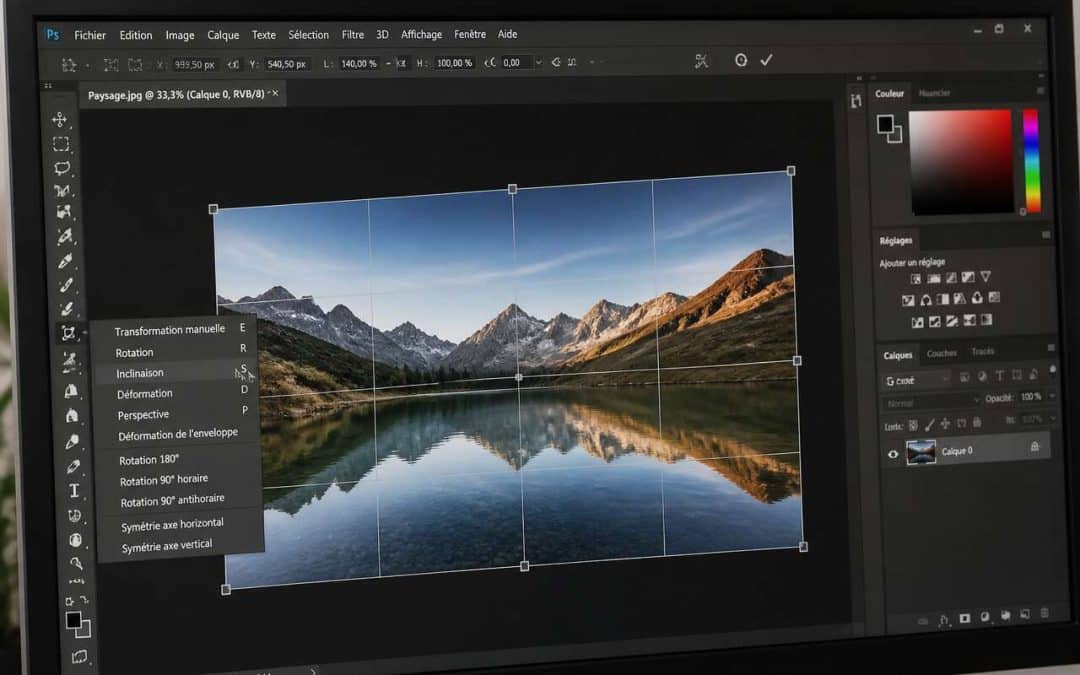

Étirer une image dans Photoshop n’a rien d’anodin: derrière ce mot se cachent au moins trois opérations bien distinctes, avec des résultats radicalement différents. Transformer un calque, agrandir un document ou étendre son décor ne répondent pas au même besoin, et confondre ces techniques mène tout droit à des photos déformées ou pixelisées. Cet article distingue chaque méthode, indique quand l’utiliser, et donne les raccourcis pour agir vite sans sacrifier la qualité. Durée de lecture: 7 minutes.
- Étirer déforme volontairement une zone, agrandir redimensionne l’ensemble, étendre ajoute de l’espace autour du sujet.
- La transformation manuelle (Ctrl + T) et ses variantes avec Ctrl, Alt, Maj permettent des déformations précises et localisées.
- La mise à l’échelle sensible au contenu et le remplissage génératif ajoutent de la matière sans toucher au sujet principal.
- Travailler sur un objet dynamique ou une copie du calque protège toujours le fichier original.
- Photopea et Canva conviennent aux retouches simples, mais restent limités face aux outils avancés de Photoshop.
Étirer, agrandir ou étendre: définir le bon objectif
Le vocabulaire employé autour de la retouche d’image prête souvent à confusion. Pourtant, chaque terme désigne une opération précise dans Photoshop, avec des conséquences très différentes sur le résultat final.
Étirer: une déformation volontaire
Étirer une photo signifie modifier ses proportions locales ou globales, ce qui provoque une déformation. L’objectif de la distorsion est souvent de transformer la perspective, de redresser une partie de l’image ou de corriger un angle de prise de vue. C’est une opération assumée: on sait que la forme change, et on l’accepte parce que le résultat visuel est recherché ou parce que la zone concernée ne présente pas de risque esthétique majeur.
Agrandir: redimensionner sans changer les proportions
Agrandir une image consiste à augmenter sa taille globale, en pixels ou en dimensions physiques, sans déformer le contenu. C’est une opération de mise à l’échelle, gérée via la taille de l’image, avec un enjeu principal: la résolution. Un agrandissement mal maîtrisé produit du flou ou du bruit numérique.
Étendre: ajouter de l’espace sans toucher au sujet
Étendre une image dans Photoshop revient à agrandir la zone de travail autour du sujet existant, puis à recréer un décor cohérent dans l’espace ajouté. Le sujet principal reste intact, seul l’arrière-plan est complété. C’est la méthode la plus exigeante techniquement, mais aussi la plus propre visuellement.
Avant de choisir entre ces trois approches, il faut préparer le fichier correctement pour éviter toute perte de qualité irréversible.
Avant de commencer: préparer le fichier pour éviter la perte de qualité
Aucune transformation ne doit s’appliquer directement sur le fichier original. C’est la première règle à respecter, quelle que soit la technique retenue ensuite.
Ouvrir et dupliquer correctement
Le fichier s’ouvre via le menu « Fichier » puis « Ouvrir ». Une fois l’image chargée, il est conseillé de dupliquer le calque par un clic droit sur celui-ci dans le panneau des calques, puis « Dupliquer le calque ». Ce réflexe permet de revenir à la photo d’origine si nécessaire, sans tout recommencer en cas d’erreur. Pour conserver un fichier distinct, l’option « Enregistrer sous » crée une nouvelle copie sans toucher au fichier de départ.
Convertir en objet dynamique
Transformer le calque en objet dynamique avant toute manipulation évite la dégradation cumulative des pixels lors de redimensionnements successifs. Cette conversion est particulièrement utile lorsque plusieurs essais de transformation manuelle sont prévus.
Vérifier la résolution et repérer les zones sensibles
Une image basse résolution donne de mauvais résultats lorsqu’elle est fortement agrandie: les défauts, le flou et le crénelage deviennent visibles. Commencer avec une image haute résolution garantit un meilleur rendu final. Il faut aussi repérer en amont les zones sensibles, comme les visages, les logos ou les typographies, qui supportent très mal la déformation.
- Vérifier la résolution via « Image » > « Taille de l’image »
- Repérer les visages, textes et lignes droites avant toute manipulation
- Travailler systématiquement sur une copie ou un objet dynamique
Le fichier étant sécurisé et préparé, place à la première méthode: l’étirement simple par transformation manuelle.
Étirement simple: transformer un calque sans contrainte
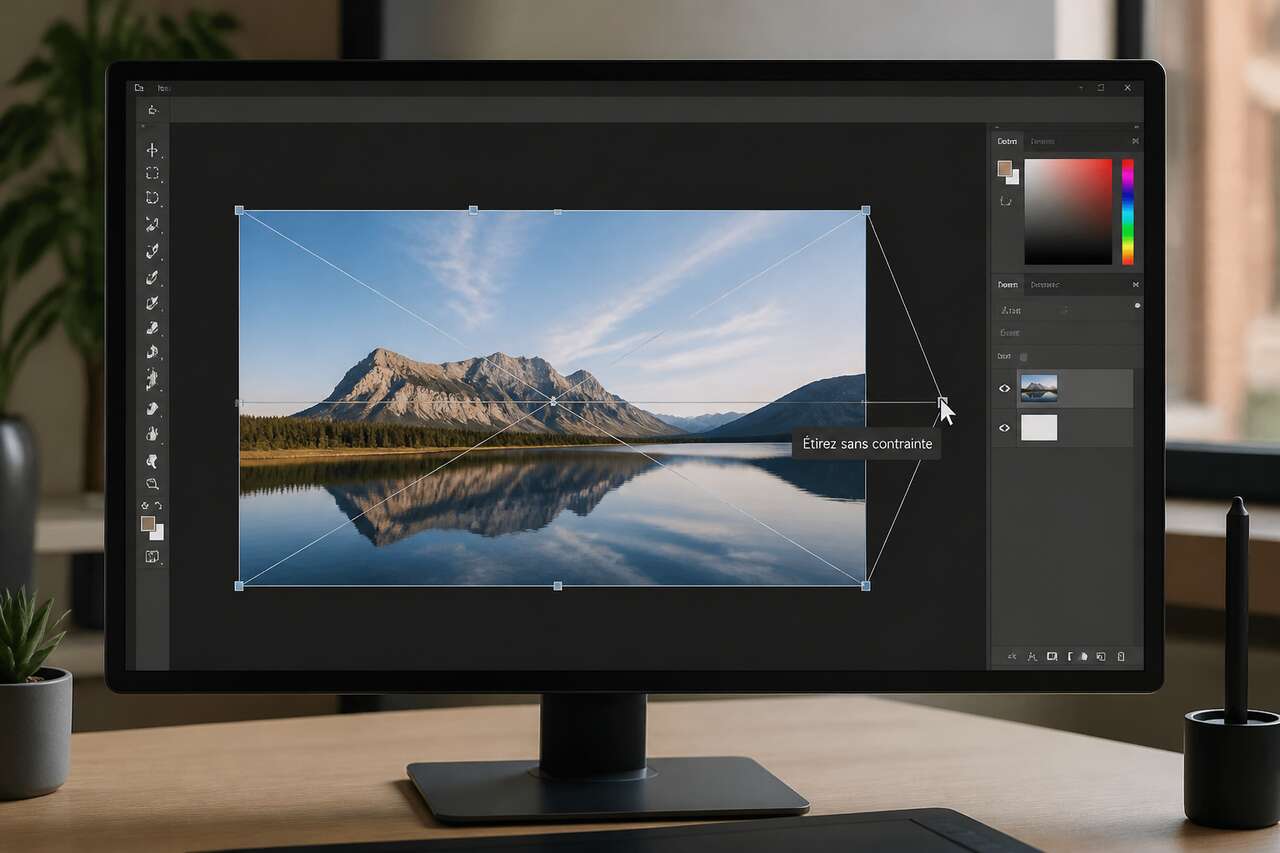
Cette méthode convient lorsque la déformation est acceptable, par exemple sur un fond, une texture ou un élément décoratif sans importance critique.
Activer la transformation manuelle
Le raccourci Ctrl + T (Windows) ou Cmd + T (Mac) fait apparaître le cadre de transformation avec ses points d’ancrage autour du calque sélectionné. Cette commande est aussi accessible via « Édition » > « Transformation manuelle ».
Étirer en conservant ou non les proportions
Faire glisser une poignée d’angle étire librement l’image dans une direction. Pour conserver les proportions pendant l’opération, il suffit de maintenir la touche Maj en déplaçant les poignées d’angle. Sans cette touche, la déformation devient totale, ce qui peut être recherché pour certains effets graphiques.
Un exercice pratique pour s’entraîner
Pour bien comprendre le mécanisme, une astuce consiste à ouvrir deux photos, copier la seconde, puis la coller sur la première. En sélectionnant le calque collé et en appuyant sur Ctrl + T, les points d’ancrage apparaissent autour de ce calque, permettant de tester librement les différentes options de transformation sans risquer l’image de fond.
La transformation se valide uniquement en appuyant sur Entrée: Photoshop n’enregistre aucune modification tant que cette validation n’a pas eu lieu. En cas d’erreur, le raccourci d’annulation (Ctrl + Z) permet de revenir en arrière immédiatement.
Cette approche libre convient aux éléments secondaires, mais dès qu’une zone précise doit être déformée sans affecter le reste de l’image, une méthode plus contrôlée s’impose.
Étirement contrôlé: déformation et points d’ancrage pour limiter les dégâts
Lorsque seule une portion de l’image doit être déformée, une sélection préalable devient indispensable pour éviter de toucher l’arrière-plan.
Sélectionner la zone à déformer
L’outil rectangle de sélection, reconnaissable au rectangle en pointillés dans la barre d’outils à gauche, permet de cadrer précisément la zone concernée. Pour des bords non rectilignes, le lasso polygonal offre une sélection plus fine, ne déformant que la forme choisie sans affecter le reste du décor.
Les différentes techniques de distorsion
Une fois la sélection active et le cadre de transformation affiché via Ctrl + T, plusieurs manipulations permettent des déformations ciblées:
- Cliquer un angle puis maintenir Ctrl et faire glisser: déforme un seul angle de la sélection
- Maintenir Ctrl et faire glisser le point milieu d’un côté: déforme ce côté entier
- Maintenir Ctrl + Alt et faire glisser: déforme deux angles opposés simultanément
- Maintenir Ctrl + Alt + Shift et faire glisser: déforme un côté en suivant une droite précise
Un contrôle indispensable sur les lignes structurantes
Ces combinaisons de touches offrent une précision bien supérieure à l’étirement libre, en particulier sur des architectures, des objets rectangulaires ou des perspectives à corriger. Elles permettent de redresser une façade ou d’ajuster un angle de prise de vue sans distordre l’ensemble du visuel.
Ces méthodes restent toutefois des déformations assumées. Pour ajouter de l’espace sans jamais toucher au sujet, il faut changer complètement d’approche et passer par l’extension de la zone de travail.
Étendre une image: agrandir la zone de travail sans toucher au sujet
Contrairement à l’étirement, étendre une image consiste à ajouter de l’espace tout autour du sujet, qui reste inchangé, pixel pour pixel.
Utiliser la taille de la zone de travail
Le menu « Image » > « Taille de la zone de travail » ouvre une boîte de dialogue permettant d’agrandir le canevas sans redimensionner le contenu existant. Cocher l’option « Relative » permet de modifier les bords de manière indépendante, en ajoutant uniquement la quantité d’espace souhaitée plutôt qu’en définissant une taille absolue.
Choisir le bon point d’ancrage
La boîte de dialogue propose un point d’ancrage qui détermine la direction d’extension: en centrant le sujet, l’espace s’ajoute de manière équilibrée sur les côtés; en décalant l’ancrage, l’extension se concentre d’un seul côté, utile pour libérer de la place en haut ou à droite selon la composition finale.
Gérer l’arrière-plan avant remplissage
Une fois la zone de travail agrandie, l’espace ajouté apparaît vide ou transparent. Cette étape est purement structurelle: elle prépare le terrain pour un remplissage ultérieur, sans lequel l’image resterait incomplète. Le choix du calque actif et de sa couleur de fond influence directement le résultat visuel temporaire avant intervention.
Cette extension mécanique du canevas ne suffit pas à elle seule. Pour combler l’espace sans déformer le sujet, la mise à l’échelle sensible au contenu apporte une solution nettement plus élégante.
Étendre sans déformer: mise à l’échelle sensible au contenu
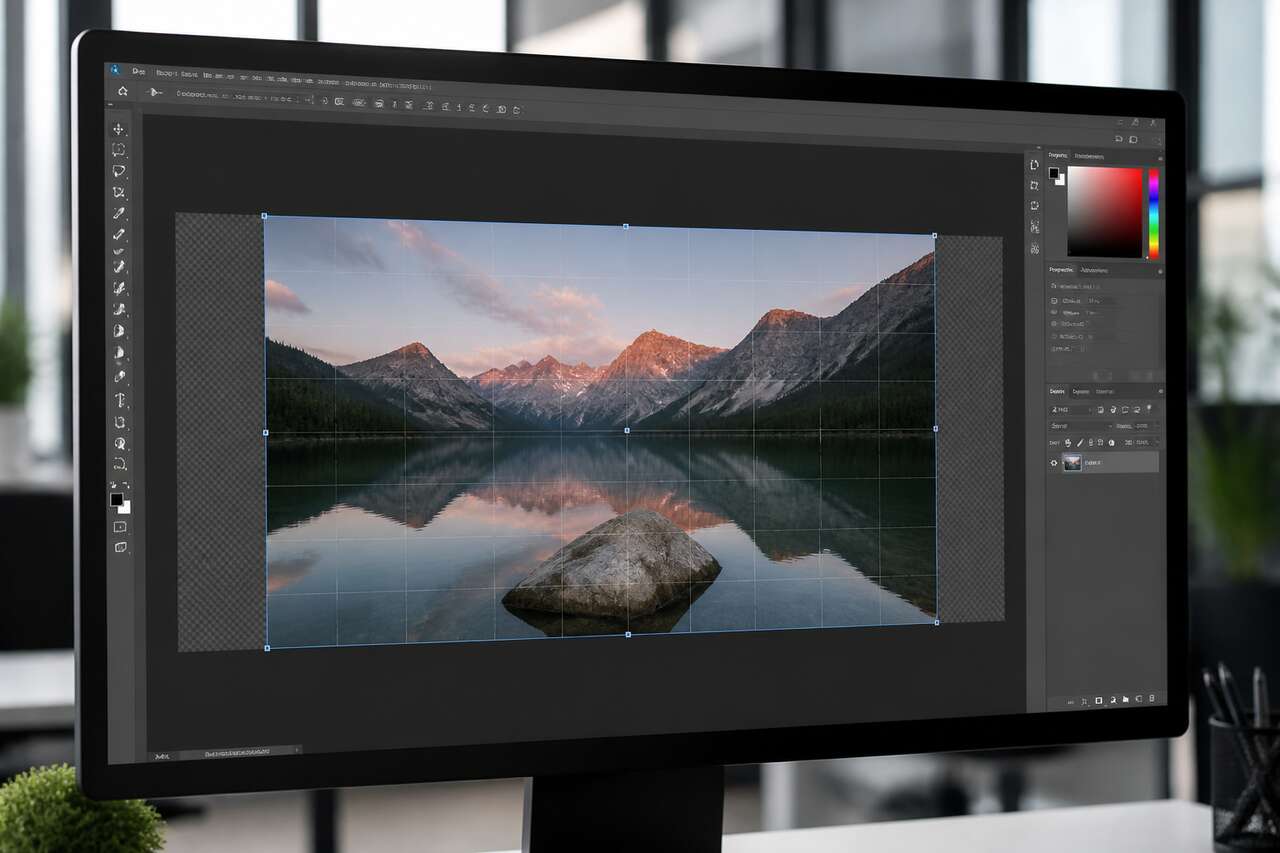
Cette fonctionnalité analyse l’image et redimensionne prioritairement les zones peu détaillées, en préservant les éléments importants comme les visages ou les logos.
Principe de fonctionnement
La mise à l’échelle sensible au contenu excelle sur les fonds répétitifs: un ciel, un mur uni, une texture homogène. Le programme étire ces zones sans les déformer visuellement, car leur motif reste cohérent même agrandi. En revanche, un visage, un texte ou une forme géométrique reconnaissable subira une déformation visible si aucune protection n’est appliquée.
Protéger le sujet avec une sélection ou un canal alpha
Pour éviter que le sujet ne soit étiré involontairement, il faut le protéger via une sélection active, un masque de calque ou un canal alpha dédié. Cette protection indique au logiciel les zones à préserver absolument pendant l’opération, concentrant la déformation uniquement sur les parties neutres de l’image.
| Situation | Résultat sans protection | Résultat avec protection |
|---|---|---|
| Ciel ou mur uni | Étirement discret et acceptable | Aucun changement notable |
| Visage ou logo | Déformation visible et disgracieuse | Forme préservée intacte |
Cette technique fonctionne bien pour élargir modérément un visuel, mais dès qu’il faut créer une portion de décor totalement inexistante à l’origine, il devient nécessaire de passer par des outils de remplissage plus avancés.
Ajouter de la matière: remplissage d’après le contenu et remplissage génératif
Lorsque l’espace ajouté autour du sujet est trop important pour un simple étirement de fond, la génération de nouveau contenu devient indispensable.
Le protocole outil de recadrage et échelle basée sur le contenu
Une méthode efficace consiste à activer l’outil de recadrage avec la touche C, puis à agrandir le cadre au-delà des limites actuelles de l’image. Dans le menu « Édition », l’option « Échelle basée sur le contenu » permet de recréer intelligemment les zones manquantes. La validation s’effectue par un double-clic sur l’image ou par la touche Entrée. Cette approche est particulièrement citée pour élargir une photo de couverture Facebook ou une photo de profil YouTube, avec une capacité à étirer l’image jusqu’à environ le double de sa taille d’origine.
Remplissage d’après le contenu: l’approche classique
Le remplissage d’après le contenu analyse les textures environnantes pour combler une sélection vide, en recopiant intelligemment des motifs existants. Cette méthode reste fiable sur des arrière-plans simples, mais montre ses limites face à des décors complexes ou très structurés.
Remplissage génératif: une génération plus poussée
Selon la version du logiciel, le remplissage génératif va plus loin en créant du contenu entièrement nouveau, cohérent avec le style et la lumière de l’image d’origine. Cette fonction s’avère précieuse pour étendre un paysage, prolonger un mur ou compléter un ciel sans laisser de raccord visible.
- Sélectionner précisément la zone ajoutée à combler
- Lancer le remplissage d’après le contenu ou génératif selon la version disponible
- Vérifier les bords de raccord entre l’original et la nouvelle matière
Une fois le décor complété, reste à vérifier que le rendu final ne présente aucun défaut technique avant export.
Contrôler le résultat: artefacts, proportions, netteté et export
Chaque transformation, qu’elle soit une déformation, un agrandissement ou une extension, doit être suivie d’une vérification rigoureuse avant diffusion.
Repérer les défauts visuels
Il faut examiner attentivement les lignes droites, qui peuvent apparaître légèrement courbées après une déformation, ainsi que les visages, particulièrement sensibles à toute distorsion. Les motifs répétitifs générés automatiquement doivent aussi être contrôlés: un remplissage génératif ou une mise à l’échelle sensible au contenu peut créer des répétitions visibles ou des raccords maladroits.
Bruit et netteté après redimensionnement
Un agrandissement important augmente souvent le bruit numérique et réduit la netteté perçue. Un léger recours à un filtre de netteté, appliqué avec parcimonie, corrige généralement ce défaut sans introduire d’artefacts supplémentaires.
Paramètres d’export selon l’usage
Le choix des paramètres d’export dépend directement de la destination finale du visuel: le web privilégie des fichiers légers en pixels, tandis que l’impression exige une résolution élevée. Le rééchantillonnage lors de la taille de l’image influence directement ce résultat.
| Usage | Résolution recommandée | Format conseillé |
|---|---|---|
| Web / réseaux sociaux | 72 ppp | JPEG ou PNG |
| Impression | 300 ppp | TIFF ou PSD |
Une fois ces vérifications effectuées, il reste utile de connaître quelques raccourcis complémentaires et des alternatives pour les besoins plus rapides.
Raccourcis utiles et alternatives rapides (Photopea, canva)
Maîtriser quelques raccourcis clavier accélère considérablement le travail de transformation dans Photoshop.
Les raccourcis essentiels à connaître
- Ctrl + T (Cmd + T sur Mac): afficher le cadre de transformation manuelle
- Maj + glisser une poignée d’angle: conserver les proportions
- Ctrl + Z: annuler la dernière action
- Entrée: valider la transformation en cours
- C: activer l’outil de recadrage
Photopea et Canva: des alternatives limitées
Pour des retouches ponctuelles sans installation logicielle, Photopea reproduit une bonne partie de l’interface et des outils de Photoshop directement dans un navigateur, incluant la transformation manuelle et certaines options de calque. Canva, de son côté, cible plutôt la création graphique rapide avec des modèles prêts à l’emploi, mais propose des outils de déformation et de remplissage beaucoup plus sommaires.
Ces solutions conviennent à des besoins simples ou occasionnels, mais aucune ne rivalise avec la précision des points d’ancrage, du remplissage génératif ou de la mise à l’échelle sensible au contenu proposés par Photoshop. Pour approfondir ces techniques, un programme de formation Photoshop en PDF, déjà téléchargé plus de 3500 fois, détaille pas à pas chacune de ces méthodes.
FAQ
Comment puis-je étirer une image avec Photoshop ?
En sélectionnant le calque ou la zone concernée, puis en activant Ctrl + T pour afficher les points d’ancrage. Faire glisser une poignée déforme l’image; maintenir Maj conserve les proportions pendant l’opération.
Comment étendre une image dans Photoshop ?
Via « Image » > « Taille de la zone de travail », en cochant « Relative » et en choisissant un point d’ancrage pour agrandir le canevas sans toucher au sujet, avant de combler l’espace ajouté avec un remplissage adapté.
Comment étirer une photo ?
En utilisant la transformation manuelle (Ctrl + T) sur le calque concerné, en combinant éventuellement Ctrl, Alt ou Shift pour cibler un angle, un côté ou deux angles opposés selon le résultat recherché.
Comment étirer une image sans la déformer ?
En privilégiant la mise à l’échelle sensible au contenu avec une protection du sujet par sélection ou masque, ou en optant pour le remplissage d’après le contenu et le remplissage génératif afin d’ajouter de la matière sans distordre l’existant.
Choisir la bonne méthode dépend uniquement de l’objectif final: accepter une déformation pour un effet visuel, redimensionner proprement pour un usage web, ou étendre intelligemment le décor sans jamais toucher au sujet principal.






