
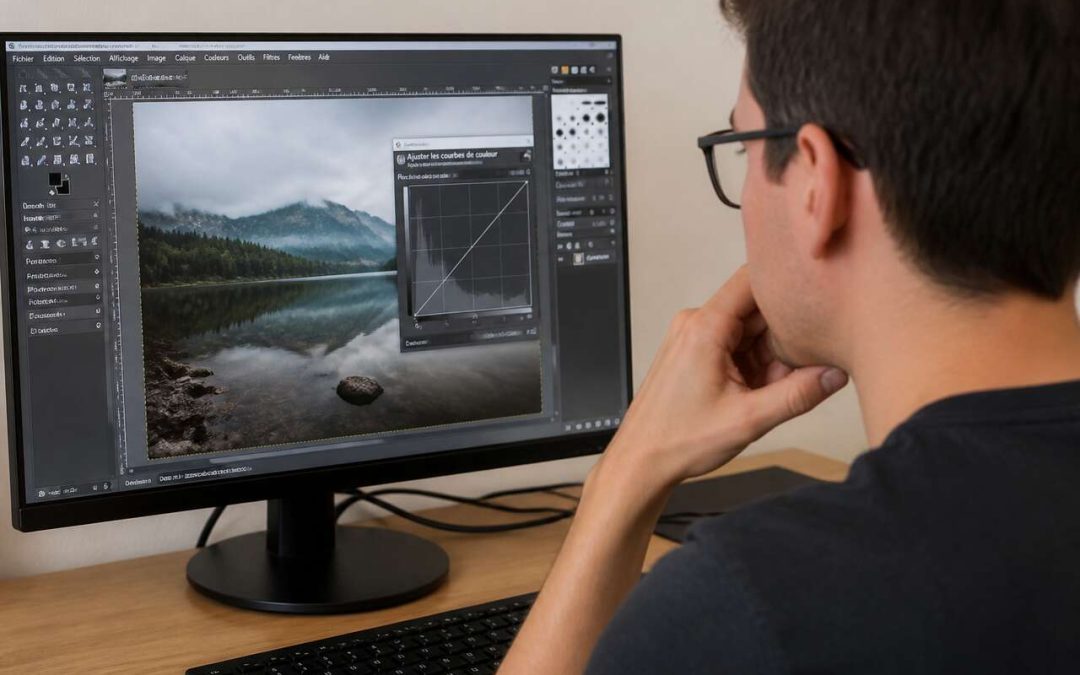

Redresser une photo dans gimp sans perdre en qualité: repérer la ligne de référence, choisir le bon outil (rotation ou perspective), recadrer proprement et exporter au bon format en quelques minutes. L’efficacité tient à une méthode: contrôler visuellement l’alignement avec une grille et des guides, limiter les transformations successives, puis sécuriser l’export (jpeg, png, taille en pixels, résolution (ppi)) pour éviter les mauvaises surprises.
- un horizon penché se corrige avec l’outil rotation, une perspective avec l’outil perspective: ce ne sont pas les mêmes déformations
- posez des repères (grille, guides, outil mesure) avant de transformer: vous gagnez du temps et de la précision
- faites l’angle “juste” en une seule rotation: multiplier les corrections augmente le risque de flou
- après transformation, recadrez pour supprimer les coins vides et stabiliser le cadrage
- à l’export, raisonnez d’abord en taille en pixels, puis en résolution (ppi): le web dépend surtout des pixels
Avant de redresser: identifier le problème et préparer l’image
Avant de toucher à un réglage, il faut nommer le défaut. Trois cas reviennent sans cesse, et chacun appelle une réponse différente dans gimp. La correction de l’horizon concerne une ligne censée être horizontale (mer, lac, plan de travail). La rotation libreLa correction de perspective
Commencez par ouvrir l’image proprement: fichier > ouvrir. Ensuite, mettez en place un contrôle visuel fiable. La règle: ne jugez pas “à l’œil nu” sur un écran incliné ou une photo complexe, appuyez-vous sur des repères.
- Afficher la grille: menu affichage > afficher la grille (le même menu active et désactive l’option).
- Configurer la grille: menu image > configurer la grille. Un réglage simple et efficace pour démarrer: espacement = 20, largeur = 20, hauteur = 20, à ajuster selon la taille en pixels de votre photo et le niveau de précision recherché.
- Guides: placez un guide horizontal sur une ligne de référence (horizon, bord de table) et un guide vertical sur un élément supposé d’aplomb (poteau, encadrement). Les guides servent de “contrat” visuel: vous validez quand l’image s’aligne dessus.
- Outil mesure: mesurez l’angle d’une ligne censée être parfaitement horizontale ou verticale. Même si vous n’utilisez pas ensuite la valeur chiffrée, l’outil mesure vous force à choisir une vraie référence (et pas un détail trompeur).
Dernier point de préparation: identifiez ce qui doit rester “vrai”. Sur un paysage, c’est l’horizon. Sur un portrait, c’est souvent l’axe du visage et la ligne des yeux. Sur une architecture, ce sont les verticales. Une fois ce repère choisi, vous pouvez passer à l’action sans tâtonner: redresser un horizon avec l’outil rotation.
Redresser un horizon avec l’outil rotation
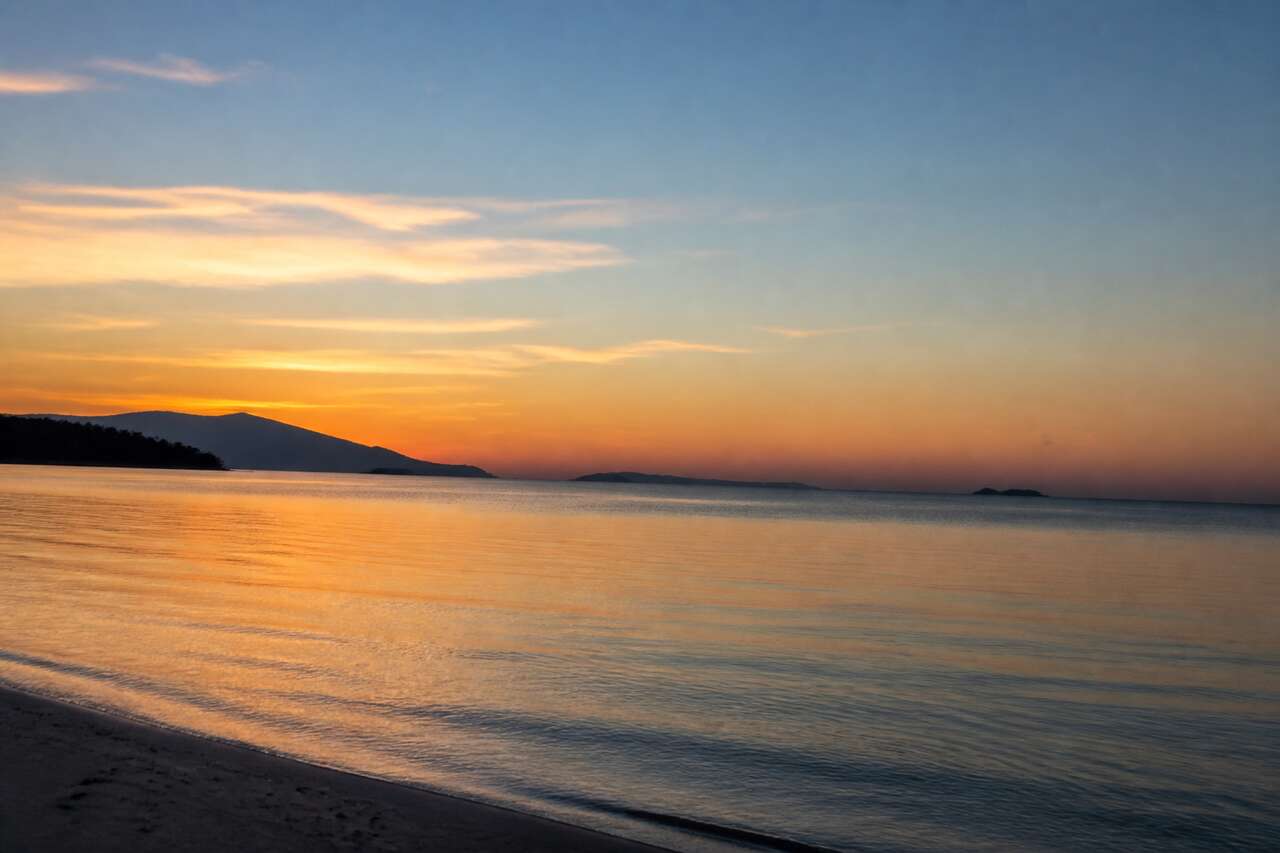
Pour un horizon penché ou un cadrage incliné, l’outil à privilégier est l’outil rotation. Dans gimp, il s’active via l’icône de la boîte à outils ou le raccourci maj + r. Avant de tourner, vérifiez un réglage qui évite bien des incompréhensions: dans les options, transformer: calque doit être activé.
Cliquez sur l’image: gimp affiche généralement une grille de transformation et une boîte d’information. Vous pouvez alors faire la rotation par cliquer-glisser. Pour garder un rendu net, un principe domine: évitez les rotations successives. Chaque transformation implique un rééchantillonnage; répéter plusieurs petites corrections peut rendre l’image plus floue. Si l’angle n’est pas bon, mieux vaut annuler (ctrl + z) et appliquer le bon angle en une seule rotation.
Deux options augmentent fortement la précision et la réussite du premier coup. D’abord, activez l’affichage qui permet de prévisualiser le résultat plutôt que de n’avoir qu’une grille: voir l’image tourner “en vrai” aide à caler l’horizon au pixel près. Ensuite, exploitez le réglage direction: correctif (en arrière) dans les options de rotation: l’idée est simple, vous alignez la grille sur une ligne de référence présente dans l’image (horizon, poteau vertical), puis vous validez. Cette approche “corrective” réduit le risque de sur-corriger.
Concernant l’interpolation, retenez l’objectif: conserver les détails fins (textures, feuillage, texte). Une interpolation de meilleure qualité est généralement préférable pour la photo, surtout si vous prévoyez un export en jpeg. Si votre image contient des aplats et des bords très nets (logos, captures), testez un mode plus adapté à ce type de contenu, puis comparez à 100 % d’affichage avant de valider.
Validez la transformation avec le bouton rotation de la boîte de dialogue ou la touche entrée. Dans la majorité des cas, vous verrez apparaître des zones vides, souvent des “trous” triangulaires dans les coins: c’est normal, et cela se gère immédiatement après avec un recadrage propre. Recadrer après redressement: supprimer les bords vides sans perdre le sujet.
Recadrer après redressement: supprimer les bords vides sans perdre le sujet
Après une rotation, l’image ne remplit plus parfaitement le rectangle initial: les coins se vident. Plus l’angle est important, plus le rognage nécessaire est marqué. Le réflexe “orienté résultats” consiste à traiter ce point tout de suite, sinon vous risquez d’exporter une image avec des bordures transparentes (png) ou des aplats indésirables (jpeg).
Deux approches se complètent. La première est automatique via les options de transformation quand elles sont proposées: un réglage de rognage de type rognage: découper suivant le résultat permet de supprimer directement les zones vides après la transformation. La seconde, plus contrôlable, consiste à recadrer manuellement.
Pour un recadrage maîtrisé, utilisez l’outil dédié: outil de découpage/recadrage (icône de la boîte à outils) ou raccourci maj + c. La procédure est stable et rapide: cliquer-glisser pour tracer la zone à conserver, puis entrée pour valider. Le recadrage (découpage) signifie précisément cela: éliminer des régions périphériques, rogner les bords de l’image.
Pour ne pas perdre votre sujet, activez les aides de composition dans les options de l’outil. L’affichage de repères comme la règle des tiers est particulièrement efficace: placer l’horizon au tiers inférieur donne souvent une image plus stable; sur un portrait, placer les yeux au tiers supérieur et légèrement décentrés évite un rendu “photo d’identité”. La règle de composition citée est simple: placer un élément au tiers de la distance entre les bords, par exemple un horizon au tiers inférieur.
Si vous devez respecter un format (site, bannière, réseaux sociaux), utilisez l’option de conserver les proportions (ratio). Vous évitez ainsi de recadrer “au jugé”, puis de devoir réadapter ensuite la taille en pixels. Pensez aussi au canevas: si votre objectif est de garder un maximum de champ (par exemple en architecture), vous pouvez préférer ajuster le canevas avant un recadrage final, plutôt que de couper trop tôt.
Une fois l’image redressée et nettoyée des bords vides, vous avez un cadrage propre. Si, malgré tout, des murs semblent encore pencher ou si un bâtiment “s’évase”, ce n’est plus un problème d’horizon: c’est une perspective. Corriger une perspective: redresser les verticales et l’effet trapèze.
Corriger une perspective: redresser les verticales et l’effet trapèze
Un redressement à la rotation remet une ligne horizontale à niveau, mais il ne corrige pas les déformations liées au point de vue. En photo d’architecture, un immeuble pris en contre-plongée présente souvent des verticales qui convergent: même avec un horizon parfait, le bâtiment paraît tomber vers l’arrière. C’est là qu’intervient l’outil perspective, qui modifie la géométrie en étirant et en comprimant l’image.
La méthode la plus robuste commence par des repères. Affichez la grille (affichage > afficher la grille) et ajustez-la si besoin (image > configurer la grille, par exemple espacement 20). Ajoutez des guides verticaux sur des éléments censés être d’aplomb: angles de murs, montants de porte, poteaux. Utilisez l’outil mesure pour vérifier qu’une verticale de référence n’est pas “presque droite” mais réellement alignée.
Activez ensuite l’outil perspective et travaillez avec un objectif clair: redresser les verticales sans détruire les proportions du sujet principal. En pratique, vous ajustez les coins de la transformation jusqu’à ce que les lignes du bâtiment soient parallèles aux guides et à la grille. Sur une façade, corriger trop fortement peut donner un effet “étiré” peu naturel: surveillez les personnes, fenêtres et éléments circulaires, qui trahissent immédiatement un excès de correction.
Après validation, attendez-vous à des zones vides, parfois plus importantes qu’avec une rotation simple. Stabilisez alors le cadrage: soit vous recadrez pour retrouver un rectangle propre, soit vous ajustez le canevas si vous avez besoin de conserver un périmètre précis. Dans tous les cas, gardez une logique: d’abord la géométrie (rotation ou perspective), ensuite le recadrage, et seulement après les réglages de finition.
Une fois la géométrie corrigée, il reste un point décisif pour le rendu final: les transformations impliquent un rééchantillonnage et peuvent révéler une légère mollesse. C’est le moment de sécuriser la qualité et de préparer l’export. Préserver la qualité: résolution, netteté et export après transformation.
Préserver la qualité: résolution, netteté et export après transformation
Rotation, perspective, recadrage: ces opérations changent la structure des pixels. Le risque principal n’est pas “gimp abîme la photo”, mais un enchaînement de décisions qui multiplie les recalculs. Le premier réflexe est donc organisationnel: faites la transformation géométrique au bon angle, en une seule fois, puis recadrez, puis exportez. Cela limite les pertes liées à l’interpolation et au rééchantillonnage.
Ensuite, clarifiez la différence entre taille en pixels et résolution (ppi). Pour l’écran et le web, c’est la taille en pixels qui pilote l’affichage (par exemple 1600 px de large). La valeur ppi sert surtout à l’impression et à certains flux de mise en page. Après un recadrage, votre image peut perdre des pixels: c’est normal, puisque vous avez supprimé des bords. L’objectif est de conserver suffisamment de pixels pour l’usage final.
| Besoin | Paramètre déterminant | Risque principal après rotation/perspective | Bon réflexe |
|---|---|---|---|
| publication web | taille en pixels | image trop petite après recadrage | prévoir une marge de cadrage à la prise de vue, recadrer avec parcimonie |
| impression | taille en pixels + résolution (ppi) | détails insuffisants si le recadrage est fort | vérifier les dimensions finales avant export, éviter d’agrandir excessivement |
| logos/graphismes | pixels + interpolation adaptée | bords adoucis | choisir une interpolation cohérente, contrôler à 100 % |
Comment améliorer la résolution d’une image dans gimp ? Si l’on parle de “résolution” au sens qualité, la réponse la plus fiable est: on ne recrée pas des détails absents. Vous pouvez augmenter la taille en pixels (mise à l’échelle) et régler la résolution (ppi) pour l’impression, mais cela n’ajoute pas d’information réelle, et une montée trop forte rendra l’image plus douce. La meilleure stratégie est de partir d’un fichier suffisamment défini, de limiter le recadrage, puis d’appliquer une netteté légère si la rotation/perspective a adouci les micro-détails. Travaillez toujours en contrôlant à 100 % d’affichage, et dosez: une netteté trop forte crée des halos, très visibles sur les lignes d’architecture.
Enfin, l’export doit être cohérent avec le contenu. Le jpeg est courant pour la photo, mais il compresse avec pertes: choisissez une qualité adaptée à votre usage et vérifiez les dégradés (ciel) et les textures. Le png est utile si vous avez besoin de transparence ou si l’image contient des aplats et des textes, mais il peut être plus lourd. Avant de sortir le fichier, vérifiez aussi que vous n’avez pas une sélection active qui limite une action: si un outil semble “ne s’appliquer que sur une zone”, pensez à désélectionner.
Une fois la qualité sécurisée, il reste des points pratiques qui font gagner du temps au quotidien: installation, interface en français, désélection, et correction colorimétrique simple quand une photo tire vers le jaune. Astuces pratiques dans gimp: installation, langue, désélection et correction de dominante jaune.
Astuces pratiques dans gimp: installation, langue, désélection et correction de dominante jaune
Comment télécharger GIMP en français gratuitement ? gimp est un logiciel gratuit de retouche photo, compatible avec les principaux systèmes d’exploitation, dont windows, linux et mac os. Pour l’obtenir, passez par la source officielle de distribution de votre système (site officiel ou gestionnaire de paquets selon l’environnement). L’interface française est généralement disponible via les paramètres de langue du système ou les préférences de l’application, selon l’installation. Une fois installé, l’ouverture d’une photo suit le chemin standard: fichier > ouvrir.
Comment désélectionner sur GIMP ? Quand une sélection reste active, elle peut fausser vos corrections (rotation d’un calque perçue comme “bloquée”, réglage de couleur qui ne s’applique que sur une zone). Le bon réflexe: utilisez la commande de désélectionner dans le menu de sélection de gimp, puis vérifiez visuellement que le contour pointillé a disparu avant de poursuivre une transformation ou un export.
Comment puis-je corriger une photo trop jaune dans gimp ? Une dominante jaune vient souvent d’un éclairage artificiel ou d’une balance automatique hésitante. Avant de corriger, assurez-vous que votre problème n’est pas un écran mal calibré, puis procédez par étapes courtes et contrôlées. La logique la plus fiable consiste à neutraliser un gris, puis à affiner.
- balance des blancs: si vous disposez d’un outil de balance des blancs, utilisez une zone censée être neutre (mur blanc non surexposé, chemise grise, papier). Cela remet souvent la photo “dans les rails” en une action.
- niveaux: ajustez les points noir et blanc avec prudence pour retrouver du contraste sans brûler les hautes lumières. Une dominante peut paraître plus forte quand l’image est trop plate.
- balance des couleurs: baissez légèrement le jaune en rééquilibrant vers le bleu, en surveillant les tons chair et les blancs. Travaillez par petites touches, en comparant avant/après.
Astuce de flux: faites ces corrections colorimétriques après la géométrie (rotation, perspective, recadrage). Vous évitez de recalculer des pixels déjà modifiés, et vous jugez la couleur sur un cadrage final, plus représentatif. Terminez par un export adapté (jpeg pour photo, png si transparence), en contrôlant la taille en pixels et la résolution (ppi) selon votre usage.
FAQ
Comment améliorer la résolution d’une image dans GIMP ?
Augmentez la taille en pixels uniquement si nécessaire, en choisissant une interpolation de qualité et en restant raisonnable: cela n’ajoute pas de détails réels. Pour l’impression, réglez aussi la résolution (ppi) selon le format visé, puis appliquez éventuellement une netteté légère après rotation ou correction de perspective.
Comment télécharger GIMP en français gratuitement ?
Téléchargez gimp gratuitement via la source officielle adaptée à votre système (windows, linux, mac os). L’interface française est généralement accessible via les réglages de langue du système ou les préférences de l’application.
Comment désélectionner sur GIMP ?
Utilisez la commande “désélectionner” dans le menu de sélection et vérifiez que le contour pointillé de sélection a disparu avant de poursuivre vos corrections ou l’export.
Comment puis-je corriger une photo trop jaune dans GIMP ?
Corrigez d’abord la balance des blancs à partir d’une zone neutre, puis affinez avec niveaux et balance des couleurs en petites touches, en surveillant les blancs et les tons chair.
Un redressement réussi dans gimp repose sur une chaîne simple: repères visuels (grille, guides, outil mesure), bon outil (rotation pour l’horizon, perspective pour les verticales), recadrage net pour supprimer les bords vides, puis export maîtrisé en jpeg ou png avec une taille en pixels cohérente et une résolution (ppi) adaptée au support.






