
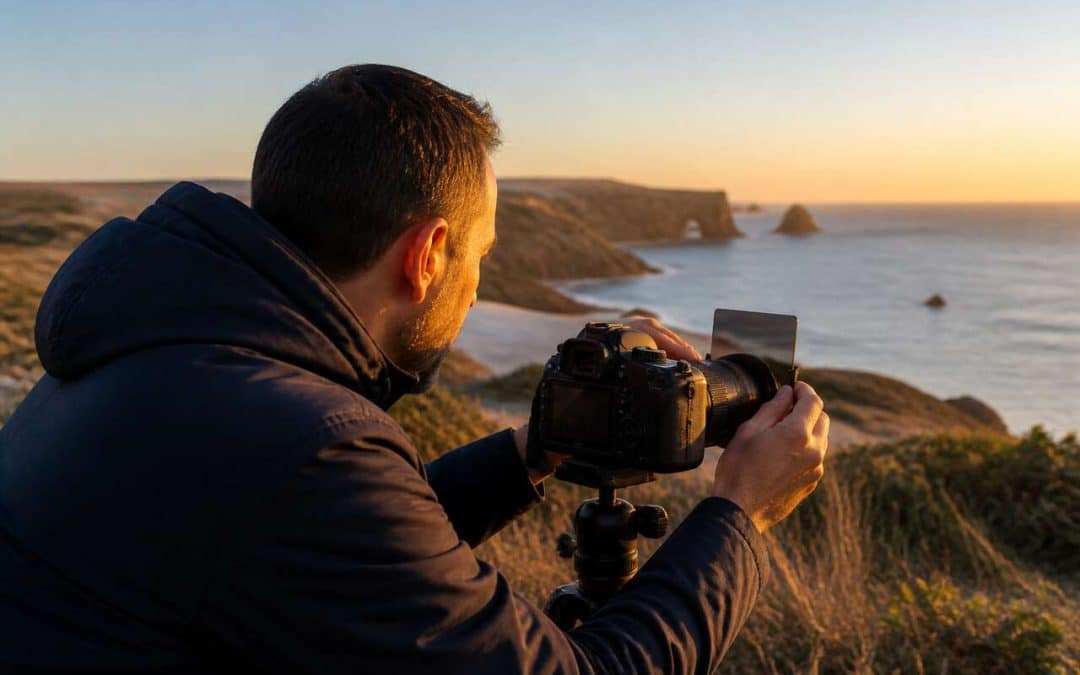

Le filtre gradué dans Lightroom et Lightroom Classic sert à appliquer des réglages locaux avec une transition progressive, comme un vrai dégradé: on corrige un ciel trop clair, on équilibre une scène à fort contraste, on assombrit un bord distrayant, sans « couper » l’image. Le piège, c’est de le poser vite puis de pousser les curseurs: c’est là que naissent banding, halos et masques trop larges. La méthode terrain tient en trois temps: poser un dégradé propre, régler dans un ordre stable, puis affiner le masquage pour que l’effet devienne invisible mais précis.
- Un filtre gradué est un réglage local à transition progressive: idéal pour ciel, sol, bords et scènes à deux zones.
- Un dégradé propre se joue à la pose: largeur de transition, rotation, repositionnement et contrôle visuel du masque.
- Pour un rendu naturel: commencer par exposition et hautes lumières, puis contraste, ombres, clarté, déhaze, texture, et finir par la couleur.
- Les options de masquage (pinceau, masque de luminance, masque de couleur, masque de plage) évitent halos et débordements.
- Check-list anti-erreurs: surveiller banding, dominante, transition trop courte, et réutiliser/dupliquer les masques pour gagner du temps.
À quoi sert le filtre gradué et quand l’utiliser
Le filtre gradué (ou dégradé) applique des réglages localement avec une transition progressive. Concrètement, l’effet passe de 100% à 0% sur une zone que vous définissez. C’est l’outil le plus rapide dès que l’image se découpe en deux masses lisibles: un ciel et un paysage, une façade et un sol, une mer et des rochers, un intérieur sombre face à une fenêtre.
Le cas d’usage le plus fréquent reste la correction d’un fort contraste entre ciel et paysage, notamment un ciel sur-exposé. Là où un réglage global d’exposition écrase tout, le filtre gradué cible le ciel et laisse le reste respirer. Et comme Lightroom travaille en non destructif, vous pouvez revenir en arrière, ajuster, supprimer, recommencer sans dégrader le fichier.
Pour choisir le bon outil dès le départ, retenez cette logique simple:
- Filtre gradué: quand la transition doit être progressive et directionnelle (haut vers bas, gauche vers droite, diagonale), par exemple pour suivre un horizon ou assombrir une zone périphérique.
- Filtre radial: quand la zone est circulaire/ovale (éclairer un sujet, créer une vignette localisée).
- Pinceau: quand la forme est irrégulière (contourner un arbre, une montagne, un bâtiment) ou quand il faut « gommer » un débordement.
- Masques de plage (masque de luminance, masque de couleur)
- Masquage: quand vous devez combiner plusieurs critères (dégradé + luminance + pinceau) pour obtenir un masque propre et éviter le halo.
En pratique, on utilise souvent plusieurs filtres gradués sur une même photo: un pour le ciel, un pour le bas de l’image, un troisième très léger pour calmer un bord. La clé n’est donc pas d’en poser « un bon », mais de poser des dégradés propres et contrôlables, ce qui amène naturellement à la question suivante: où trouver l’outil et poser un dégradé propre en 30 secondes.
Où trouver l’outil et poser un dégradé propre en 30 secondes
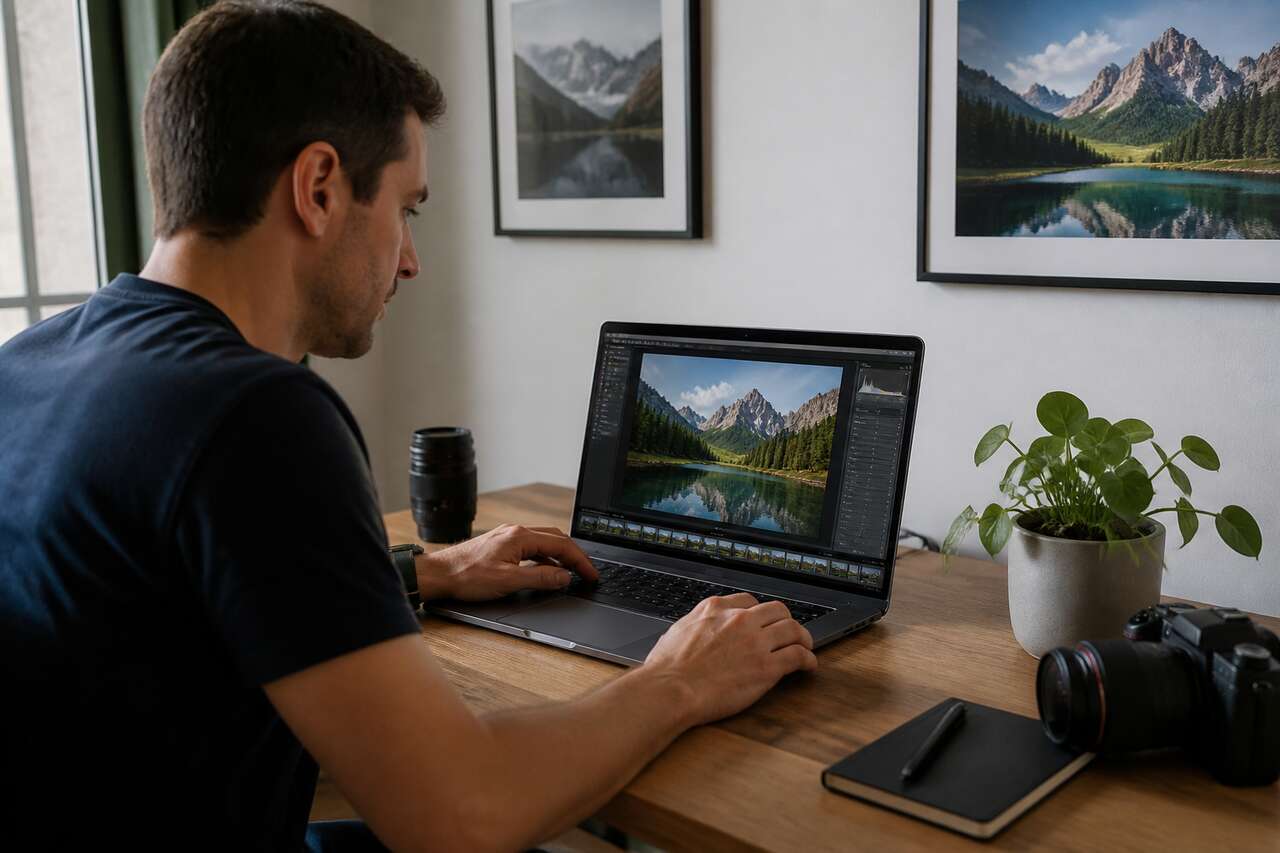
Dans Lightroom Classic, le filtre gradué se trouve dans le module développement, sous l’histogramme, à droite de la photo. À l’activation, un panneau de réglages s’affiche, proche des réglages de base (exposition, contraste, hautes lumières, ombres, etc.), avec des options utiles au travail local.
La pose est un geste unique: cliquer dans l’image (souvent dans le ciel) puis faire glisser pour définir la zone et la transition. Lightroom affiche une épingle (point/cercle) et trois barres qui matérialisent le dégradé:
- barre du haut: 100% d’effet
- barre du milieu: 50%
- barre du bas: 0%
Le contrôle terrain le plus important, c’est la largeur de transition. Plus les lignes extérieures sont rapprochées, plus la transition est brutale: c’est la recette d’un masque trop net, donc d’un halo visible au niveau de l’horizon. À l’inverse, une transition trop longue peut « salir » le premier plan. Visez une transition qui se lit sur la scène: large sur un ciel uniforme, plus serrée sur une ligne d’horizon très graphique, mais jamais au point de dessiner une barre.
Pour ajuster sans refaire:
- déplacer: approchez-vous des traits extérieurs, le curseur devient une main, modifiez l’étendue du dégradé
- pivoter: approchez-vous du trait central, le curseur devient une double flèche incurvée, alignez précisément sur l’horizon
- contraindre: shift force un filtre parfaitement vertical ou horizontal
- étirer symétriquement: en étirant avec alt, seules les barres du haut et du bas bougent, pratique pour garder le centre stable
- supprimer: suppr efface un filtre mal disposé
Pour vérifier le masque, utilisez l’affichage de la zone filtrée: un masque rouge peut apparaître au survol. Et si vous baissez fortement l’exposition, la zone peut sembler noire plutôt que rouge: c’est un repère visuel utile pour traquer un débordement. Notez aussi le comportement des épingles: elles disparaissent quand le curseur quitte la photo et réapparaissent au retour selon l’option « afficher les épingles d’édition en automatique ».
Une fois le dégradé posé proprement, le rendu naturel dépend surtout de quels réglages vous touchez et dans quel ordre, ce qui mène à: quels réglages modifier pour un rendu naturel.
Quels réglages modifier pour un rendu naturel
Un filtre gradué réussit quand il corrige sans se voir. Sur le terrain, les artefacts apparaissent presque toujours parce qu’on attaque par les curseurs « spectaculaires » (clarté, déhaze) avant d’avoir stabilisé l’exposition. Adoptez un ordre de réglage constant: d’abord la lumière, ensuite la micro-structure, enfin la couleur.
Ordre recommandé pour un ciel ou une zone lumineuse:
- exposition: baissez jusqu’à retrouver une densité crédible, sans « griser » le bleu
- hautes lumières puis ombres: récupérez le haut, gardez un minimum de relief
- contraste: ajustez modérément, car il accentue vite les transitions
- clarté et texture: utiles sur ciel nuageux, rochers, matière; à doser pour éviter le halo
- déhaze: renforce l’atmosphère et la séparation des plans, mais c’est un amplificateur de banding sur les dégradés de ciel
- balance des blancs et teinte: refroidir légèrement la température peut donner un bleu plus pur; corrigez une dominante avant de saturer
- courbes: pour un contraste plus fin qu’un curseur global, surtout si vous devez préserver les demi-tons
- color grading: à réserver plutôt à l’ambiance globale, ou à une touche locale très subtile
Deux repères concrets pour éviter l’effet « filtre visible »:
- si l’horizon se dessine comme une ligne sombre ou claire, c’est rarement un problème de curseur: c’est une transition trop courte ou un masque trop large
- si le ciel devient granuleux ou « en paliers », vous êtes probablement face à du banding, souvent aggravé par déhaze, contraste ou saturation
Pour garder une base rationnelle, comparez les familles de réglages et leurs risques:
| Objectif | Curseurs efficaces | Risque principal | Correction rapide |
|---|---|---|---|
| récupérer un ciel | exposition, hautes lumières, courbes | ciel gris, halo à l’horizon | réduire l’intensité, élargir la transition, affiner au pinceau |
| ouvrir un premier plan | ombres, exposition, texture | bruit visible, look « HDR » | adoucir contraste, limiter le masque, rester modéré sur clarté |
| renforcer l’atmosphère | déhaze, contraste, color grading léger | banding, couleurs artificielles | baisser déhaze, travailler en courbes, réduire saturation |
Quand les curseurs sont en place, le rendu devient vraiment propre au moment où vous limitez le masque au bon endroit, avec les options de masquage.
Limiter le masque au bon endroit avec les options de masquage
Un filtre gradué est par nature géométrique. Or, dans une image réelle, l’horizon est rarement un trait parfait: montagnes, arbres, immeubles. C’est là que naissent les halos: le dégradé assombrit le ciel, mais mord sur les reliefs, créant une bordure sombre ou claire autour du sujet. La solution n’est pas de « moins corriger », mais de mieux masquer.
Dans le panneau du filtre gradué, utilisez les outils d’ajout et de soustraction. Le plus efficace sur le terrain est la combinaison dégradé + pinceau:
- soustraire au pinceau sur les zones qui ne doivent pas être touchées (crêtes, toits, feuillage)
- réglez taille, contour progressif et débit pour une correction progressive
- activez le masquage automatique quand les bords sont nets, mais vérifiez toujours les zones complexes
Ensuite, passez aux masques de plage, qui font gagner un temps considérable quand l’image s’y prête:
- masque de luminance: limite l’effet à une plage de luminosité (pratique pour ne toucher que les hautes lumières du ciel sans assombrir une montagne déjà sombre)
- masque de couleur: cible une teinte (pratique pour agir sur le bleu du ciel sans affecter des rochers neutres)
- masque de plage: logique de sélection par plage, à combiner pour éviter les débordements
Le diagnostic express est simple: si vous voyez un halo, c’est que votre masque déborde; si vous voyez une « barre », c’est que la transition est trop courte; si vous voyez des paliers, c’est du banding, souvent lié à une amplification trop forte (déhaze, contraste, saturation) sur un ciel lisse. Avec ces outils, vous pouvez corriger vite, sans repartir de zéro.
On peut maintenant dérouler une méthode reproductible sur un cas typique: corriger un ciel sur-exposé sans halos.
Cas pratique: corriger un ciel sur-exposé sans halos
Objectif: récupérer de la matière dans les hautes lumières du ciel, redonner une couleur crédible, et protéger les éléments qui découpent l’horizon (montagnes, bâtiments, arbre). La séquence ci-dessous est volontairement stable: elle évite les corrections « au feeling » qui finissent en masque visible.
1) poser le dégradé
Dans Lightroom Classic, activez le filtre gradué et tirez depuis le haut vers le bas. Alignez la barre centrale sur l’horizon (ou la ligne de séparation ciel/terre). Donnez une transition assez large pour que l’effet se fonde, puis ajustez rotation et étendue si nécessaire.
2) récupérer la lumière sans casser les demi-tons
- baissez d’abord l’exposition jusqu’à retrouver un ciel lisible
- descendez les hautes lumières pour calmer les zones brûlées
- ajustez légèrement le contraste, puis retouchez les ombres si le bas du dégradé assombrit trop l’horizon
À ce stade, le ciel doit être plus dense, même si la couleur n’est pas parfaite. Résistez à la tentation de pousser déhaze trop tôt: c’est un accélérateur de banding sur les aplats.
3) donner de l’air et de la structure
- ajoutez un peu de clarté si le ciel est nuageux (utile pour la texture des masses)
- dosez texture pour éviter un rendu « croustillant »
- montez déhaze avec parcimonie, puis reculez d’un cran si des paliers apparaissent
4) corriger la couleur
- refroidissez légèrement la balance des blancs (température plus froide) pour un bleu plus pur quand c’est cohérent avec la scène
- ajustez la teinte si le ciel tire vers le vert ou le magenta
- augmentez la saturation avec mesure pour un bleu plus éclatant, sans « posteriser »
5) supprimer les halos: masquage de luminance/couleur + pinceau
Si le dégradé touche une montagne ou un bâtiment, commencez par un masque de luminance pour limiter l’effet aux zones les plus claires du ciel. Si la scène s’y prête, ajoutez un masque de couleur pour cibler le bleu. Finissez au pinceau en soustraction autour des détails fins (branches, antennes), avec un contour progressif suffisant pour ne pas découper.
Vous obtenez un ciel corrigé sans bordure artificielle. La même logique s’applique ensuite à l’autre moitié du problème: donner du poids au bas de l’image et guider le regard, d’où les cas pratiques: renforcer un premier plan et guider le regard.
Cas pratiques: renforcer un premier plan et guider le regard
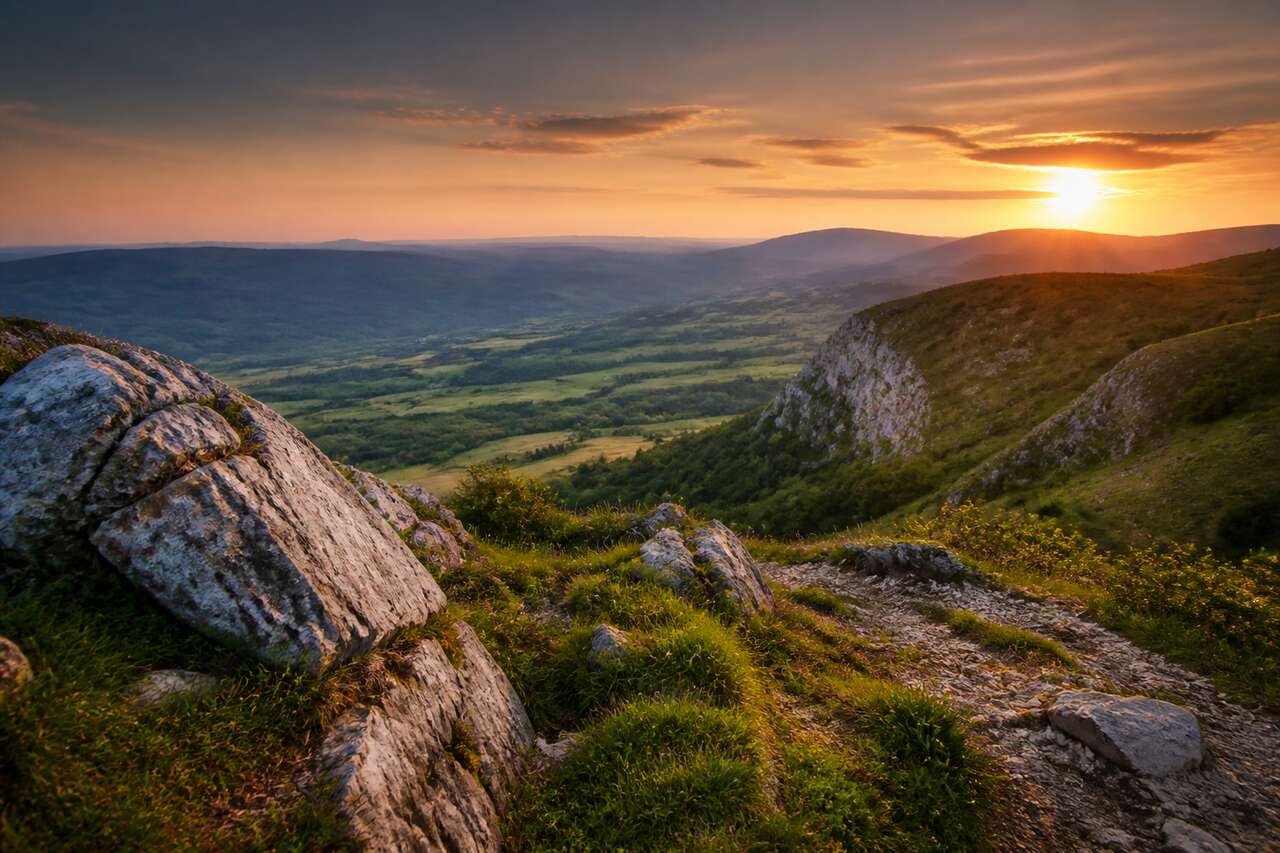
Le filtre gradué ne sert pas qu’à « sauver un ciel ». Sur le terrain, il devient un outil de mise en scène: on renforce un premier plan, on réduit une distraction sur un bord, on crée une vignette discrète sans passer par un effet global. L’idée reste la même: un masque large, des réglages modestes, une finition au masquage.
1) donner du poids au bas de l’image (paysage)
Posez un dégradé depuis le bas vers le centre. Montez légèrement l’exposition ou les ombres si le premier plan est trop dense, puis ajoutez un peu de texture pour la matière (herbe, rochers). Si le rendu devient trop « dur », baissez la clarté ou le contraste local plutôt que de réduire l’effet global: vous gardez la direction du regard tout en restant naturel.
2) calmer les bords distrayants (architecture, rue)
Deux petits dégradés latéraux (gauche et droite) suffisent souvent à réduire une zone trop claire qui attire l’œil. Baissez l’exposition de façon subtile, puis corrigez une éventuelle dominante via balance des blancs et teinte locales. Si un lampadaire ou une façade est touché, soustrayez au pinceau pour éviter le halo autour des lignes.
3) vignette discrète sans « effet vignette »
Au lieu d’un outil de vignettage global, combinez:
- un filtre gradué très léger depuis le haut
- un second depuis le bas
- éventuellement un filtre radial très doux autour du sujet, en inversion si besoin
Cette approche est plus contrôlable: vous adaptez la direction (verticale, diagonale), vous protégez des zones via masquage, et vous évitez l’assombrissement uniforme des coins.
4) portrait environnemental: séparer sujet et décor sans découpe
Un dégradé peut assombrir un arrière-plan trop présent ou, au contraire, éclairer une zone de décor qui raconte l’histoire. Le point crucial est de ne pas « peindre » sur le visage avec un dégradé: utilisez-le pour la scène, puis un filtre radial ou un masque plus précis pour le sujet si nécessaire. Le filtre gradué reste un outil de structure, pas un outil de retouche fine.
À ce stade, beaucoup confondent encore trois familles d’outils: réglage local en dégradé, étalonnage global et simulation optique. Pour éviter les mauvais choix, place à: ne pas confondre filtre gradué, color grading et flou de l’objectif.
Ne pas confondre filtre gradué, color grading et flou de l’objectif
Le filtre gradué est un réglage local: il agit sur une zone définie par un masque en dégradé. Son rôle est structurel: équilibrer des expositions différentes, gérer des textures différentes (par exemple rochers vs mer calme), guider le regard par la lumière et le contraste.
Le color grading, lui, vise l’ambiance colorimétrique. On l’utilise plutôt en global pour harmoniser ombres, tons moyens et hautes lumières. Il peut compléter un filtre gradué, mais dans le bon ordre: d’abord vous stabilisez l’exposition et les hautes lumières localement, ensuite vous posez une intention couleur cohérente. Utilisé trop tôt, le color grading masque les problèmes de luminance et vous pousse à surcorriger.
Le flou de l’objectif (simulation de profondeur de champ) n’est pas un outil de correction d’exposition ni de couleur. Il sert à créer une séparation par la netteté, comme un rendu optique. Le risque, si vous l’utilisez pour « cacher » un arrière-plan trop présent, est d’obtenir une image artificielle, surtout sur les contours complexes. Sur une scène, préférez d’abord un filtre gradué pour calmer les zones lumineuses, puis un flou de l’objectif si l’intention est réellement photographique.
En pratique, une combinaison propre ressemble à ceci:
- filtres gradués pour équilibrer ciel et sol (exposition, hautes lumières, ombres)
- masquage pour protéger sujet et horizon (pinceau, masque de luminance, masque de couleur)
- courbes et color grading pour l’ambiance globale
- flou de l’objectif en toute fin, si nécessaire, après contrôle des halos et du banding
Reste l’étape qui fait gagner du temps et évite les exports ratés: erreurs courantes et check-list de finition.
Erreurs courantes et check-list de finition
Banding (ciel en paliers): il apparaît surtout dans les dégradés lisses quand on pousse trop fort déhaze, contraste ou saturation sur une zone uniforme. Correction rapide: réduisez ces curseurs, privilégiez une correction via courbes plus douce, et élargissez légèrement la transition du dégradé pour éviter une zone de rupture.
Halo à l’horizon: typiquement un masque qui mord sur le relief ou une transition trop courte. Correction rapide: élargissez la transition, puis soustrayez au pinceau sur les montagnes/bâtiments, et utilisez un masque de luminance ou un masque de couleur pour limiter l’effet au ciel. Un halo peut aussi venir d’un excès de clarté locale: reculez-la avant de toucher au reste.
Masque trop large: le filtre censé corriger le ciel assombrit aussi le haut du paysage, ou le filtre de bas de cadre « salit » le sujet. Correction rapide: repositionnez l’épingle, ajustez l’étendue avec la main sur les traits extérieurs, et vérifiez avec l’affichage du masque.
Dominante de couleur: un ciel refroidi devient cyan, ou une zone ombrée vire au magenta. Correction rapide: corrigez d’abord balance des blancs et teinte localement, puis seulement ensuite la saturation. Si vous faites l’inverse, vous amplifiez la dominante.
Contraste excessif et micro-contraste agressif: clarté + texture + déhaze peuvent donner un rendu « crunchy ». Correction rapide: revenez à un contraste plus doux, puis réintroduisez la structure par petites touches, en ciblant avec masquage plutôt qu’en montant tous les curseurs.
Check-list avant export:
- zoomez à 100% sur l’horizon: cherchez halo, bordure sombre, effet de barre
- inspectez le ciel: cherchez banding et bruit accentué
- activez/désactivez le masque: l’amélioration doit être visible, mais l’effet ne doit pas « se lire »
- vérifiez la cohérence couleur: pas de dominante locale non justifiée
- contrôlez les bords de cadre: pas de zones qui accrochent l’œil
Astuces de gain de temps:
- multipliez les filtres gradués plutôt que de tout faire avec un seul: chaque masque reste léger et contrôlable
- dupliquez un masque et ajustez-le plutôt que de repartir de zéro quand la scène est symétrique ou répétitive
- inversez un dégradé pour traiter le bas après avoir traité le haut, en gardant une logique de réglages cohérente
- supprimez sans hésiter (suppr) un filtre mal posé: un mauvais masque coûte plus de temps qu’un nouveau geste propre
FAQ
Comment utiliser le filtre gradué dans Lightroom Classic ?
Dans le module développement, sous l’histogramme à droite, activez le filtre gradué, cliquez dans l’image puis faites glisser pour créer le dégradé. Ajustez rotation et étendue avec les barres, puis affinez avec pinceau et masques de luminance ou de couleur pour éviter les halos.
Comment utiliser un filtre gradué ?
Posez un dégradé avec une transition suffisamment large, réglez d’abord exposition et hautes lumières, puis contraste et micro-contraste (clarté, texture, déhaze) avec modération, et terminez par la couleur. Contrôlez le masque pour prévenir banding, halos et masque trop large.
Comment utiliser le color grading dans Lightroom ?
Utilisez le color grading pour donner une ambiance globale en équilibrant ombres, tons moyens et hautes lumières. Faites-le après avoir stabilisé la luminance (exposition, hautes lumières, courbes) et évitez de l’employer pour corriger un problème local qu’un masque résout mieux.
Comment appliquer le filtre Flou de l’objectif dans Lightroom ?
Appliquez le flou de l’objectif en fin de flux, une fois l’exposition et les masques propres, pour simuler une profondeur de champ. Vérifiez les contours complexes afin d’éviter des bordures artificielles, et ne l’utilisez pas comme substitut à un filtre gradué destiné à équilibrer la lumière.
Un filtre gradué propre se joue à la pose et au masquage: une transition bien dimensionnée, des réglages dans le bon ordre, puis une limitation précise par pinceau, masque de luminance et masque de couleur. C’est ce trio qui rend les dégradés invisibles, même sur un ciel difficile.






