


Introduction : Comprendre ce que fait réellement la correction de perspective dans Lightroom CC, savoir choisir le bon mode et tracer des repères efficaces pour redresser une photo sans la dénaturer, puis finaliser proprement le cadrage et les réglages. — accroche directe, sans ‘introduction’ ni ‘dans un monde où…’, pas de date sauf nécessaire.
- la convergence des lignes vient surtout de l’angle de prise de vue, et la correction agit sur la géométrie autant que sur le cadrage
- dans Lightroom CC, tout se joue dans le panneau transformation: modes upright automatiques pour aller vite, upright avec repères pour verrouiller un résultat crédible
- upright avec repères exige 2 à 4 lignes: deux verticales pour redresser un bâtiment, deux horizontales pour remettre un niveau fiable
- avant de tracer, activer le profil d’objectif et corriger la distorsion d’objectif pour éviter des repères « faux »
- après redressement, gérer recadrage, aspect et échelle, puis rattraper une surexposition avec haut lumières, blancs et tons clairs
Pourquoi la perspective se déforme sur une photo
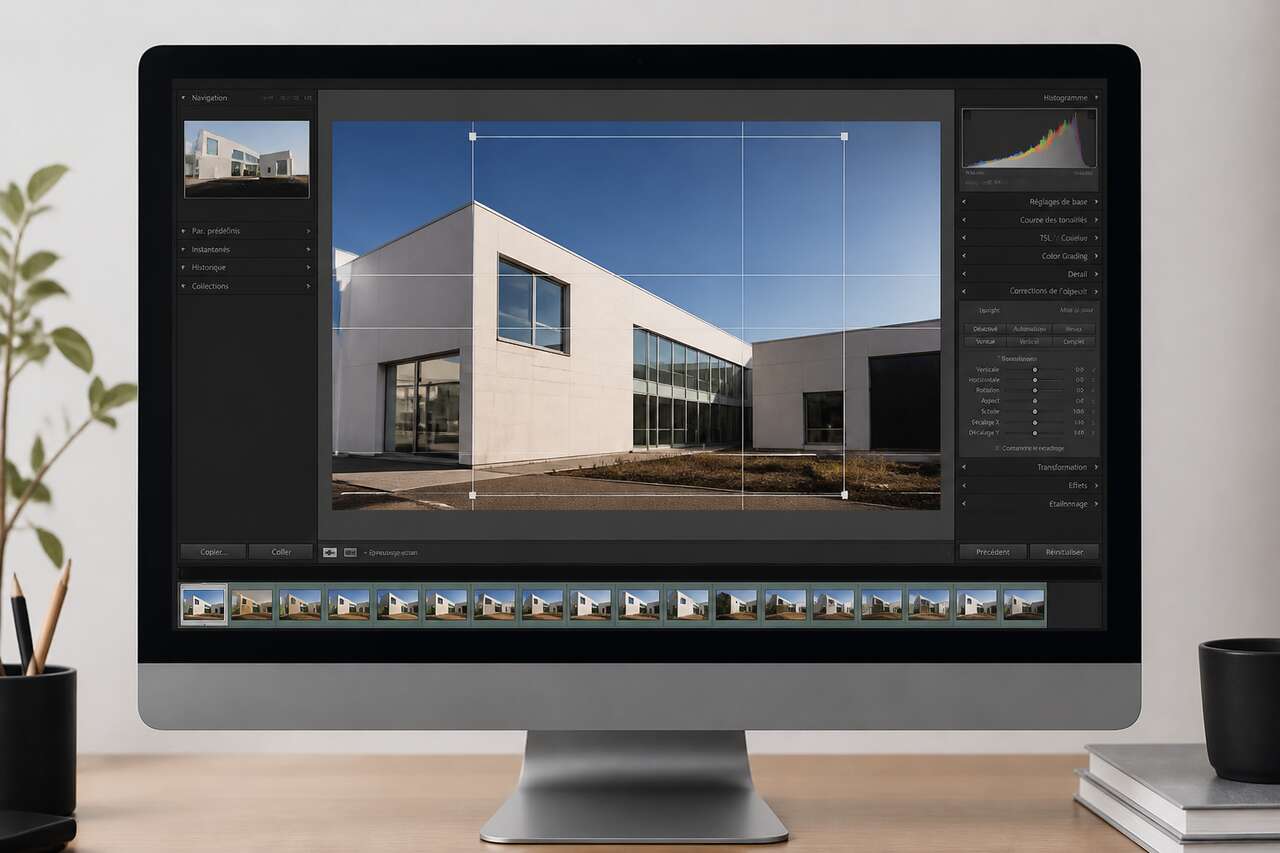
La correction de perspective en photographie consiste à compenser une convergence des lignes qui n’existe pas dans le sujet, mais qui apparaît à la prise de vue. Le cas le plus connu: des verticales d’immeuble qui « se referment » vers le haut. Ce n’est pas un défaut de l’optique en soi, c’est d’abord une conséquence géométrique: dès que le capteur n’est plus parallèle au plan du bâtiment (appareil incliné vers le haut en contre-plongée), les lignes parallèles dans la réalité ne restent plus parallèles sur l’image.
Deux familles de phénomènes se superposent souvent:
- la perspective (angle de prise de vue): elle crée la convergence des verticales et des horizontales quand l’appareil bascule;
- la distorsion d’objectif (optique): barillet ou coussinet, plus visible au grand angle, qui courbe des lignes censées être droites.
En architecture et en intérieur, la situation est presque automatique: on recule peu, on utilise un grand angle, on incline l’appareil pour « faire rentrer » le plafond ou le sommet de la façade. Résultat: verticales convergentes, horizontales qui fuient, et parfois une impression de pièce « qui tombe ». Dans une rue, une légère rotation ajoute un autre problème: les horizontales ne sont plus au niveau, et l’œil le repère instantanément sur les corniches, les cadres de fenêtres ou les carrelages.
Ce qui complique le diagnostic sur le terrain, c’est que l’image peut cumuler convergence, rotation et déformation. Une façade peut être à la fois penchée (rotation), « en trapèze » (bascule verticale) et courbée (distorsion d’objectif). Corriger l’un sans l’autre donne souvent une photo techniquement droite mais visuellement étrange, avec des proportions étirées ou un recadrage trop agressif.
La bonne approche consiste donc à distinguer ce qui relève de la prise de vue (perspective) et ce qui relève de l’optique (profil d’objectif), puis à choisir un outil de redressement adapté au niveau de contrôle nécessaire. C’est précisément ce que permet le panneau dédié dans Lightroom CC, avec des modes upright plus ou moins directifs, dont un mode guidé par repères.
Pour passer de la théorie à une méthode fiable, il faut maintenant voir où se trouve la correction de perspective dans Lightroom CC et quels modes choisir.
Où se trouve la correction de perspective dans Lightroom CC et quels modes choisir
Dans Lightroom CC, la correction de perspective se fait dans le panneau transformation du module développement. Ce panneau regroupe à la fois les transformations automatiques (upright) et les réglages manuels (bascule, rotation, aspect, échelle, décalage X et Y). L’interface affiche les valeurs de transformation directement sous les commandes, ce qui aide à revenir en arrière ou à comparer deux essais.
Avant même d’activer upright, un détour par corrections de l’objectif est souvent décisif: activer le profil d’objectif pour neutraliser une partie de la distorsion d’objectif. Upright fonctionne mieux quand l’objectif est identifié, car l’algorithme part d’une géométrie déjà assainie. Cette étape évite de « guider » upright avec des lignes qui paraissent droites mais sont en réalité légèrement courbées par l’optique.
Dans le panneau transformation, les modes upright automatiques servent de point de départ rapide:
- auto: tente un compromis global en analysant vertical, horizontal et rotation;
- niveau: vise surtout l’horizontal (pratique pour une mer, un plan de travail, une rue);
- vertical: cible la convergence des verticales (façades, colonnes, montants de portes);
- complet: pousse la correction au maximum, mais peut produire un rendu irréaliste et couper davantage l’image.
Quand l’analyse automatique se trompe de « vérité » (façade irrégulière, intérieur avec peu de lignes franches, bâtiment photographié en biais), le mode upright avec repères devient l’option terrain: vous indiquez vous-même quelles lignes doivent être verticales ou horizontales, puis Lightroom calcule la transformation. C’est aussi la meilleure réponse à la question « comment puis-je modifier la perspective d’une image ? » sans entrer immédiatement dans des curseurs à l’aveugle: on fixe d’abord des repères fiables, on affine ensuite.
Pour choisir vite, sans hésiter trop longtemps devant l’écran, ce tableau donne un cadre simple:
| Situation | Symptôme dominant | Mode conseillé | Pourquoi |
|---|---|---|---|
| façade d’immeuble | verticales convergentes | vertical, puis avec repères si besoin | cible directe des verticales, guidage si l’auto dévie |
| intérieur (pièce) | mélange vertical + horizontal | auto, puis avec repères | l’auto donne une base, les repères verrouillent murs et plafonds |
| photo déjà presque droite | petite rotation | niveau ou rotation manuelle | moins de déformation, recadrage minimal |
| architecture complexe | lignes ambiguës | upright avec repères | vous choisissez les lignes « de référence » |
Une fois le mode choisi, le résultat dépend surtout de la qualité des lignes que vous imposez au logiciel. Upright avec repères : principe et réglages avant de tracer.
Upright avec repères : principe et réglages avant de tracer
Upright avec repères (guided upright) a été introduit comme amélioration de l’outil de correction de perspective dans Lightroom CC 2015.6. L’idée est simple: au lieu de laisser Lightroom deviner quelles lignes doivent être droites, vous tracez entre 2 et 4 repères directement sur l’image. En dessous de 2, l’outil ne fonctionne pas. Au-delà de 4, cela ne sert à rien, et le résultat n’en sera pas meilleur.
Le principe de calcul est orienté contrainte: vous dites « cette ligne doit être verticale » ou « cette ligne doit être horizontale », et Lightroom applique une transformation pour rendre ces repères cohérents. En pratique:
- pour un redressement vertical: tracer 2 lignes parallèles verticales sur des montants crédibles;
- pour un redressement horizontal: tracer 2 lignes parallèles horizontales sur des arêtes fiables;
- vous pouvez combiner vertical et horizontal (jusqu’à 4 lignes) pour stabiliser un intérieur ou une façade vue en biais.
Avant de tracer, préparez une base propre, dans un ordre logique qui évite les artefacts:
- activer le profil d’objectif dans corrections de l’objectif, afin de réduire la distorsion d’objectif et d’aligner l’analyse sur une optique corrigée;
- si nécessaire, activer la suppression des aberrations pour éviter des franges qui perturbent la lecture des contours à fort contraste;
- ensuite seulement, ouvrir transformation et choisir upright avec repères.
Ce séquençage n’est pas un détail: si vous tracez des repères sur une ligne déjà courbée par l’optique, vous forcez Lightroom à « compenser » une courbure qui n’est pas de la perspective. Le résultat peut sembler droit au centre, mais tordu sur les bords, avec une déformation plus visible après recadrage.
Autre préparation, très terrain: ne cadrez pas trop serré si vous savez qu’un redressement est prévu. Toute correction upright entraîne une perte de matière, car Lightroom doit incliner et étirer l’image, puis vous finissez souvent par recadrer. Laisser de l’air autour du sujet (haut de façade, marges latérales) donne une marge de manœuvre qui se paie moins cher que de « reconstruire » un cadrage trop juste.
Quand cette base est en place, l’efficacité dépend de la précision des lignes choisies. Tracer des repères efficaces : méthode pas à pas et erreurs à éviter.
Tracer des repères efficaces : méthode pas à pas et erreurs à éviter
La méthode la plus fiable consiste à chercher des lignes structurelles, pas décoratives. Une moulure peut être légèrement ondulée, une gouttière peut fléchir, un encadrement peut être irrégulier. À l’inverse, un angle de mur, un montant de porte, un pilier, une arête de façade ou une ligne de carrelage posée au cordeau sont de meilleurs candidats.
Procédure pas à pas dans Lightroom CC:
- dans le panneau transformation, sélectionner avec repères;
- zoomer suffisamment pour viser juste, sans se laisser tromper par des pixels mous;
- tracer un premier repère sur une ligne censée être verticale ou horizontale;
- tracer un second repère du même type (deux verticales ou deux horizontales) pour que l’outil puisse résoudre la correction;
- ajouter un troisième et un quatrième repère seulement si la scène le justifie (intérieur, façade prise en biais), pour stabiliser la solution.
Sur une façade, la paire la plus robuste est souvent: deux montants éloignés l’un de l’autre (par exemple, bord gauche et bord droit du bâtiment). Plus la base de repères est « large », plus la correction est stable. Tracer deux repères très proches revient à corriger localement, avec un risque de laisser une convergence résiduelle ailleurs.
En intérieur, le piège classique est de confondre perspective et design: un plafond peut ne pas être parfaitement horizontal, un mur peut ne pas être d’équerre, et un objectif grand angle accentue la sensation. Dans ce cas, privilégiez des repères qui correspondent à ce que l’œil humain attend comme « droit »:
- verticales: montants de porte, angles de cloison, colonnes;
- horizontales: plan de travail, ligne de plinthes, arêtes de fenêtres.
Cas difficiles et solutions concrètes:
- façade irrégulière: évitez les lignes décoratives. Prenez les arêtes principales, même si elles sont partiellement masquées. Un repère peut être tracé sur un segment, pas besoin d’avoir la ligne entière;
- photo en oblique (bâtiment pris depuis un coin): combinez 2 verticales + 2 horizontales. Les horizontales doivent venir d’un élément réellement horizontal (corniche, appui de fenêtre), pas d’une rangée de briques qui peut être trompeuse;
- peu de lignes franches: commencez par 2 verticales seulement, appliquez la correction, puis ajustez avec les curseurs manuels plutôt que d’ajouter des repères « approximatifs ».
Comprendre l’impact de chaque repère aide à éviter les corrections « cassées »: une verticale mal choisie peut forcer Lightroom à étirer un côté, ce qui se traduit ensuite par des personnes trop fines, des fenêtres ovalisées, ou une sensation d’optique artificielle. Une horizontale prise sur un élément déjà en pente impose un faux niveau, et vous passerez ensuite du temps à compenser avec rotation.
Une fois les repères posés, le redressement est rarement la fin de l’histoire. Il faut gérer les effets secondaires: recadrage, déformations et réglages fins.
Après la correction : recadrage, déformations et ajustements manuels
Après un upright avec repères, trois conséquences sont fréquentes: des bords blancs (zones extrapolées), une perte de champ utile, et une déformation perceptible (étirement ou compression). Lightroom CC offre dans le panneau transformation les outils pour arbitrer entre exactitude géométrique et rendu naturel.
Premier réflexe: activer contraindre le recadrage pour supprimer automatiquement les bords vides créés par la transformation. C’est rapide, mais cela peut couper plus que nécessaire. Sur une façade, cela peut manger le sommet; sur un intérieur, rogner un meuble ou un luminaire. Une bonne pratique consiste à activer contraindre le recadrage pour visualiser le « pire cas », puis à le désactiver et recadrer manuellement si l’image mérite un cadrage plus intelligent.
Ensuite, affiner avec les curseurs manuels, dans cet ordre qui limite les allers-retours:
- rotation: corrige un horizon ou une ligne de fuite globale;
- vertical et horizontal: ajustent la bascule (perspective) si l’upright a surcorrigé ou sous-corrigé;
- aspect: élargit ou rétrécit l’image, utile quand le redressement rend un bâtiment « trop mince » ou un intérieur « trop étiré »;
- échelle: agrandit pour remplir le cadre après transformation, en contrôlant la perte de matière;
- décalage X et Y: repositionne l’image horizontalement et verticalement sans retransformer la perspective, pratique pour recentrer une façade après un recadrage.
Le curseur aspect est souvent celui qui fait passer une correction de « techniquement droite » à « crédible ». Une correction verticale forte peut étirer le haut d’un immeuble ou comprimer le bas, selon l’angle initial. Ajuster l’aspect permet de retrouver des proportions qui ressemblent à ce que l’on perçoit sur place, surtout si la photo a été prise au grand angle.
Pour décider jusqu’où corriger, un test simple: regardez les éléments que le cerveau connaît par cœur (portes, fenêtres, personnes, mobilier). Si une porte paraît anormalement haute ou si une fenêtre semble élargie, la correction est probablement trop agressive. Dans ce cas, réduisez légèrement vertical ou horizontal, puis compensez au besoin par un recadrage plus serré. L’objectif n’est pas de produire un plan d’architecte, mais une image stable, lisible, et cohérente.
Dernier point pratique: une transformation modifie la répartition des pixels et peut accentuer une zone claire, surtout si le redressement « remonte » une partie de ciel ou rapproche une surface lumineuse du bord. La routine suivante permet de corriger la surexposition après un redressement dans Lightroom CC.
Corriger la surexposition après un redressement dans Lightroom CC

Un redressement upright peut donner l’impression d’une surexposition accrue, même si l’exposition n’a pas changé. Deux raisons reviennent sur le terrain: le recadrage supprime des zones sombres qui équilibrent l’image, et la transformation peut rendre plus présentes des surfaces claires (ciel, mur blanc, vitrine). Le résultat: des haut lumières qui attirent trop l’œil, et des blancs qui « claquent » au point de paraître brûlés.
Routine de correction, rapide mais propre, après transformation:
- baisser haut lumières pour récupérer la matière dans les zones proches du blanc sans ternir les tons moyens;
- ajuster blancs pour repositionner le point blanc global et éviter une image « dure »;
- si l’image devient plate, remonter légèrement les tons clairs plutôt que de réaugmenter les blancs, afin de redonner du volume sans rebrûler;
- si une zone précise (ciel, fenêtre) reste trop forte, utiliser un masque local et appliquer une correction de surexposition ciblée, plutôt qu’un réglage global qui grise toute la photo.
Le piège est de tout assombrir: une baisse excessive des blancs peut rendre les surfaces blanches ternes, et une baisse trop forte des haut lumières peut donner un rendu « HDR mou ». Pour garder une lecture naturelle, surveillez les zones neutres (mur, papier, plafond) et cherchez un blanc qui reste blanc, mais pas agressif. Si la transformation a accentué une vitrine ou un ciel, un masque local est souvent plus propre qu’un compromis global.
Enfin, vérifiez l’image à 100 % sur les zones à fort contraste (bords de fenêtres, corniches). Une correction de perspective peut révéler des micro-artefacts ou des transitions plus dures. Dans ce cas, une petite baisse de tons clairs localement, ou un ajustement fin des haut lumières, suffit généralement à retrouver une transition douce sans perdre la sensation de lumière.
FAQ
Comment corriger la perspective d’une image dans Lightroom ?
Dans le module développement, activez le profil de correction de l’objectif dans corrections de l’objectif, puis allez dans le panneau transformation: utilisez upright (auto, niveau, vertical, complet) ou upright avec repères en traçant 2 à 4 lignes, puis affinez avec rotation, vertical, horizontal, aspect, échelle et décalage X/Y.
Comment puis-je modifier la perspective d’une image ?
Utilisez le panneau transformation: soit un mode upright automatique, soit upright avec repères pour imposer des verticales et horizontales fiables. Terminez par des ajustements manuels (vertical, horizontal, rotation) et un recadrage, en limitant l’étirement avec aspect.
Qu’est-ce que la correction de perspective en photographie ?
C’est l’ensemble des réglages qui compensent la convergence des lignes (verticales et horizontales) due à un appareil incliné par rapport au sujet, souvent en architecture, intérieur et grand angle. Elle se distingue de la distorsion d’objectif, corrigée via le profil d’objectif.
Corriger surexposition Lightroom ?
Après un redressement, baissez d’abord haut lumières, puis ajustez blancs; remontez légèrement tons clairs si l’image se ternit. Si la surexposition est localisée (ciel, fenêtre), corrigez-la avec un masque plutôt qu’avec des réglages globaux.
Un redressement crédible avec upright avec repères repose sur trois gestes: partir d’une optique corrigée, tracer 2 à 4 repères sur des lignes structurelles, puis accepter un compromis maîtrisé entre géométrie parfaite, recadrage et proportions naturelles, avant de finaliser l’exposition.






