

Créer un passe-partout dans gimp sans tâtonner : choisir les bonnes dimensions, obtenir des bords réguliers, simuler l’épaisseur du carton et préparer un fichier prêt pour l’impression ou le web. La méthode tient en quelques étapes reproductibles, applicables aussi bien à une photo unique qu’à une planche regroupant plusieurs images.
- Le passe-partout numérique se construit avec des guides, une sélection rectangulaire et un calque dédié à la fenêtre.
- Les dimensions se calculent différemment selon la destination : pixels et dpi pour l’écran, millimètres et résolution d’impression pour le papier.
- L’effet biseau et l’ombre portée donnent du relief sans complexifier le fichier.
- La composition multi-photos repose sur une grille régulière et des marges identiques entre chaque fenêtre.
- Un tirage papier d’un passe-partout virtuel peut donner un rendu kitch : cette technique reste surtout adaptée à l’écran.
Comprendre le passe-partout et ce qu’on cherche à reproduire dans gimp
Un passe-partout est, à l’origine, une bande de carton de divers coloris, placée sous une vitre protectrice, dont la largeur peut varier selon l’effet recherché. Ce carton entoure la photographie et crée une transition visuelle entre l’image et le cadre. On confond souvent ce terme avec celui de marie-louise, qui désigne en réalité un cache intermédiaire — rond, ovale, carré ou rectangulaire — disposé entre le cadre principal et la photo elle-même. Reproduire ce dispositif dans gimp suppose de comprendre ses trois composantes essentielles.
Les éléments visuels à reproduire
- La fenêtre : l’ouverture rectangulaire (ou autre forme) qui laisse apparaître la photo.
- Les marges : l’épaisseur de carton visible tout autour de la fenêtre, souvent asymétrique avec une marge basse légèrement plus large.
- Le biseau : la coupe en angle du bord intérieur du carton, qui crée une ombre fine et un effet de profondeur.
Dans un fichier gimp, chacun de ces éléments correspond à un traitement précis : la fenêtre devient une sélection rectangulaire, les marges se calculent en pixels ou en millimètres selon la destination, et le biseau se simule avec un dégradé ou une ombre portée légère. Les photographies étant à l’origine destinées à être tirées sur papier dans différents formats, ce travail de simulation numérique permet de visualiser un rendu avant impression, ou de mettre en valeur une image directement à l’écran. Reste à définir, avant d’ouvrir le logiciel, les dimensions exactes du document : format final, marges et fenêtre de la photo.
Choisir les dimensions : format final, marges et fenêtre de la photo
Le choix des dimensions dépend entièrement de la destination du fichier. Une image pensée pour un site web ne suit pas les mêmes règles qu’un document destiné à l’impression, car les unités de référence changent : pixels pour l’écran, millimètres et dpi pour le papier.
Calculer le format pour un affichage écran
Pour une publication internet ou un envoi par mail, on travaille en pixels. Un format courant se situe entre 1200 et 2000 pixels de large, avec une résolution de 72 dpi, largement suffisante pour un écran. La marge du passe-partout représente généralement entre 8 % et 12 % de la largeur totale de l’image, ce qui donne un rendu équilibré sans écraser la photo.
Calculer le format pour une impression
Pour un tirage papier, la logique change : il faut raisonner en millimètres et viser une résolution de 300 dpi minimum afin d’éviter tout effet de pixellisation. Un passe-partout classique pour un tirage 20×30 cm utilise des marges de 5 à 7 cm de large sur les côtés, et une marge basse légèrement plus généreuse, autour de 8 cm, selon la tradition de l’encadrement.
| Destination | Unité | Résolution recommandée | Marge type |
|---|---|---|---|
| Web / écran | Pixels | 72 dpi | 8-12 % de la largeur |
| Impression | Millimètres | 300 dpi | 50-80 mm selon format |
Une fois ces chiffres arrêtés, il devient possible de dimensionner le document gimp avec précision : largeur et hauteur totales, taille de la fenêtre centrale, et largeur exacte de chaque marge. Cette étape de calcul conditionne tout le reste du travail, car un mauvais dosage entre marges et fenêtre donne un résultat déséquilibré, quelle que soit la qualité de la photo insérée ensuite. Il est temps de passer à la construction concrète du gabarit dans gimp, avec guides et sélection rectangulaire.
Créer un gabarit de passe-partout dans gimp avec guides et sélection rectangulaire
La construction du gabarit repose sur une méthode simple et robuste, réutilisable pour n’importe quel format. L’opération reste facile et rapide une fois la logique comprise.
Créer le document et poser les guides
La première étape consiste à créer un nouveau document en mode RVB, aux dimensions calculées précédemment. Le menu Image > Guides > Nouveau guide permet de placer des guides horizontaux et verticaux à des positions précises, exprimées en pixels. Ces guides matérialisent les limites de la fenêtre et des marges. Pour un travail plus rapide sur une composition régulière, la grille (Affichage > Afficher la grille) offre un repère visuel complémentaire, surtout utile lors de la composition de plusieurs fenêtres.
Réaliser la sélection rectangulaire exacte
Une fois les guides posés, l’outil de sélection rectangulaire s’accroche automatiquement à leurs intersections si l’option d’aimantation est activée dans le menu Affichage. Cette sélection définit exactement la fenêtre du passe-partout, sans marge d’erreur au pixel près.
Créer la fenêtre en non destructif
Plutôt que de supprimer directement une zone du calque de fond — ce qui rendrait toute correction difficile — la méthode recommandée consiste à travailler avec un masque de calque :
- Créer un calque de couleur pour le carton du passe-partout.
- Ajouter un masque de calque blanc sur ce calque.
- Remplir la sélection rectangulaire en noir sur le masque, ce qui rend la fenêtre transparente sans toucher aux pixels d’origine.
Cette approche non destructive permet de repositionner ou redimensionner la fenêtre à tout moment, simplement en modifiant le masque. Le gabarit est prêt : reste à y placer la photo, en veillant à l’alignement et au cadrage derrière la fenêtre.
Encadrer une photo : placer, redimensionner et aligner l’image derrière la fenêtre
Cette étape concrétise l’objectif final : mettre en valeur une photographie en la faisant apparaître exactement dans l’ouverture prévue.
Importer et positionner le calque photo
La photo s’importe en tant que nouveau calque, placé sous le calque du passe-partout dans la pile des calques. L’outil de mise à l’échelle (Maj+T) permet d’ajuster sa taille pour qu’elle dépasse légèrement les dimensions de la fenêtre, afin d’éviter tout espace vide sur les bords en cas de léger décalage.
Aligner au centre et verrouiller la position
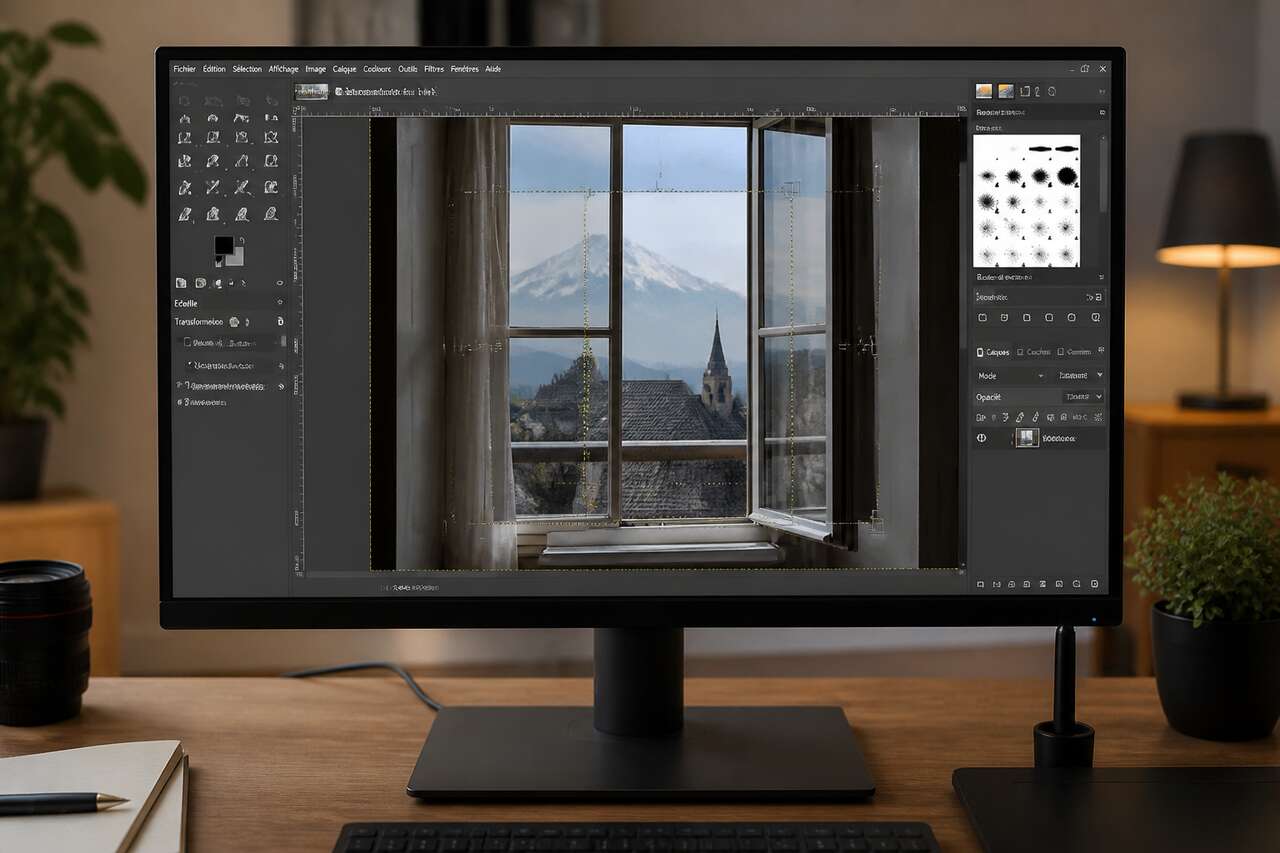
L’outil d’alignement de gimp centre automatiquement le calque photo par rapport à la sélection ou au canevas entier. Pour éviter tout déplacement accidentel lors des manipulations suivantes, il est conseillé de verrouiller la position du calque via l’icône de cadenas dans le panneau des calques. Un recadrage fin, réalisé avec l’outil de découpage, permet ensuite d’ajuster le cadrage exact visible dans la fenêtre, sans modifier le fichier original de la photo.
Sur ordinateur, une photo affichée brute sur un fond quelconque peut sembler moins mise en valeur qu’un tirage encadré ; ce travail d’alignement précis reproduit numériquement l’effet recherché lors d’une exposition physique. Le rendu gagne encore en profondeur avec quelques effets supplémentaires : bordure nette, ombre portée et biseau du passe-partout.
Donner du relief : bordure nette, ombre portée et effet biseau du passe-partout
Un passe-partout réaliste ne se limite pas à une bande de couleur plate. Trois effets simples suffisent à donner de la crédibilité au rendu final.
Ajouter une bordure nette
Une fine bordure, généralement de 1 à 3 pixels, tracée en gris foncé ou noir léger autour de la fenêtre, marque la limite entre le carton et la photo. Le menu Édition > Tracer la sélection applique ce trait directement sur la sélection rectangulaire, avec un rendu propre et sans crénelage.
Simuler le biseau
L’effet biseau reproduit la coupe en angle du carton réel. Il se construit avec un dégradé blanc-noir de quelques pixels de large, appliqué le long du contour intérieur de la fenêtre, puis légèrement flouté (2 à 3 pixels de flou gaussien) pour adoucir la transition. Ce détail, souvent négligé, fait toute la différence entre un rendu numérique plat et un passe-partout crédible.
Créer une ombre portée douce
Le filtre Ombre portée (menu Filtres > Lumière et ombre) appliqué au calque photo donne une impression de profondeur, comme si l’image reposait légèrement en retrait par rapport au carton. Un décalage faible (3 à 5 pixels) et une opacité modérée (40 à 60 %) suffisent, sans surcharger la composition.
Ces trois effets combinés transforment un simple cadre plat en véritable simulation de passe-partout physique. La même logique s’applique, avec quelques adaptations, lorsqu’il s’agit de composer plusieurs photos sur une même planche.
Mettre plusieurs photos ensemble avec un passe-partout : grille, formes et alignements
Composer plusieurs images sur un même support demande une rigueur supplémentaire dans la gestion des marges et des alignements, mais la méthode reste fondamentalement la même que pour une seule photo.
Construire une grille régulière
La fonction Image > Guides > Nouvelle grille permet de définir un espacement régulier entre les fenêtres. Pour une planche de quatre photos, par exemple, une grille en deux colonnes et deux lignes avec un espacement identique de 20 mm entre chaque fenêtre garantit un rendu harmonieux.
Dupliquer et répartir les fenêtres
- Créer la première fenêtre avec la méthode du masque de calque décrite plus haut.
- Dupliquer le calque de masque autant de fois que nécessaire.
- Utiliser l’outil d’alignement pour répartir les fenêtres à distances égales, horizontalement et verticalement.
Varier les formes avec les chemins
Pour sortir du simple rectangle, l’outil chemins de gimp permet de tracer des formes géométriques variées : carré, triangle, ou polygone irrégulier. Un chemin fermé se convertit en sélection via le clic droit puis Chemin vers sélection, ce qui ouvre la voie à des compositions plus originales, tout en conservant la même logique de masque non destructif.
Une fois la composition multi-photos terminée, reste à préparer le fichier pour sa destination finale — écran ou papier — en évitant les erreurs classiques de résolution ou de marges.
Aspects pratiques : carton, impression, export et erreurs fréquentes
Le travail numérique n’a de sens que s’il débouche sur un résultat exploitable, que ce soit à l’écran ou sur un support physique.
Choisir le bon carton pour un passe-partout réel
Pour un passe-partout physique, on privilégie un carton épais, non acide, afin de préserver la photo dans le temps. Les cartons de conservation, souvent proposés en plusieurs coloris, évitent le jaunissement au contact de l’image. L’épaisseur standard se situe autour de 1,4 à 1,6 mm, suffisante pour créer un léger relief sans fragiliser la découpe.
-
 Clairefontaine 93975C Paquet Carton Gris - 10 Feuilles Carton 100% Recyclé - 50x65cm 1mm 600g - Idéal pour le MaquettismeCARTON GRIS 100% RECYCLÉ 1mm : ces cartons gris 100% recyclés sont rigides et invitent à la création artistique FACILE D'UTILISATION : ces cartons ont une planéité parfaite et se découpent facilement au cutter MULTITUDE D'UTILISATIONS : ces cartons peuvent être découpées ou collées. Les utilisations sont diverses et variées ! Ils sont adaptés pour tous les projets de DIY : encadrement, contrecollage, reliure ou le maquettisme FORMAT 50x65 cm : ce paquet de 10 cartons gris est d'un excellent rapport qualité-prix. Il permet de multiplier les activités créatives MADE IN FRANCE : ces plaques sont sans acide, pour une parfaite tenue dans le temps. Fabriqué en France
 -
 BENECREAT 20 Feuilles Blanc Passe-Partout Passe-Partout, Panneaux D'Appui sans Acide de 25x20 cm pour Photos, Art, Encadrement d'imageEmballage inclus : Nous avons 20 morceaux de coussinets non coupés, quantité suffisante pour répondre à votre utilisation quotidienne et à vos besoins de remplacement. Ils peuvent être utilisés dans le cadre de cadres et de tapis pour fournir une protection supplémentaire contre la détérioration. Taille : La taille de notre tampon est d'environ 250 mm de large, Longueur 200mm, et 1 mm d'épaisseur hors tout, ce qui est très approprié pour les photos de 10 pouce (20.3*25.4cm). Matériau résistant : Le panneau arrière est en carton épais et durable sans acide, qui n'est pas facile à plier ou à casser, et vous pouvez le combiner avec des blocs photo et des sacs transparents pour mieux afficher vos œuvres d'art et vos impressions.. Qualité sans acide : Le carton mat sans acide a pour effet d'empêcher la photo décoloration, garder les photos au sec, et peut bien conserver vos précieux souvenirs photo. Utilisations multiples : Ce panneau arrière peut être utilisé comme support photo, Cadre, planche à dessin ou tableau d'affichage, idéal pour les travaux manuels nécessitant un soutien dorsal solide. Il y a du carton blanc des deux côtés, qui peuvent être transformés en signatures, motifs uniques, et autres bricolages à décorer.
 -
 Clairefontaine 96814C - 10 Passe-Partout Goldline 1,25mm A3 BlancCONTRECOLLÉ POUR PASSE-PARTOUT GOLDLINE 1,25mm : ce paquet de 10 feuilles contrecollées 1,25 mm est idéal pour l'encadrement PAPIER BLANC LISSE : ce contrecollé possède une âme blanche ainsi qu'une surface lisse colorée au recto et une surface blanche au verso MULTITUDE D'UTILISATIONS : les utilisations sont diverses et variées ! Ces contrecollés sont adaptés pour tous les projets de DIY : découpe, encadrement ou maquettisme FORMAT A3 : ce paquet contient 10 contrecollés Goldline. Ce grand format offre de plus grandes possibilités créatives PH NEUTRE : le papier sans acide se conserve parfaitement dans le temps. Les couleurs gardent leur éclat
Paramètres d’export selon la destination
- Export PNG : recommandé pour un rendu web avec fond transparent ou pour conserver une qualité maximale sans compression.
- Export JPEG : adapté à l’envoi par mail ou à la publication rapide, avec une qualité réglée entre 85 et 95 % pour éviter les artefacts visibles.
- Impression : privilégier un fichier en 300 dpi minimum, avec un profil ICC adapté à l’imprimeur si le tirage est confié à un professionnel.
Erreurs fréquentes à éviter
Les marges incohérentes entre le haut, les côtés et le bas figurent parmi les erreurs les plus visibles : un passe-partout traditionnel conserve toujours une marge basse légèrement plus large. Les bords crénelés apparaissent souvent lorsque l’anticrénelage n’est pas activé sur la sélection rectangulaire ; ce réglage se trouve directement dans les options de l’outil de sélection. Enfin, une mauvaise résolution — travailler en 72 dpi pour un fichier destiné à l’impression — reste l’erreur la plus coûteuse, car elle n’apparaît qu’au moment du tirage, une fois trop tard pour corriger facilement.
Un tirage papier d’un passe-partout créé virtuellement peut donner un rendu un peu kitch : cette technique reste surtout pertinente pour une visualisation à l’écran, sur un site internet ou dans un envoi par mail, plutôt que pour reproduire fidèlement un encadrement physique.
FAQ
Comment encadrer une photo avec un passe-partout ?
Il faut créer un document aux dimensions adaptées à la destination, poser des guides pour délimiter marges et fenêtre, réaliser une sélection rectangulaire précise, puis masquer cette zone sur un calque de carton avant d’y positionner la photo en calque inférieur, alignée et verrouillée.
Comment puis-je mettre plusieurs photos ensemble dans GIMP ?
La méthode consiste à construire une grille régulière avec des guides, à dupliquer le masque de fenêtre pour chaque emplacement, puis à utiliser l’outil d’alignement pour répartir les fenêtres à distances égales, en conservant des marges identiques entre chaque photo.
Comment fonctionne le passe-partout ?
Un passe-partout est une bande de carton de couleur variable, placée sous une vitre de protection, qui entoure une photographie pour la mettre en valeur. Il ne faut pas le confondre avec la marie-louise, cache intermédiaire de forme ronde, ovale, carrée ou rectangulaire, disposé entre le cadre et l’image.
Quel carton pour faire un passe-partout ?
Un carton épais et non acide, d’environ 1,4 à 1,6 mm, garantit à la fois la tenue mécanique du passe-partout et la préservation de la photo dans le temps, en évitant tout risque de jaunissement au contact prolongé.
Maîtriser ces étapes dans gimp permet de reproduire fidèlement, à l’écran comme pour un tirage papier, l’effet d’un véritable passe-partout, à condition de respecter les bonnes unités et les bonnes résolutions selon la destination finale.






