

Un fichier .heic qui refuse de s’ouvrir, une pièce jointe rejetée, une photo d’iPhone qui s’affiche en vignette mais pas en grand… le heic a rendu la photo plus efficace, mais il a aussi déplacé les problèmes vers la compatibilité. Sur iPhone, ce format est devenu la norme depuis iOS 11 (2017) et il arrive aussi sur Android, notamment chez samsung, ce qui multiplie les échanges « mixtes » entre ios, windows, android et le web. L’enjeu n’est pas de convertir systématiquement, mais de choisir quand garder le heic pour profiter de sa qualité et de ses métadonnées, et quand passer en jpg pour éviter les blocages, sans perdre inutilement en qualité ni casser l’archivage.
- Le .heic est un conteneur dérivé du heif (norme mpeg) qui vise une meilleure efficacité que le jpeg, mais la compatibilité reste inégale selon les logiciels et services.
- À qualité comparable, le heic est souvent donné comme environ 2 fois plus léger qu’un jpeg, avec une profondeur de couleur pouvant aller jusqu’à 16 bits et une gestion possible de la transparence.
- Sur macos, l’ouverture et l’export en jpg se font simplement via aperçu ; sur windows, il faut parfois un codec (extension) et la conversion peut se faire gratuitement via paint.
- Pour le partage universel et certains services en ligne qui refusent le .heic, le jpg reste le choix le plus sûr ; pour le web moderne, webp et avif sont souvent plus adaptés.
- Sur iphone, vous pouvez éviter le heic à la prise de vue (« le plus compatible ») ou forcer le transcodage automatique au transfert (« automatique ») selon votre objectif.
Format heic : définition et lien avec heif
Heic signifie « high efficiency image container » : le « c » désigne bien un conteneur. Concrètement, l’extension .heic est l’habillage le plus courant d’un fichier image basé sur heif (« high efficiency image file format »), une spécification développée par le moving picture experts group (mpeg). Le vocabulaire compte, car il explique pourquoi un même « format » peut se comporter différemment selon les appareils : le conteneur (heic) et ce qu’il transporte (encodage, métadonnées) ne sont pas toujours gérés de façon identique par les logiciels.
Dans la pratique, le heic/heif s’appuie sur des briques issues du monde vidéo, et notamment sur hevc côté compression. C’est là que se joue la compatibilité : un fichier peut être parfaitement valide, mais illisible si le système n’a pas le codec nécessaire pour décoder ce qu’il contient. C’est aussi l’une des raisons pour lesquelles le heic est parfois qualifié de format « propriétaire » associé à apple, avec une question de redevances, même si sa base est normalisée par mpeg.
Ce format a été conçu pour stocker plus que « juste des pixels ». Selon les implémentations, il peut embarquer des métadonnées exif (date, objectif, réglages), des informations de profondeur de couleur (jusqu’à 16 bits), et même des fonctions proches de ce que l’on associe à des contenus « enrichis ». C’est un point clé pour comprendre pourquoi une conversion brute en jpg peut faire perdre des éléments utiles à l’archivage, ou simplifier une photo au point de casser certains usages.
Sur le plan du stockage, l’argument central est l’efficacité : la compression heic est moderne et destructive (comme le jpeg), mais elle est généralement présentée comme moins dégradante que la compression jpeg à rendu comparable. Et à qualité comparable, le heic est couramment donné comme environ 2 fois plus léger qu’un jpeg. En échange, vous acceptez une chaîne de lecture plus exigeante, surtout hors écosystème apple.
Ces bases posées, reste la question la plus concrète : pourquoi vos photos se retrouvent en heic, parfois sans que vous l’ayez demandé, sur iphone comme sur certains appareils android.
Pourquoi vos photos sont en heic (iphone, samsung, android)
Sur iphone, la raison est simple : apple a adopté heic comme format standard des photos avec iOS 11, en 2017. Par défaut, l’appareil photo privilégie « haute efficacité » pour économiser de l’espace sans sacrifier le rendu perçu. Résultat : vous prenez une photo, vous la transférez, et vous découvrez un .heic sur votre pc windows ou dans un dossier cloud.
Sur android, le heif/heic est annoncé comme « de plus en plus utilisé ». Dans les faits, l’expérience varie selon la marque, la version d’android et les applications. Chez samsung, on rencontre fréquemment des réglages orientés « efficacité » ou « haute résolution » qui peuvent aboutir à des fichiers heif/heic, surtout si vous activez des options de qualité avancées ou des modes orientés stockage. Le point important en 2026 n’est pas de savoir si android « supporte » heic en théorie, mais si votre chaîne complète le supporte : galerie, éditeur, appli de partage, service web, poste windows, imprimante, outil pro.
Les scénarios typiques où l’utilisateur « découvre » heic sont très répétitifs :
- Partage : envoi par e-mail ou via un formulaire web qui n’accepte que jpeg/jpg, png ou bmp, et refuse .heic (ce cas de refus est régulièrement constaté dans des échanges datés).
- Transfert : copie directe depuis un iphone vers un pc windows, puis impossibilité d’ouvrir sans extension/codec.
- Sauvegarde : export depuis une photothèque ios vers un disque dur, et surprise au moment de relire des années plus tard sur un autre système.
- Impression : dépôt sur une borne, un labo ou un service qui attend du jpg et ignore le heic.
À l’inverse, dans l’écosystème apple (ios, macos), le heic est souvent invisible : l’utilisateur voit « une photo », pas un conteneur. C’est au moment où l’image sort de ce cadre (windows, web, logiciels métiers) que les frictions apparaissent, ce qui amène naturellement à peser ses bénéfices et ses limites au quotidien.
Avantages et limites du heic au quotidien
Le heic a des avantages très concrets, surtout quand vous produisez beaucoup d’images sur mobile. Le premier est le poids : à qualité comparable, il est couramment donné comme environ 2 fois plus léger qu’un jpeg. Sur un smartphone, cela se traduit par plus de photos avant saturation, des sauvegardes plus rapides et des transferts moins lourds.
Le second avantage est la qualité potentielle et la marge technique. Le heic peut gérer une profondeur de couleur jusqu’à 16 bits, là où le jpeg est couramment associé à 8 bits. Cela ne signifie pas que toutes vos photos iphone sont en 16 bits, mais cela explique pourquoi le format est attractif pour des modes plus exigeants. Dans la même logique, heic peut gérer la transparence, une fonctionnalité qu’on associe plutôt au png dans les usages courants.
Troisième avantage : les métadonnées. Les informations exif (date, localisation si activée, paramètres) sont précieuses pour classer et retrouver. Le heic peut aussi s’inscrire dans des fonctions « photo » plus riches, comme certains comportements liés aux prises de vue en rafale ou à des contenus associés. Pour les utilisateurs d’iphone, cela rejoint souvent l’expérience de la live photo : même si la live photo n’est pas « un heic simple », elle illustre l’idée que la photo moderne est parfois un ensemble (image + mouvement + audio) que certains outils simplifient ou cassent à l’export.
Les limites, elles, sont rarement liées à la qualité et presque toujours à la compatibilité réelle :
- Logiciels : certains outils ouvrent le fichier mais perdent des métadonnées, d’autres refusent faute de codec.
- Windows : selon la configuration, la lecture peut nécessiter une extension gratuite via le microsoft store.
- Web : des services en ligne n’acceptent pas le .heic, parfois en ne proposant que jpeg et bmp, ce qui force un transcodage préalable.
- Impression : beaucoup de chaînes d’impression et de prestataires demandent du jpg « standard » pour éviter les surprises.
- Pro : certains workflows (catalogues, plugins, scripts) restent calibrés sur jpeg, png et raw.
En clair, le heic est excellent tant que tout le monde autour sait le lire. Dès que vous sortez de ce cercle, il faut savoir l’ouvrir proprement, ou convertir intelligemment selon l’objectif.
Comment ouvrir un fichier heic selon votre appareil
Sur macos, la voie la plus directe reste l’application aperçu : un double-clic ouvre généralement le fichier, et vous pouvez ensuite l’exporter si nécessaire. L’intérêt est double : vous restez dans un outil natif, et vous limitez les risques de conversions hasardeuses par des services web.
Sur iphone et ipad (ios), le heic est géré nativement : l’app photos l’affiche sans effort, et la plupart des partages internes (airdrop, messages, icloud) masquent le format. Les ennuis commencent quand vous envoyez l’image vers une plateforme qui impose un format précis, ou quand un contact sous windows reçoit le fichier brut en pièce jointe. Dans ce cas, l’important est de comprendre si l’application effectue un transcodage automatique au moment de l’envoi ou si elle transmet le fichier original.
Sur windows, deux cas dominent :
- Le fichier s’ouvre : votre système dispose déjà de ce qu’il faut, soit via des composants installés, soit via une application qui embarque son propre décodage.
- Le fichier ne s’ouvre pas : il manque la prise en charge, souvent résolue par l’installation d’une extension gratuite via le microsoft store (côté lecture).
Quand la lecture échoue, le symptôme n’est pas « le fichier est corrompu », mais « le codec n’est pas disponible ». C’est une nuance utile : vous pouvez conserver le master heic pour l’archivage, et ne convertir en jpg que pour les usages qui l’exigent.
Sur android, la lecture dépend beaucoup de la surcouche constructeur et des applications. Les appareils récents ouvrent souvent le heif/heic dans la galerie, mais certains éditeurs, gestionnaires de fichiers ou navigateurs peuvent se comporter différemment. Si un fichier heic ne s’affiche pas, testez d’abord une autre application de galerie ou de retouche, puis envisagez une conversion ciblée pour le partage.
Une fois que vous savez ouvrir, la question suivante est celle qui revient le plus : comment passer en jpg sans tomber dans les pièges de qualité, de métadonnées ou de conversions multiples.
Passer de heic à jpg : méthodes simples et sans pièges
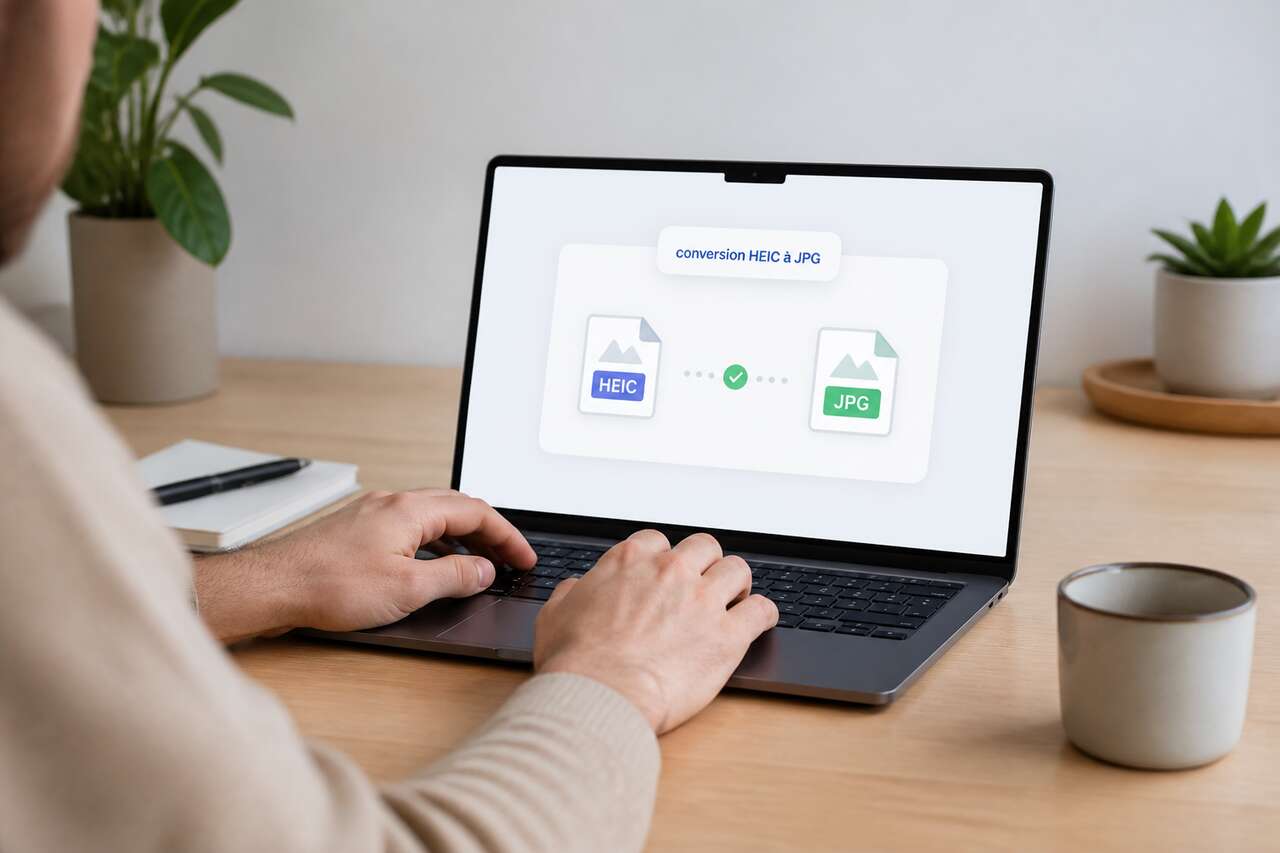
Convertir du heic en jpg (ou jpeg) est souvent un choix de compatibilité, pas un choix de qualité. Le jpg reste le format le plus universel pour l’envoi, l’impression et les formulaires web. Mais une conversion est un transcodage : vous repassez par une compression destructive, donc l’objectif est de le faire une seule fois, au bon moment, depuis la meilleure source.
Conversion ponctuelle sur mac (sans logiciel payant) : ouvrez l’image dans aperçu, puis fichier → exporter, et choisissez .jpg. Cette méthode est simple, reproductible, et adaptée quand vous devez envoyer quelques images à un service qui refuse le .heic.
Conversion ponctuelle sur windows (sans logiciel payant) : ouvrez l’image dans paint, puis fichier → enregistrer sous → image jpeg. Si windows refuse d’ouvrir le heic au départ, installez d’abord l’extension gratuite via le microsoft store pour activer la lecture.
Conversion en lot : elle devient pertinente dès que vous préparez un dossier complet pour un imprimeur, un client, ou une plateforme web. L’enjeu n’est pas seulement le temps gagné, mais la cohérence : mêmes dimensions, même niveau de compression, mêmes règles de nommage. Sur ce point, vérifiez un détail souvent négligé : certains outils exportent en jpg mais peuvent perdre une partie des métadonnées exif, ce qui complique le tri ensuite. Si l’exif compte (classement, preuve, chronologie), faites un test sur 2 ou 3 fichiers avant de traiter un lot entier.
Conversion automatique au transfert depuis iphone : c’est la stratégie la plus « propre » si votre objectif est de vivre en heic sur le téléphone, tout en livrant du jpg aux environnements plus fragiles. Sur ios, vous pouvez régler le comportement de transfert : réglages → photos → transfert vers mac ou pc → automatique. Dans ce mode, l’iphone effectue le transcodage au moment du transfert, ce qui évite de vous retrouver avec des .heic sur votre ordinateur.
Trois formulations reviennent sans cesse, et la réponse est la même, à une nuance près :
- Comment passer les photos de HEIC en JPG ? En exportant en jpg (aperçu sur macos, paint sur windows) ou en activant le transfert « automatique » sur iphone pour convertir au moment de l’envoi vers mac/pc.
- Comment puis-je convertir des images HEIC en JPG ? En choisissant une conversion ponctuelle (1 à 5 images), une conversion en lot (dossier complet) ou un transcodage automatique au transfert selon votre besoin.
- Comment passer du format HEIC au JPEG ? Jpg et jpeg désignent le même format dans l’usage courant : l’important est de produire un fichier jpeg standard lisible partout, sans reconversions successives.
Le piège classique est de convertir pour « être tranquille », puis de retoucher, réexporter, recomprimer, et finir avec un jpg dégradé. Si vous retouchez, gardez un original (heic ou raw) et ne générez le jpg final qu’à la fin. Ce raisonnement mène naturellement à la vraie question de 2026 : quel format choisir selon l’usage, plutôt que « quel format convertir ».
Heic, jpeg, png, webp, avif, raw : quel format choisir selon l’usage
En 2026, le bon choix n’est pas un format unique, mais une stratégie à deux étages : un format source (pour conserver) et un format de diffusion (pour partager). Le heic est un excellent format source sur mobile, le raw reste la référence pour la retouche exigeante, et le jpg demeure le passe-partout pour la diffusion. Pour le web, webp et avif sont souvent plus efficaces, mais leur adoption dépend de votre chaîne (cms, navigateur, outils d’optimisation).
| Objectif | Format recommandé | Pourquoi | Points d’attention |
|---|---|---|---|
| Partage universel (mail, formulaires, clients) | jpeg/jpg | Compatibilité maximale | Compression destructive, attention aux reconversions |
| Archivage mobile (photothèque iphone) | heic/heif | Gain d’espace, bonne qualité, métadonnées | Lecture parfois limitée hors apple, prévoir une stratégie d’export |
| Impression (labo, borne, prestataire) | jpeg/jpg | Chaînes souvent calibrées sur jpg | Vérifier profil/couleur selon le prestataire |
| Graphismes, logos, captures avec transparence | png | Transparence et rendu net | Fichiers souvent plus lourds |
| Web (performance, seo, vitesse) | webp ou avif | Formats modernes adaptés au web | Chaîne de génération et compatibilité selon outils et navigateurs |
| Retouche avancée, marge maximale | raw | Meilleure latitude de traitement | Fichiers lourds, workflow plus technique |
Quelques repères concrets issus des usages récents sur iphone : certains modèles (iphone 14 pro, 15, 16) proposent des réglages avancés comme « heif max ». Les éléments cités indiquent 48 mpx pour heif max contre 24 mpx pour un heif/heic « classique », avec une taille d’environ 5 mo pour un fichier heif max, tandis qu’un « proraw max » est donné autour de 75 mo. Ces ordres de grandeur illustrent une règle simple : heic/heif vise l’efficacité, raw vise la marge de retouche.
Enfin, si vous utilisez des appareils photo hybrides en parallèle du smartphone, notez que le heif est aussi mentionné comme pris en charge/usage chez canon et sony, et que certains boîtiers nikon récents (z6iii, z8, z9) sont cités pour du heif 10 bits. Cela renforce l’idée que heif/heic n’est pas « un format de téléphone », mais un maillon d’une chaîne qui doit rester lisible sur vos outils (catalogage, sauvegarde, livraison).
Une fois votre grille de décision posée, reste à sécuriser les échanges : soit en évitant le heic quand il va poser problème, soit en forçant une conversion automatique au bon moment.
Réglages pour éviter le heic et sécuriser vos échanges
Sur iphone (ios), éviter le heic à la prise de vue : si votre priorité est la compatibilité immédiate (clients, administrations, plateformes strictes), allez dans réglages → appareil photo → formats, puis sélectionnez « le plus compatible ». Cela privilégie le jpeg, avec un compromis clair : le jpeg occupe plus d’espace que le heic.
Sur iphone (ios), convertir automatiquement lors d’un transfert : si vous voulez garder les avantages du heic sur le téléphone tout en livrant du jpeg sur ordinateur, utilisez réglages → photos → transfert vers mac ou pc → automatique. C’est souvent l’option la plus rationnelle pour un usage mixte iphone + windows : vous archivez efficacement sur mobile, vous diffusez en jpg sur pc.
Activer des modes heif avancés en connaissance de cause : si vous activez des options comme « heif max », le chemin cité est réglages → appareil photo → formats → activer « mode pro et contrôle de la résolution » → sélectionner « heif max » comme format par défaut. C’est pertinent si vous voulez plus de définition tout en restant loin des tailles d’un fichier raw, mais cela augmente le risque de friction côté compatibilité si vous partagez des originaux.
Bonnes pratiques de partage (web, messagerie, cloud, impression) :
- Pièces jointes et formulaires : si la plateforme est inconnue ou ancienne, préparez un jpg. Des services refusent explicitement le .heic et n’acceptent que jpeg et bmp, ce qui peut bloquer un dépôt au dernier moment.
- Messageries : certaines applications transcodent automatiquement (ce qui aide), d’autres envoient l’original (ce qui casse). Faites un test d’envoi à vous-même vers un compte windows.
- Cloud : conservez un master (heic ou raw) et un dossier « livrables » en jpg. Cela évite de reconvertir dans l’urgence.
- Impression : exportez en jpg à la taille nécessaire, en une seule conversion, depuis l’original le plus propre.
FAQ
Comment passer les photos de HEIC en JPG ?
Sur macos, ouvrez la photo dans aperçu, puis fichier : exporter et choisissez .jpg. Sur windows, ouvrez dans paint, puis fichier : enregistrer sous : image jpeg (au besoin, installez l’extension heic gratuite via le microsoft store). Sur iphone, vous pouvez aussi forcer la conversion au transfert via réglages : photos : transfert vers mac ou pc : automatique.
Comment puis-je convertir des images HEIC en JPG ?
Choisissez selon le contexte : conversion ponctuelle (aperçu sur mac, paint sur windows), conversion en lot via un outil d’export, ou transcodage automatique au moment du transfert depuis l’iphone. Évitez les reconversions successives pour limiter les pertes liées à la compression jpeg.
Comment passer du format HEIC au JPEG ?
Jpg et jpeg désignent le même format. Exportez simplement l’image en jpeg depuis un outil natif (aperçu sur macos, paint sur windows) ou activez la conversion automatique sur iphone lors du transfert vers mac ou pc.
Le heic est un excellent format de production et d’archivage mobile, mais le jpg reste la monnaie d’échange la plus fiable dès que vous sortez de votre écosystème. En 2026, la méthode la plus solide consiste à conserver un original (heic ou raw) et à générer des jpeg uniquement pour les usages qui l’exigent, idéalement via un transcodage automatique maîtrisé plutôt qu’une conversion répétée.






