


Comprendre le catalogue Lightroom, c’est cesser de le traiter comme un dossier de photos. Dans Lightroom Classic, le catalogue Lightroom est une base de données: il mémorise où sont vos fichiers, ce que vous avez fait dessus (retouches, tri, organisation) et comment vous voulez les retrouver. Les images, elles, restent sur vos disques. Cette distinction paraît théorique, mais elle explique la majorité des problèmes concrets: photos « manquantes » après un déplacement, lenteurs liées aux aperçus (previews), sauvegardes incomplètes, ou encore synchronisations cloud mal pensées. L’objectif est simple: savoir ce que contient réellement le fichier .lrcat, apprendre à le localiser, l’alléger, le déplacer et le faire voyager sans perdre ses retouches ni casser ses chemins d’accès.
- Le catalogue Lightroom (.lrcat) est une base de données: il référence les photos, il ne les stocke pas.
- Les dossiers sont réels sur le disque, les collections sont virtuelles dans Lightroom: les confondre mène aux « fichiers manquants ».
- Les aperçus et aperçus dynamiques accélèrent le travail mais peuvent peser lourd: les gérer améliore la performance.
- Déplacer un catalogue se fait en déplaçant le .lrcat (et idéalement ses aperçus), puis en rouvrant le bon fichier; les liens se réparent via les dossiers manquants.
- Sauvegarder le catalogue ne sauvegarde pas les photos: il faut une stratégie séparée pour le .lrcat et pour les fichiers image.
Catalogue Lightroom : définition et fonctionnement
Dans Lightroom Classic, le catalogue Lightroom est un fichier informatique de type base de données. Son extension est .lrcat. Concrètement, ce fichier enregistre des informations essentielles qui permettent au logiciel d’afficher, trier, retrouver et développer vos images sans modifier directement vos originaux.
Le point le plus mal compris: les photos ne sont pas dans le catalogue. Vos fichiers raw, jpeg, tiff ou dng restent dans un dossier de photos sur un disque interne, un disque externe, un SSD ou un NAS. Le catalogue conserve surtout des chemins d’accès vers ces fichiers. Si vous déplacez un dossier dans le Finder (Mac) ou l’Explorateur (Windows) sans prévenir Lightroom, le chemin d’accès enregistré devient faux: Lightroom n’a pas « perdu » la photo, il a perdu son adresse.
Que stocke précisément le catalogue ? Les éléments les plus importants pour le quotidien:
- l’emplacement des photos sur le disque (références vers les fichiers);
- les retouches et réglages de développement (exposition, contraste, etc.);
- des métadonnées comme notes, légendes et mots-clés;
- l’historique et l’organisation (collections, ensembles, attributs de tri);
- des informations liées à des mises en forme ou projets (diaporamas, galeries web).
À l’importation, Lightroom lit les fichiers, inscrit leurs références et métadonnées dans le .lrcat, puis génère des aperçus (previews) pour accélérer l’affichage. Ces aperçus ne remplacent pas les originaux: ils servent à naviguer vite, à zoomer, et parfois à travailler hors ligne selon le type d’aperçu. Cette architecture explique pourquoi un catalogue peut gérer plusieurs dizaines de milliers de photos sans nécessairement ralentir: le logiciel interroge une base de données optimisée, au lieu de parcourir sans cesse des dossiers remplis d’images.
Enfin, retenez une règle opérationnelle: si vous voulez « sauvegarder votre travail Lightroom », vous devez protéger le catalogue (retouches, mots-clés, collections) et vos fichiers photo (originaux). Confondre ces deux sauvegardes est l’erreur la plus coûteuse.
Une fois cette logique posée, le reste devient plus clair, à condition de ne pas mélanger trois notions qui se ressemblent mais ne jouent pas le même rôle: catalogue, dossiers, collections.
Catalogue, dossiers, collections : ne pas confondre
Le catalogue est la base de données. Les dossiers sont l’arborescence réelle sur votre support de stockage. Les collections, elles, sont des regroupements virtuels dans Lightroom: elles n’existent pas comme dossiers sur le disque, et elles ne déplacent aucun fichier.
La confusion typique: créer une collection « mariage » et croire que les photos sont rangées dans un dossier « mariage ». En réalité, vous avez seulement créé une liste interne au catalogue. Si vous exportez ou si vous cherchez vos fichiers dans Windows ou macos, vous ne verrez pas cette collection. À l’inverse, déplacer un dossier dans l’Explorateur/Finder ne met pas à jour le catalogue: vous cassez le lien, d’où l’icône de dossier manquant ou de fichier introuvable.
Un moyen simple de choisir l’outil:
- Dossiers: pour une structure stable, liée au stockage. Exemple: « 2026 / 2026-06 voyage / raw ». C’est votre logique de disque, votre plan de sauvegarde, votre logique d’archivage.
- Collections: pour des sélections transversales. Exemple: « portfolio », « à imprimer », « best of 50 mm », « publication web ». Une photo peut être dans 10 collections sans être dupliquée sur le disque.
- Mots-clés: pour retrouver par contenu (lieu, personne, thème). Exemple: « montagne », « nocturne », « client x ». C’est la couche documentaire, utile même quand la structure de dossiers est minimaliste.
Cas concret: vous couvrez un événement, puis vous livrez 200 images. Sur le disque, vous gardez un dossier unique (évite les déplacements et facilite la sauvegarde). Dans Lightroom, vous créez une collection « sélection client », une collection « livraison jpeg », et vous utilisez des mots-clés pour les scènes. Votre stockage reste propre, votre organisation reste flexible.
Autre cas concret: vous travaillez sur plusieurs années. Les dossiers par date restent le socle, mais les collections vous permettent de construire des projets (diaporamas, galeries web) sans réorganiser physiquement vos archives. C’est précisément l’intérêt d’une base de données: multiplier les points de vue sans multiplier les copies.
Pour mettre en place cette stratégie, il faut d’abord savoir où se trouve le catalogue et quels fichiers « gravitent » autour de lui, car ce sont eux qui font la performance, la mobilité et la taille occupée.
Où se trouve le catalogue et quels fichiers l’accompagnent
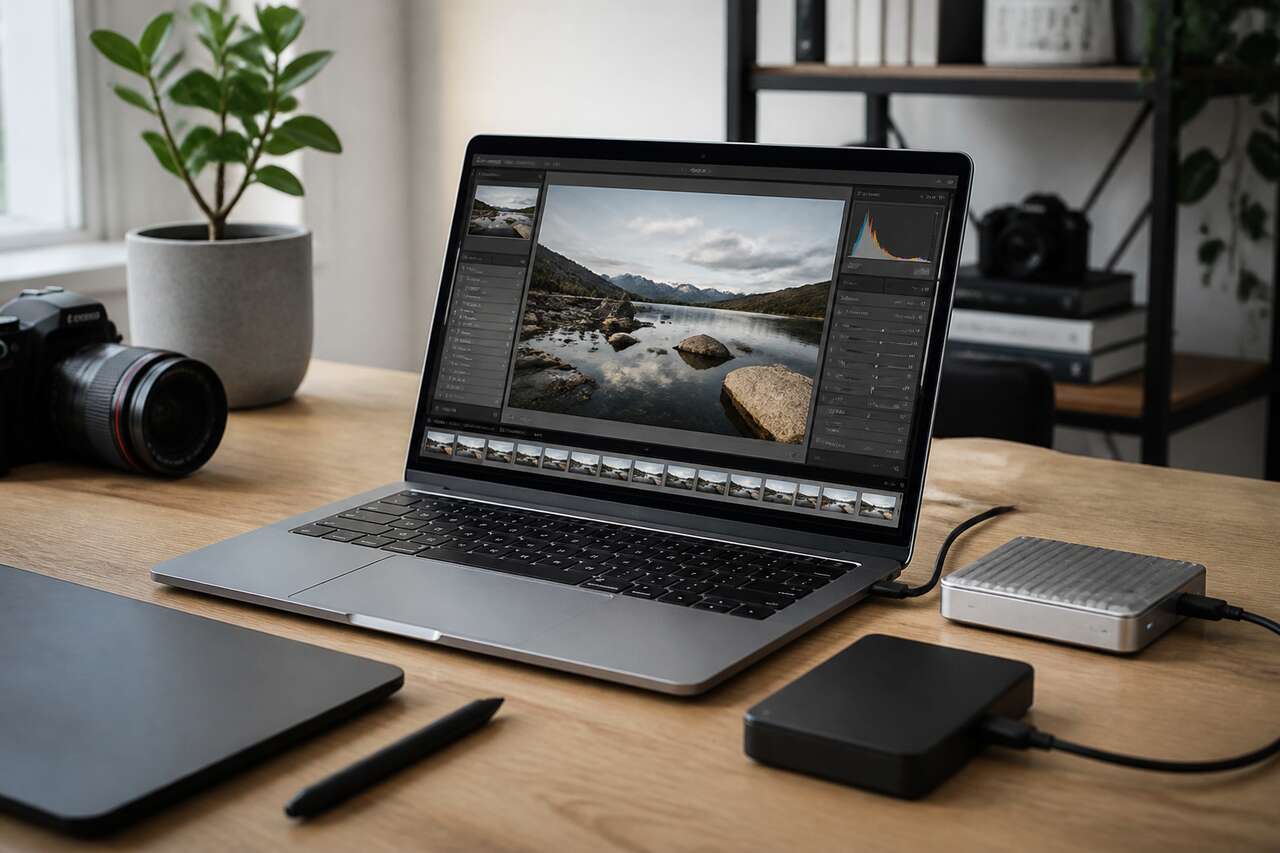
Le catalogue est stocké sur l’ordinateur dans le dossier défini à l’installation ou dans celui choisi lors de la création du catalogue. Dans Lightroom Classic, le chemin le plus fiable pour le retrouver est intégré au logiciel: édition > paramètres du catalogue > onglet général, puis le bouton afficher qui ouvre directement l’emplacement du fichier sur Mac ou Windows.
Sur le disque, vous verrez au minimum le fichier .lrcat. C’est lui qui contient vos retouches, métadonnées, mots-clés, collections et références de fichiers. Le double-clic sur le .lrcat ouvre ce catalogue dans Lightroom Classic (association du fichier au logiciel). Cette action simple évite un piège courant: travailler sans s’en rendre compte sur un ancien catalogue, puis chercher des retouches « disparues » qui sont en réalité dans un autre .lrcat.
Autour du .lrcat, Lightroom crée généralement des fichiers et dossiers associés, dont le rôle est souvent mal interprété:
- Aperçus (previews): fichiers générés pour l’affichage rapide. Un aperçu standard est un fichier jpeg dérivé de la photo, à une taille donnée. Plus vous générez d’aperçus et plus ils sont grands, plus l’espace disque augmente.
- Aperçus dynamiques (smart previews): une sorte de « mini raw » qui permet de développer la photo hors connexion avec toutes les options de développement Lightroom. Ils sont particulièrement utiles en mobilité quand les originaux sont sur un disque externe resté au bureau.
- Sauvegardes du catalogue: selon vos réglages, Lightroom propose des sauvegardes périodiques du .lrcat. Elles protègent la base de données, pas vos photos.
Quand un poste devient lent ou quand le disque système se remplit, le diagnostic passe souvent par là: le .lrcat peut rester raisonnable, mais le dossier d’aperçus peut grossir fortement selon votre volume d’images et vos habitudes de zoom/navigation. Comprendre ce duo « base + aperçus » permet d’agir sans casse: alléger ce qui est régénérable (aperçus), préserver ce qui est irremplaçable (catalogue).
Une fois l’emplacement et les fichiers identifiés, on peut traiter le problème le plus fréquent après les liens cassés: le catalogue trop lourd, ou plutôt un catalogue ralenti par des choix d’aperçus et d’entretien.
Catalogue trop lourd : comprendre, nettoyer et optimiser
Optimiser le catalogue Lightroom, c’est travailler sur deux leviers: la base de données (le .lrcat) et les aperçus (previews et smart previews). Le bon réflexe est de distinguer ce qui est optimisable (structure interne, index) de ce qui est recalculable (aperçus), afin de ne jamais sacrifier des informations uniques comme les retouches, les mots-clés ou les collections.
Côté base de données, Lightroom Classic propose une action dédiée: optimisation du catalogue. L’idée est comparable à une maintenance de base de données: le logiciel réorganise et nettoie des structures internes pour améliorer la réactivité. Cette opération est particulièrement pertinente après de grosses sessions d’importation, de suppression, ou des mois de travail intensif.
Côté aperçus, la logique est plus pragmatique: un aperçu standard est un jpeg généré pour accélérer l’affichage, et les aperçus dynamiques servent à travailler hors ligne. Les deux peuvent devenir volumineux si vous:
- générez des aperçus très grands « pour être tranquille »;
- conservez des aperçus 1:1 longtemps sans besoin réel;
- multipliez les imports/tests et gardez des aperçus pour des images que vous n’ouvrirez plus.
Une méthode de nettoyage efficace, sans pari risqué:
- Limiter la génération d’aperçus à l’importation à ce qui correspond à votre usage réel (navigation rapide vs zoom systématique).
- Supprimer les aperçus 1:1 anciens si vous savez que vous ne zoomerez plus sur ces images. Ils se régénèrent au besoin.
- Garder les smart previews uniquement pour les dossiers/projets que vous devez réellement éditer en mobilité. Là aussi, ils sont régénérables, mais leur génération a un coût en temps.
- Éviter les doublons à l’importation: les doublons gonflent le catalogue, multiplient les aperçus, et rendent les recherches ambiguës. Mieux vaut une règle stricte de nommage et une procédure d’importation unique.
Un autre accélérateur souvent négligé: le support de stockage du catalogue. Le .lrcat et les aperçus bénéficient d’un accès rapide. Placer le catalogue sur un SSD améliore généralement la réactivité, surtout lors des recherches, du passage d’une image à l’autre et des opérations qui sollicitent beaucoup la base.
-
 SANDISK Extreme SSD Externe 2 To, 1050 Mo/s Lecture, 1000 Mo/s Écriture, USB-C, NVMe Portable, IP65, Mousqueton Pratique, NoirBénéficiez des performances de la technologie SSD NVMe avec des vitesses de lecture et d'écriture pouvant atteindre respectivement 1050 Mo/s et 1000 Mo/s dans un disque portable haute capacité, parfait pour créer du contenu incroyable ou capturer des images exceptionnelles. Grâce à une protection contre les chutes allant jusqu'à trois mètres et à une résistance à l'eau et à la poussière (IP65), ce disque robuste supporte les aléas de la vie. Voyagez sans souci grâce à une garantie limitée de 5 ans et une coque résistante en silicone, qui offre un toucher de qualité supérieure et une protection supplémentaire à la partie extérieure du disque. Pour une plus grande tranquillité d'esprit, utilisez le mousqueton pratique pour le fixer à votre boucle de ceinture ou à votre sac à dos. Aide à garantir la confidentialité de votre contenu privé grâce à la protection par mot de passe intégrée, dotée du chiffrement matériel AES 256 bits. La protection par mot de passe utilise un chiffrement AES de 256 bits et est compatible avec Windows 8, Windows 10 et macOS 10.9 ou plus récent. Gérez facilement les fichiers et libérez automatiquement de l'espace grâce à l'application Memory Zone de SanDisk.
 -
 Samsung SSD Externe T7 1 To, Gris titane, MU-PC1T0T/WW, Vitesse de lecture/écriture jusqu'à 1050 Mo/s, Sécurisation par mot de passeTransfert de données jusqu'à 9,5 fois plus rapide qu'un disque dur externe², avec une vitesse de lecture¹ jusqu'à 1050 Mo/s et d'écriture séquentielle¹ jusqu'à 1000 Mo/s pour booster votre efficacité Robustesse: Résistant à la surchauffe grâce à la technologie TIM et Dynamic Thermal Guard Interface USB 3.2 Gen 2 (jusqu'à 10Gbps) Logiciel Samsung Magician⁵ : Définissez votre mot de passe, obtenez les dernières mises à jour du firmware et Cryptage hardware AES 256 bits 1x Samsung SSD Externe T7, 1 To, Gris titane, câbles USB-C vers A et vers C, notice d'utilisation
 -
 Samsung SSD Externe T7 Shield, 1 To, Noir, MU-PE1T0S/EU, vitesse de lecture/écriture jusqu'à 1050Mo/s, USB 3.2 Gen 2Transfert de données jusqu'à 9,5 fois plus rapide qu'un disque dur externe, avec une vitesse de lecture¹ jusqu'à 1050 Mo/s et d'écriture séquentielle¹ jusqu'à 1000 Mo/s pour booster votre efficacité Robustesse: Résistance aux chocs, à l'eau et à la poussière selon la norme IP65 et résistance aux chutes de 3 mètres² Interface : USB 3.2 Gen 2 (jusqu'à 10Gbps), rétro-compatible⁵ Logiciel Samsung Magician⁹ : gestion optimale du SSD Contenu : 1x Samsung SSD Externe T7 Shield 1 To Noir, câbles USB-C vers C et vers A, notice d'utilisation
Enfin, si vous utilisez les fichiers XMP (écriture des réglages dans des fichiers annexes), gardez en tête leur rôle: ils peuvent servir de « copie portable » d’une partie des informations (notamment des réglages), mais ils ne remplacent pas la richesse du catalogue (collections, historique, organisation). Les XMP sont utiles dans certains flux, mais ils ne doivent pas devenir un alibi pour négliger la sauvegarde et l’entretien du .lrcat.
Une fois les performances stabilisées, la question suivante arrive vite: comment déplacer ou changer l’emplacement du catalogue sans déclencher une avalanche de dossiers manquants.
Déplacer ou changer l’emplacement du catalogue sans perdre ses photos

Déplacer un catalogue Lightroom revient à déplacer un fichier de base de données: le .lrcat. La procédure est fiable si vous respectez un principe: déplacer d’abord, ouvrir ensuite. Le plus sûr consiste à fermer Lightroom Classic, puis à copier (ou déplacer) le .lrcat vers le nouvel emplacement. Idéalement, vous déplacez aussi les dossiers d’aperçus associés, pour éviter une régénération longue et pour conserver votre confort de navigation.
Ensuite, ouvrez le bon catalogue par double-clic sur le fichier .lrcat. C’est la manière la plus simple d’éviter d’ouvrir par erreur un ancien catalogue resté sur le disque interne. Une fois le catalogue ouvert, vérifiez que vous voyez bien vos dossiers, collections et derniers travaux attendus.
Le point critique concerne les photos elles-mêmes. Si vous ne déplacez que le catalogue, sans toucher au dossier de photos, les chemins d’accès restent valides. En revanche, si vous changez aussi l’emplacement des photos (nouveau disque, nouvelle arborescence), Lightroom peut afficher des dossiers manquants. Dans ce cas, la réparation doit se faire dans Lightroom, pas dans le système:
- Repérez le dossier parent manquant dans le panneau des dossiers.
- Utilisez la fonction de localisation/mise à jour de l’emplacement du dossier pour indiquer le nouveau chemin.
- Laissez Lightroom réconcilier les chemins: si la structure interne est restée cohérente, une seule relocalisation peut réparer un grand nombre de sous-dossiers.
Ce mécanisme illustre la logique base de données: Lightroom ne « scanne » pas au hasard votre disque pour deviner; il compare ce qu’il a en mémoire (chemins d’accès) avec la réalité. Plus vous déplacez de choses hors de Lightroom, plus vous multipliez les ruptures.
Dernier point: si votre objectif est la vitesse, déplacer le catalogue sur un SSD et laisser les originaux sur un disque plus lent est une stratégie fréquente. Le catalogue et les aperçus profitent du support rapide, tandis que les fichiers photo restent sur un volume adapté à la capacité.
-
 PNY CS900 250Go SSD Interne SATA III 2.5"Capacité : 250 Go Interface: SATA III / 6 Gbps (rétrocompatible avec SATA-II) Format: 2,5 pouces Vitesse de lecture jusqu'à 535 Mo/s et vitesse d'écriture jusqu'à 500 Mo/s Idéal pour remplacer facilement et économiquement votre disque dur
 -
 Crucial P310 SSD 500Go PCIe Gen4 NVMe M.2 2280, jusqu’à 6.600 Mo/s, Compatible avec Ordinateur Portable et de Bureau & Consoles de jeux Portables, Disque Dur Interne - CT500P310SSD801PASSEZ À LA GEN4: Des performances Gen4 de pointe jusqu’à 6.600 Mo/s - accélérez vos démarrages, transferts de fichiers et chargements de jeu sans faire de compromis sur la qualité AUGMENTEZ LE STOCKAGE ET LA DURÉE DE VIE DE VOTRE SYSTÈME: Augmentez la capacité et la durée de vie de votre appareil pour stocker encore plus de vos contenus préférés. Garantie limitée de 5 ans. UN GAMEPLAY ET DES DÉMARRAGES PLUS RAPIDES: Des performances presque 20% plus rapides lors des démarrages et en jeu UNE PLUS GRANDE PRODUCTIVITÉ: Des performances jusqu’à 20% plus rapides dans les tâches réelles par rapport aux autres SSD Gen4 lors du démarrage de Windows, du lancement d’applications telles qu’Adobe Photoshop et Illustrator, de l’utilisation d’applications courantes telles que Microsoft Excel et PowerPoint EFFICACITÉ ÉNERGÉTIQUE: Fournit un rapport performances/consommation énergétique jusqu’à 40% meilleur que celui de notre SSD Gen4 précédent afin de booster votre productivité avec la même autonomie de batterie Jusqu'à 80 % d'économie sur Acronis Cyber Protect Home - Protégez vos photos, vos fichiers, vos applications, votre système d'exploitation et vos appareils.
 -
 Crucial BX500 SATA SSD 1To2.5 Interne, jusqu'à 540MB/s, Compatible avec Ordinateur Portable et de Bureau (PC), 3D NAND, Accélération Dynamique de l'Écriture - CT1000BX500SSD101Démarrage plus rapide. Temps de chargement des fichiers plus court. Meilleure réactivité globale de l’ordinateur 300% plus rapide qu’un disque dur classique. Crucial garantie limitée de 3 ans. Améliore l’autonomie de la batterie grâce à une efficacité énergétique 45 fois supérieure à celle d’un disque dur classique 3D NAND Micron – 40 ans d’innovation en matière de mémoire et de stockage Jusqu'à 80 % d'économies sur Acronis Cyber Protect Home - Protégez vos photos, vos fichiers, vos applications, votre système d'exploitation et vos appareils.
Une fois que le catalogue bouge proprement, la tentation suivante est de l’utiliser sur un disque externe ou sur deux machines. C’est possible, mais pas sans règles.
Catalogue sur disque externe et sur deux ordinateurs : ce qui marche vraiment
Un catalogue étant un fichier, l’utiliser sur plusieurs ordinateurs est possible. Lightroom Classic peut ouvrir un catalogue quel que soit le système sur lequel il a été créé: un catalogue est compatible macos et windows. Cette compatibilité rend réaliste un flux « studio + portable » ou un flux alternant Mac et Windows, à condition de gérer sérieusement l’accès au fichier et aux photos.
La règle non négociable: le catalogue ne doit pas être ouvert simultanément sur un autre ordinateur. Une base de données n’est pas conçue pour être éditée en parallèle via une synchronisation de type « dossier partagé ». Le risque n’est pas seulement un conflit de versions: c’est une corruption potentielle du catalogue.
Scénario 1, le plus simple: catalogue sur disque externe. Vous placez le .lrcat (et ses aperçus) sur un disque externe et vous le branchez sur l’ordinateur du moment. Avantages: un seul catalogue, un seul état. Inconvénients: dépendance au câble, à l’alimentation et à la qualité du disque. Un support rapide améliore l’expérience, surtout pour les aperçus.
-
 UnionSine Disque Dur Externe Portable 500Go Ultra-Mince 2.5" USB 3.0, SATA【 Multi-compatibilité】Systèmes compatibles:Windows / Mac / Linux / Android,appareils compatibles:TV/PC/Laptop/Ps4/Xbox 【Technologie innovante】 Coque : la face avant est épissée avec un logo miroir et une calandre, qui est antidérapante et luxueuse. Le dos est givré, avec des coins arrondis et une bonne sensation de main.Conception interne : utilisation innovante d'autocollants en aluminium pour envelopper le disque dur afin d'isoler les interférences du signal et d'augmenter la dissipation thermique. 【Transferts de données ultrarapides USB 3.0】 Utilisez la puce adaptateur JMicron JMS578, compatible avec USB3.0 et USB2.0. Le câble de données épaissi est enveloppé d'aluminium multicouche anti-interférence. Vitesse de lecture et d'écriture stable, lecture 120M/s, écriture 103M/s 【Plug and Play】 ne nécessite pas de software, il suffit de le brancher et l’unité est prête à l’emploi. Le produit a été formaté, le format est EXFAT, compatible avec les systèmes MAC et Windows 【Longue garantie】garantie du fabricant de 3 ans. Ce que contient l’emballage:1 disque dur portable, 1 câble USB 3.0, 1 manuel d’utilisation。
 -
 XODSLOFT Disque Dur Externe 2To, 2.5 Pouces, Portable étanche et Anti-Choc pour PC, Mac, TV, MacBook, Ordinateur Portable, Bureau, Windows(Black)Disque dur portable compact et léger, Idéal pour la portabilité. Espace de stockage supplémentaire idéal pour votre ordinateur et votre console de jeux. Configuré avec un câble USB et 2 adaptateurs. une fois connecté vous pourrez transférer rapidement des fichiers par un simple glisser-déposer. Ce disque dur externe inclut une fonctionnalité plug-and-play et ne nécessite aucune source d'alimentation externe ni logiciel à installer (reformatage requis pour les utilisateurs Mac). Le système de fichiers consomme une certaine capacité en raison des différences de traduction entre les unités de stockage. Il est donc normal qu’il y ait des erreurs entre la capacité affichée et la capacité nominale.
 -
 Sperric Disque Dur Externe Portable 2To USB SATA Ultra Fin Tout-Aluminium Stockage pour PC, Mac, Laptop, Ordinateur de Bureau, Ordinateur Portable, Windows (Noir)Disque dur portable compact et léger, idéal pour les déplacements. Transférez rapidement des fichiers d'un simple glisser-déposer. Ce disque dur externe pour les ordinateurs Windows comprend un câble USB plug-and-play (reformatage pour Mac). Espace de stockage supplémentaire idéal pour votre ordinateur et console de jeu. Ce disque dur externe est prêt à l'emploi sans besoin d’alimentation externe ni d’installation de logiciel.
Scénario 2, mobilité maîtrisée: originaux sur un disque externe, travail sur portable sans le disque grâce aux smart previews. Vous générez des aperçus dynamiques pour un projet, vous débranchez le disque des originaux, et vous continuez à développer hors ligne. Comme les smart previews permettent de développer la photo même hors connexion avec toutes les options de développement Lightroom, vous gardez la continuité de retouche. Au retour, vous reconnectez les originaux: Lightroom réapplique les réglages sur les fichiers réels.
Scénario 3, NAS et synchronisation cloud: prudence. Stocker des photos sur un NAS peut fonctionner, mais le catalogue .lrcat, lui, doit rester dans un environnement stable. Les solutions de synchronisation cloud « dossier miroir » appliquées au .lrcat sont risquées si elles synchronisent pendant que Lightroom est ouvert. Si vous avez besoin d’une mobilité multi-postes, préférez un flux contrôlé: fermer Lightroom, laisser la copie se faire, vérifier l’intégrité, puis ouvrir sur l’autre machine. Même ainsi, le risque opérationnel augmente.
Deux recommandations de sécurité, valables sur Mac comme sur Windows:
- Éviter les sessions multiples et les synchronisations automatiques du .lrcat en tâche de fond.
- Conserver une sauvegarde du catalogue avant tout déplacement majeur ou alternance de machines, surtout si le support est nomade.
Cette discipline a un effet collatéral positif: elle incite à limiter le nombre de catalogues, ce qui est généralement recommandé car multiplier les catalogues complexifie la gestion. Pourtant, beaucoup de photographes ont déjà des « anciens catalogues » issus de périodes, de versions (Lightroom 6, Lightroom CC, Lightroom Classic) ou de méthodes différentes. Reste à décider quoi en faire.
Anciens catalogues : conserver, fusionner, archiver ou supprimer
Conserver d’anciens catalogues Lightroom peut être utile, mais pas par défaut. La bonne question n’est pas « combien de catalogues ai-je ? », c’est « où sont mes retouches et mon organisation ? ». Comme les retouches, mots-clés, légendes, notes, collections et projets (diaporamas, galeries web) vivent dans le .lrcat, supprimer un ancien catalogue sans plan revient souvent à effacer une partie de votre travail éditorial.
Critères simples pour décider:
- Conserver si le catalogue contient des organisations (collections) ou des mots-clés que vous n’avez pas répliqués ailleurs, ou si vous devez pouvoir rouvrir un projet ancien tel qu’il était.
- Fusionner si vous voulez revenir à la recommandation la plus stable: un seul catalogue pour un fonds photo, afin d’éviter les recherches éclatées et les imports redondants.
- Archiver si le catalogue correspond à une période clôturée et que vous n’avez pas besoin de l’avoir sous la main au quotidien.
- Supprimer uniquement après vérification que vous ne perdez ni retouches ni organisation, et après sauvegarde.
La fusion se prépare comme une opération de base de données: on évite l’improvisation. L’approche la plus saine consiste à importer un catalogue dans un autre (fonction dédiée) plutôt que de réimporter des dossiers de photos « à la main », ce qui peut casser l’historique et créer des doublons. L’objectif est de transférer l’intelligence du catalogue: métadonnées, mots-clés, collections, et réglages de développement.
L’archivage, lui, doit rester lisible dans le temps. Une pratique robuste consiste à stocker ensemble:
- le fichier .lrcat archivé;
- si possible, ses aperçus (pour une consultation rapide);
- un dossier de sauvegarde du catalogue (daté);
- les photos correspondantes, avec une arborescence stable.
Avant suppression, faites un contrôle basique mais indispensable: ouvrez l’ancien catalogue, vérifiez quelques images retouchées, contrôlez la présence des collections importantes, et assurez-vous que les photos référencées existent toujours sur le disque. Si vous utilisiez des fichiers XMP, rappelez-vous qu’ils ne contiennent pas tout ce qu’un catalogue contient: ils ne remplacent pas une vérification du .lrcat.
Une fois vos catalogues rationalisés, il reste la partie la plus « invisible » et pourtant la plus décisive: la sauvegarde du catalogue, distincte de la sauvegarde des photos.
Sauvegarder le catalogue : méthode fiable et erreurs à éviter
La sauvegarde du catalogue protège votre travail d’organisation et de développement: retouches, métadonnées, mots-clés, légendes, collections, projets. Elle ne protège pas vos fichiers photo, puisque les photos ne sont pas stockées dans le catalogue. Il faut donc raisonner en deux plans: sauvegarde du .lrcat d’un côté, sauvegarde du dossier de photos de l’autre.
Une méthode simple et réaliste repose sur trois règles: fréquence, séparation, vérification.
- Fréquence: sauvegarder le catalogue régulièrement, surtout après des sessions de tri et de retouche importantes. Lightroom Classic propose une sauvegarde planifiée du catalogue.
- Séparation: ne pas enregistrer la sauvegarde sur le même disque que le catalogue actif. Si le disque tombe, vous perdez l’original et sa sauvegarde. Un disque externe, un second volume interne ou un stockage réseau peuvent servir, à condition de rester prudents sur la fiabilité et l’accès.
-
 UGREEN DH2300 NAS Bureau 2 Baies Stockage NAS, 4K HDMI, Sauvegarde CloudPas de frais mensuels : Un achat pour stocker tous vos souvenirs familiaux. En supprimant les coûts de stockage cloud, vous économisez 719,88 € par an* (basé sur l'abonnement standard de 59,99 €/mois pour 12 To). Partage facile sur tous les appareils : Configurez votre NAS en un clin d'œil et partagez des fichiers sur Windows, macOS, Android, iOS, navigateurs web et Smart TVs. Accédez en toute sécurité à vos données en tout temps et partout, depuis n'importe quel appareil. App conviviale : Connectez-vous en un seul toucher grâce au module NFC intégré. Pas de configuration complexe : profitez d'un accès fluide et sécurisé à vos données, aussi simple qu'un service cloud. Ce NAS 2 baies prend en charge la sortie 4K Ultra HD et organise automatiquement vos films et sous-titres. Connectez-le facilement via HDMI, DLNA ou une app TV directement à votre télévision pour regarder vos films préférés en famille à tout moment. Album photo IA : L'intelligence artificielle organise automatiquement les photos par visages, scènes et lieux, supprime les doublons et crée des albums personnalisés de croissance bébé. Tous les moments précieux sont sauvés sans effort et partagés en famille via QR code ou lien. Vos données, entre vos mains : Stockez vos données en toute sécurité localement. Chiffrement avancé, firewall et authentification à deux facteurs protègent vos fichiers contre les accès non autorisés : même UGREEN n'a pas accès à vos données privées.
 -
 UGREEN DXP2800 NAS de Bureau 2 Baies, Intel N100 quadricœur, 2 * M.2 NVMePerformances matérielles puissantes et multitâche fluide - Équipé du processeur quadricœur Intel N100 de 12e génération et d'une mémoire DDR5, associé à un port réseau haut débit 2,5 GbE pour une transmission de données ultra-rapide. Il permet de transférer un fichier de 1 Go en seulement 3 secondes, prend en charge l'utilisation simultanée de plusieurs applications sans ralentissement et offre une efficacité de pointe pour les foyers et les petits bureaux. Grande extensibilité et capacité de stockage massive - Doté de deux emplacements SATA de 3,5 pouces et de deux fentes M.2 NVMe, il prend en charge une capacité de stockage maximale de 80 To (disques durs non inclus). Idéal pour la sauvegarde centralisée de photos, vidéos, documents et bibliothèques multimédias 4K, il répond aux besoins de stockage des passionnés, créateurs de contenu et petites équipes. Gestion intelligente des photos assistée par IA - L'album photo intelligent piloté par l'IA classe automatiquement les photos selon les visages, scènes, objets et lieux, et supprime instantanément les photos en double pour libérer de l'espace de stockage et gagner du temps. Il permet la sauvegarde en un clic depuis un téléphone portable ou un ordinateur, garantissant un stockage sécurisé et un tri intelligent de tous vos précieux souvenirs. De plus, il intègre des fonctions audiovisuelles domestiques, vous permettant de lire facilement des photos et vidéos sur des téléviseurs intelligents ou autres appareils, de créer votre propre cinéma maison et de partager des moments heureux en famille. Album photo intelligent avec IA : Classe automatiquement vos photos en reconnaissant visages, scènes, objets et lieux. Élimine instantanément les doublons pour libérer de l’espace et vous faire gagner du temps. Cloud privé sécurisé et accès multiplateforme - Il adopte une technologie de cryptage avancée pour que vous gardiez le contrôle total de vos données, sans frais d'abonnement mensuel contrairement aux services cloud publics. Il assure un accès fluide sur toutes les plateformes : Windows, macOS, Android, iOS, téléviseurs intelligents et navigateurs web, pour un partage de fichiers sécurisé en tout lieu et à tout moment. Prise en charge de Docker et machines virtuelles - Il prend en charge Docker et VM pour étendre ses fonctions, idéal pour experts et petites équipes. Déployez facilement Plex, Nextcloud, AdGuard Home, GitLab via Docker. Les VM permettent de lancer plusieurs systèmes d’exploitation sans conflit. Compatible Time Machine pour sauvegarde macOS pratique et fiable. Conception pratique, dissipation thermique fiable et service après-vente performant - Conception pratique, dissipation thermique fiable et service après-vente performant : UGOS Pro est facile à installer et utiliser, même pour les débutants. Corps métallique pour dissipation optimale et fonctionnement stable, ports USB3.2 et Type-C Gen2. Garantie 2 ans, assistance 24/7, retour gratuit 30 jours ; contactez-nous via Amazon en cas de problème.
 -
 UGREEN NASync DH4300 Plus NAS de Bureau 4 Baies, Centre de SurveillancePas de frais mensuels : Un achat pour stocker toutes les souvenirs de votre famille. En éliminant les coûts de stockage cloud, vous économisez 359,88 € par an *(Basé sur le forfait standard de 29,99 €/mois pour 6 To) Application conviviale : installation sans encombre et échange de fichiers simple sur Windows, macOS, Android, iOS, navigateurs web et Smart-TV – accès sécurisé depuis n'importe quel appareil, à tout moment et de n'importe où. L'IA organise automatiquement les photos par visages, scènes et lieux, supprime les doublons et crée des albums de croissance bébé personnalisés – ainsi, tous les moments précieux sont conservés facilement et peuvent être partagés simplement avec la famille via un code QR ou un lien. Énorme capacité de stockage de 128 To – offre suffisamment d'espace pour sécuriser toutes vos fichiers, photos, vidéos et souvenirs, avec un espace supplémentaire pour la croissance future. Matériel performant et efficace : alimenté par le A76+A55 8 cœurs et la 2,5 GbE, tout fonctionne de manière économe en énergie et fluide – même avec plusieurs applications. 1 Go est transféré en seulement 3 secondes – idéal pour le montage vidéo, le streaming 4K et la sauvegarde quotidienne de données. Remarque : les disques durs ne sont pas inclus dans la livraison et doivent être achetés séparément.
-
- Vérification: une sauvegarde n’a de valeur que si elle est exploitable. Vérifier ponctuellement qu’un .lrcat sauvegardé s’ouvre (sur une copie) évite les mauvaises surprises.
Erreurs fréquentes à éviter:
- Confondre sauvegarde du catalogue et sauvegarde des photos: protéger l’un ne protège pas l’autre.
- Laisser une synchronisation cloud copier le .lrcat pendant qu’il est ouvert: un catalogue est un fichier de base de données, il peut être incohérent si copié au mauvais moment.
- Multiplier les catalogues « pour être plus sûr »: cela complique la sauvegarde, la mobilité et la recherche. La recommandation générale reste d’éviter de multiplier les catalogues, sauf besoin clair.
- Oublier les chemins d’accès: restaurer un catalogue sans restaurer les photos au même endroit (ou sans relocaliser correctement) entraîne une vague de fichiers manquants.
Pour une stratégie de stockage cohérente, beaucoup de flux stables séparent les rôles: catalogue et aperçus sur un support rapide (souvent SSD), originaux sur un volume capacitif (disque externe ou NAS), et sauvegardes sur un autre support distinct. Cette organisation limite les lenteurs, simplifie les déplacements, et rend les incidents plus récupérables.
FAQ
Comment fonctionnent les catalogues Lightroom ?
Dans Lightroom Classic, un catalogue Lightroom est un fichier .lrcat de type base de données: il enregistre les chemins d’accès vers les photos et stocke retouches, métadonnées (notes, mots-clés, légendes), historique et organisation (collections), tandis que les fichiers image restent dans des dossiers sur vos disques.
Optimiser le catalogue Lightroom ?
Utilisez l’optimisation du catalogue pour entretenir la base de données, et gérez les aperçus: limiter leur génération, supprimer ceux devenus inutiles (régénérables), éviter les doublons à l’importation, et placer catalogue + aperçus sur un support rapide comme un SSD si possible.
Quelle est la différence entre le catalogue et la collection dans Lightroom ?
Le catalogue est la base de données qui référence toutes les photos et stocke retouches et métadonnées. Une collection est un regroupement virtuel dans le catalogue: elle n’est pas un dossier sur le disque et ne déplace pas les fichiers.
Dois-je conserver mes anciens catalogues Lightroom ?
Conservez-les s’ils contiennent des retouches, mots-clés ou collections non transférés. Sinon, envisagez de fusionner pour revenir à un seul catalogue, ou d’archiver. Ne supprimez qu’après vérification et sauvegarde, car le .lrcat contient l’organisation et les réglages.
Traiter le catalogue Lightroom comme une base de données change la donne: vous sécurisez vos retouches, vous évitez les liens cassés, vous maîtrisez les aperçus et vous bâtissez un stockage cohérent entre performance, sauvegarde et mobilité, sur Mac comme sur Windows.






