


Comprendre l’interface de Lightroom, importer et organiser ses photos sans se perdre, puis appliquer un flux de développement simple et cohérent pour obtenir des images propres et naturelles, même en partant de zéro. L’enjeu n’est pas d’apprendre « tous les curseurs », mais de suivre un ordre reproductible: d’abord une photothèque saine (catalogue, importation, tri), ensuite une correction globale (profil de couleur, balance des blancs, exposition), puis la couleur et la finition, et seulement à la fin les retouches locales et l’exportation. Lightroom est un éditeur RAW non destructif: vos fichiers originaux (RAW ou JPEG) ne sont pas modifiés, ce qui permet de revenir sur vos réglages des mois plus tard sans stress.
- Choisir la bonne version (Lightroom Classic, Lightroom cloud, Lightroom Mobile) évite de bâtir un flux de travail sur de mauvaises contraintes.
- Un seul catalogue bien organisé est généralement recommandé: il répertorie photos, réglages et métadonnées.
- Ordre de traitement fiable: profil et cadrage, balance des blancs, exposition et dynamique, courbe et HSL, corrections d’objectif et détail, masques, puis exportation en sRGB pour le web.
- Les presets et la synchronisation accélèrent, mais ne remplacent pas une base d’exposition et de couleur correctement posée.
- Des alternatives existent (Capture One, darktable, Luminar Neo), à choisir selon budget, couleur, IA et logique de catalogue.
Lightroom, classic ou Mobile : choisir la bonne version pour débuter
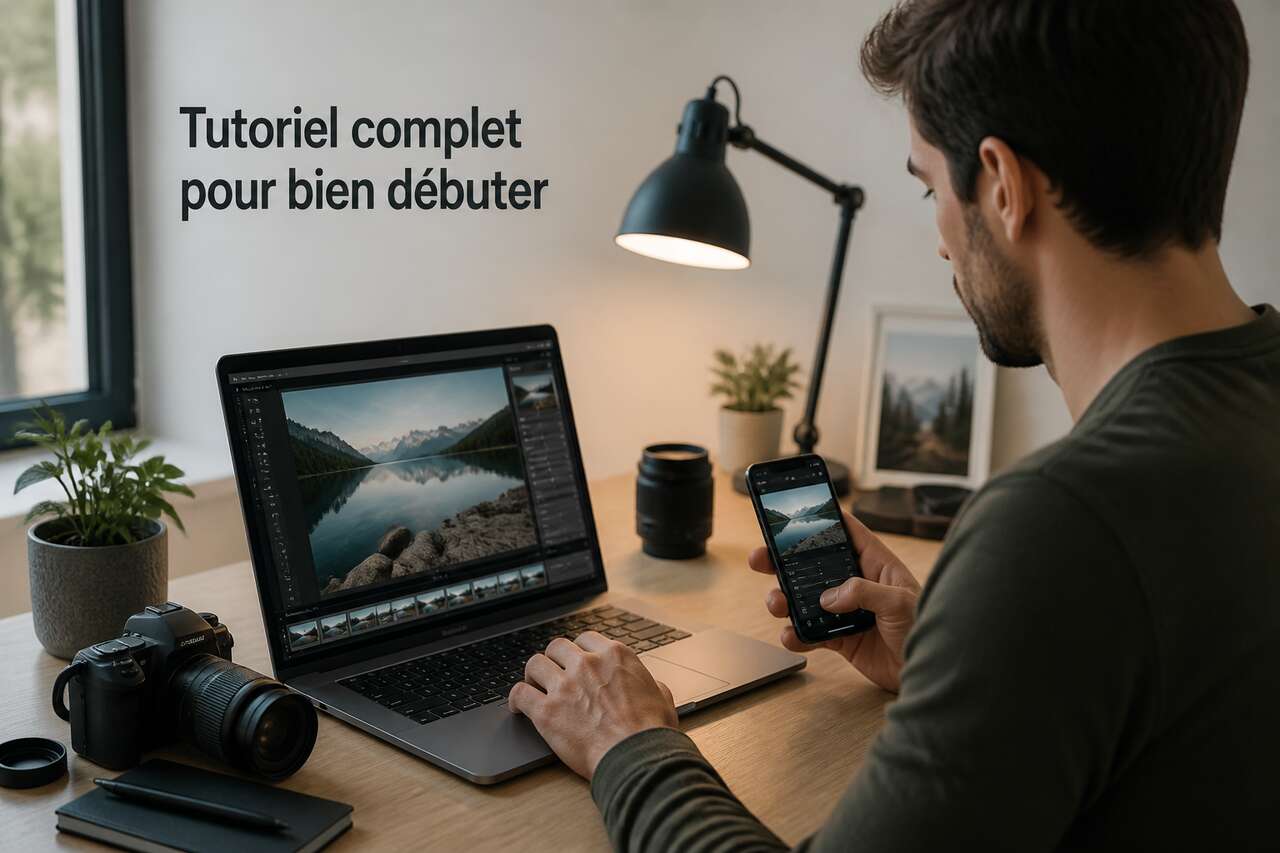
Le premier piège, c’est de confondre les « Lightroom ». Sous le nom Adobe Lightroom, vous avez en réalité plusieurs expériences: Lightroom Classic (centré sur un catalogue local), Lightroom (cloud) (souvent appelé Lightroom CC, basé sur la synchronisation) et Lightroom Mobile (édition et tri sur smartphone ou tablette, avec sync). Les trois savent développer des RAW, appliquer des presets, gérer des collections, et exporter. Mais leur logique de stockage et leur profondeur d’organisation diffèrent, et cela change tout quand on débute.
Lightroom Classic est le plus « studio »: il s’appuie sur un catalogue qui répertorie vos photos, vos réglages de développement et vos métadonnées (mots-clés, notes, etc.). Vos fichiers restent où vous les placez (disque interne ou disque dur externe rapide), et Classic ne fait que les référencer. C’est la version la plus complète pour une photothèque qui grandit, avec une organisation fine (dossiers, collections, collections dynamiques, mots-clés hiérarchiques) et un flux de travail pensé pour le volume.
Lightroom (cloud) simplifie: l’idée est de travailler sur plusieurs appareils avec synchronisation. C’est séduisant si vous faites beaucoup de mobile, si vous voulez retrouver vos images partout, ou si vous n’avez pas envie de réfléchir à la structure de dossiers. En contrepartie, vous acceptez une dépendance plus forte au cloud et une logique parfois moins « archivage long terme » que Classic, surtout si vous gérez de gros volumes de RAW.
Lightroom Mobile est excellent pour éditer vite, classer, appliquer des presets, et publier. Il est aussi très utile comme « compagnon »: sélection sur le terrain, corrections rapides, puis reprise plus fine ensuite. Pour débuter, Mobile est souvent le plus accessible, mais il devient vite limitant si vous voulez une organisation robuste (catalogue, sauvegardes, stratégie de stockage) et un traitement par lots confortable.
| Version | Stockage | Points forts | À surveiller |
|---|---|---|---|
| Lightroom Classic | Local (catalogue) | Organisation avancée, flux pro, gros volumes | Exige une stratégie de dossiers, sauvegardes, disques |
| Lightroom (cloud) | Synchronisation cloud | Simplicité multi-appareils, continuité | Dépendance au cloud, gestion d’archives à cadrer |
| Lightroom Mobile | Mobile + sync | Rapidité, mobilité, partage | Moins adapté à une photothèque massive |
Lightroom est-il facile à utiliser pour les débutants: oui, si vous démarrez sur la version qui correspond à votre manière de stocker vos photos et à votre volume. Pour apprendre sereinement, Classic reste souvent le meilleur socle dès que vous voulez comprendre l’organisation et bâtir une méthode stable; le cloud et Mobile sont parfaits si votre priorité est la fluidité multi-écrans et la simplicité.
Une fois la version choisie, le vrai déclic vient en comprenant la séparation entre tri et développement, et la logique des panneaux: c’est l’étape suivante pour prendre en main l’interface et la logique du flux de travail.
Prendre en main l’interface et la logique du flux de travail
Dans Lightroom Classic, l’interface raconte déjà la méthode. Vous passez l’essentiel du temps entre deux espaces: Bibliothèque (importer, trier, organiser) et Développement (corriger et styliser). Dans Lightroom (cloud) et Lightroom Mobile, la séparation est moins « modulaire », mais la logique reste identique: on sélectionne d’abord, on retouche ensuite. Cette discipline évite de perdre du temps à développer des images que vous n’utiliserez jamais.
Repères concrets à mémoriser dès le départ:
- Avant/après: comparez systématiquement pour rester naturel, surtout sur exposition, contraste et couleur.
- Historique: il vous montre la chaîne de décisions. C’est un excellent outil d’apprentissage, car vous voyez ce qui a réellement amélioré l’image.
- Panneaux: la retouche se lit de haut en bas. Même si vous ne suivez pas exactement l’ordre de l’interface, gardez une routine.
- Raccourcis: quelques touches suffisent à accélérer (passage avant/après, drapeaux, étoiles, recadrage). L’objectif est de gagner du temps sans « piloter à l’aveugle ».
Lightroom est-il facile à utiliser pour les débutants: il l’est quand on accepte que la courbe d’apprentissage ne porte pas sur des effets, mais sur une méthode. La majorité des blocages viennent d’une organisation floue (où sont mes fichiers, pourquoi ils sont hors ligne) ou d’une retouche faite dans le désordre (on pousse la saturation avant de corriger la balance des blancs, puis on compense en permanence).
Combien de temps faut-il pour apprendre Lightroom: cela dépend surtout de votre régularité. En pratique, vous pouvez viser:
- 1 à 2 heures pour comprendre la différence tri vs développement, l’avant/après, et faire une première retouche simple.
- Une à deux semaines d’usage régulier pour être à l’aise avec importation, tri, collections et une retouche « propre » (exposition, couleur, export).
- Plusieurs semaines pour maîtriser les masques, une colorimétrie stable, et un workflow par lots sans dérives.
Pour progresser vite, fixez-vous un rituel: importer, sélectionner, développer une photo « référence », synchroniser sur une série, puis exporter. Cette boucle transforme Lightroom en outil prévisible, pas en labyrinthe de curseurs.
Cette méthode repose sur une base non négociable: un catalogue stable, des sauvegardes, et une importation propre. C’est le moment de passer à Catalogue, sauvegardes et importation : partir sur de bonnes bases.
Catalogue, sauvegardes et importation : partir sur de bonnes bases
Le catalogue est le cœur de Lightroom Classic: il répertorie vos photos, les réglages de développement appliqués et les métadonnées. C’est aussi la zone où les erreurs coûtent cher en temps: catalogue déplacé, disque débranché, doublons, fichiers « manquants ». Une règle ressort des meilleures pratiques: un seul catalogue bien organisé est généralement recommandé plutôt que plusieurs, car il centralise recherche, mots-clés et historique.
Où placer le catalogue: en local sur l’ordinateur ou sur un disque dur externe, à condition que le disque soit rapide. Le point important n’est pas le dogme, mais la constance. Déplacer un catalogue peut déclencher un message d’erreur et un risque de bug: si vous devez le bouger, faites-le avec méthode (fermeture de Lightroom, déplacement complet, relance en pointant le bon fichier), et évitez les allers-retours.
Réglages de configuration utiles à vérifier dès le départ:
- vérifier le catalogue sélectionné et son emplacement;
- paramétrer la sauvegarde du catalogue une fois par semaine;
- choisir une taille standard pour les aperçus, pour équilibrer confort et stockage;
- activer une double sauvegarde via l’écriture automatique XMP (utile pour préserver des réglages en parallèle du catalogue);
- lancer automatiquement le module d’importation à l’insertion d’une carte mémoire;
- traiter séparément les fichiers RAW + JPEG si vous shootez en double format.
Avant de commencer à « jouer avec l’exposition », rangez vos fichiers. Une recommandation simple: ranger toutes les photos avant de commencer, avec une arborescence claire. Les RAW prennent vite beaucoup de place: stocker les fichiers bruts sur des disques durs externes est souvent pertinent pour éviter de saturer le disque système. Disque dur externe
-
 UnionSine Disque Dur Externe Portable 500Go Ultra-Mince 2.5" USB 3.0, SATA【 Multi-compatibilité】Systèmes compatibles:Windows / Mac / Linux / Android,appareils compatibles:TV/PC/Laptop/Ps4/Xbox 【Technologie innovante】 Coque : la face avant est épissée avec un logo miroir et une calandre, qui est antidérapante et luxueuse. Le dos est givré, avec des coins arrondis et une bonne sensation de main.Conception interne : utilisation innovante d'autocollants en aluminium pour envelopper le disque dur afin d'isoler les interférences du signal et d'augmenter la dissipation thermique. 【Transferts de données ultrarapides USB 3.0】 Utilisez la puce adaptateur JMicron JMS578, compatible avec USB3.0 et USB2.0. Le câble de données épaissi est enveloppé d'aluminium multicouche anti-interférence. Vitesse de lecture et d'écriture stable, lecture 120M/s, écriture 103M/s 【Plug and Play】 ne nécessite pas de software, il suffit de le brancher et l’unité est prête à l’emploi. Le produit a été formaté, le format est EXFAT, compatible avec les systèmes MAC et Windows 【Longue garantie】garantie du fabricant de 3 ans. Ce que contient l’emballage:1 disque dur portable, 1 câble USB 3.0, 1 manuel d’utilisation。
 -
 XODSLOFT Disque Dur Externe 2To, 2.5 Pouces, Portable étanche et Anti-Choc pour PC, Mac, TV, MacBook, Ordinateur Portable, Bureau, Windows(Black)Disque dur portable compact et léger, Idéal pour la portabilité. Espace de stockage supplémentaire idéal pour votre ordinateur et votre console de jeux. Configuré avec un câble USB et 2 adaptateurs. une fois connecté vous pourrez transférer rapidement des fichiers par un simple glisser-déposer. Ce disque dur externe inclut une fonctionnalité plug-and-play et ne nécessite aucune source d'alimentation externe ni logiciel à installer (reformatage requis pour les utilisateurs Mac). Le système de fichiers consomme une certaine capacité en raison des différences de traduction entre les unités de stockage. Il est donc normal qu’il y ait des erreurs entre la capacité affichée et la capacité nominale.
 -
 Sperric Disque Dur Externe Portable 2To USB SATA Ultra Fin Tout-Aluminium Stockage pour PC, Mac, Laptop, Ordinateur de Bureau, Ordinateur Portable, Windows (Noir)Disque dur portable compact et léger, idéal pour les déplacements. Transférez rapidement des fichiers d'un simple glisser-déposer. Ce disque dur externe pour les ordinateurs Windows comprend un câble USB plug-and-play (reformatage pour Mac). Espace de stockage supplémentaire idéal pour votre ordinateur et console de jeu. Ce disque dur externe est prêt à l'emploi sans besoin d’alimentation externe ni d’installation de logiciel.
Importation: dans Classic, deux options reviennent souvent:
- copier: Lightroom copie les fichiers depuis la carte vers votre stockage (recommandé pour sécuriser un flux standard);
- ajouter: Lightroom référence des fichiers déjà à leur place (utile si vous avez déjà copié vous-même).
Profitez de l’importation pour poser des bases: renommage cohérent, ajout de métadonnées, application éventuelle d’un preset léger (par exemple un profil de couleur et une correction d’objectif automatique), et création de sous-dossiers. L’objectif n’est pas de retoucher à l’aveugle, mais de réduire les manipulations répétitives.
Une fois l’import propre, la vitesse et la sérénité viennent du tri et de l’organisation: dossiers, collections et mots-clés. Passons à Trier et organiser : dossiers, collections, notes, mots-clés.
Trier et organiser : dossiers, collections, notes, mots-clés
Le tri est l’étape la plus rentable. Lightroom propose des outils simples mais redoutables: drapeaux (retenir ou rejeter), étoiles (qualité), couleurs (statut), plus les filtres et la recherche. Une méthode efficace consiste à séparer la décision « je garde » de la décision « je retouche maintenant ».
Exemple de routine reproductible après une séance:
- premier passage rapide: drapeau retenu pour les images exploitables, rejeté pour les ratées évidentes;
- deuxième passage: étoiles (3 = bonne, 4 = très bonne, 5 = portfolio);
- couleur pour le statut: à retoucher, retouchée, exportée, livrée.
Le tri peut aussi être accéléré par des fonctions récentes: une sélection assistée par IA (« assisted culling ») est citée comme levier pour choisir plus vite les meilleures images après une séance. Cela ne remplace pas votre goût, mais réduit la fatigue sur les séries longues.
Dossiers vs collections: retenez une distinction simple.
- Dossiers: reflètent l’emplacement réel des fichiers sur le disque. Ils servent à l’archivage logique (année, projet, client).
- Collections: des regroupements virtuels, sans dupliquer les fichiers. Idéal pour un portfolio, une sélection client, une série « noir et blanc », ou une publication.
Pour retrouver une image trois ans plus tard, les mots-clés font la différence. Ajoutez-les comme un journaliste indexe une archive: lieu, sujet, événement, personnes, intention. Combinez mots-clés et filtres (appareil, objectif, date, note) pour transformer votre catalogue en moteur de recherche. Le catalogue n’est pas qu’un classeur: c’est une base de données de votre photothèque.
Quand l’organisation est solide, la retouche devient simple, parce que vous ne travaillez que sur les images qui valent l’effort. La prochaine étape est le socle visuel: Les réglages de base : profil, recadrage, balance des blancs et exposition.
Les réglages de base : profil, recadrage, balance des blancs et exposition

Quel est l’ordre de traitement des photos dans Lightroom: commencez par ce qui change la lecture globale de l’image, avant d’entrer dans la micro-correction. Une méthode fiable, compatible RAW et JPEG, consiste à suivre cet ordre: profil de couleur, cadrage, balance des blancs, puis exposition et dynamique (haut lumières, ombres), et seulement ensuite contraste fin et couleur.
1) Profil de couleur. Le profil agit comme une base de rendu. Sur un RAW, il influence la tonalité et la couleur avant vos curseurs. Choisissez un profil cohérent avec votre intention (naturel, plus contrasté, etc.), puis gardez-le stable sur une série. Sur Lightroom, cela s’inscrit dans la logique Adobe Camera Raw: même famille de rendu, même philosophie de développement.
2) Recadrage et redressement. Corrigez tôt, car le cadrage change la perception de l’exposition et des couleurs. Utilisez le recadrage, le redressement, et si besoin l’outil de correction de perspective de type upright quand l’architecture penche. Un horizon juste et des verticales propres donnent instantanément un rendu plus professionnel.
3) Balance des blancs. Elle corrige la dominante de couleur: trop jaune en intérieur, trop bleu à l’ombre, etc. Visez une neutralité crédible (surtout sur les blancs et les gris), puis ajustez selon l’ambiance. Sur les peaux, mieux vaut une balance des blancs légèrement chaude mais stable qu’une correction qui « oscille » d’une photo à l’autre.
4) Exposition, contraste, hautes lumières, ombres. Dans le panneau lumière, posez l’exposition globale, puis récupérez la dynamique:
- exposition: la luminosité générale;
- haut lumières: récupère les zones claires (ciel, vêtements blancs);
- ombres: ouvre les zones sombres sans tout aplatir;
- contraste: à utiliser après avoir stabilisé l’exposition, sinon vous compensez en boucle.
Un repère simple: si vous poussez beaucoup les ombres et baissez beaucoup les hautes lumières, vous êtes peut-être en train de corriger une exposition mal posée à la base. Revenez au curseur exposition, puis reprenez la dynamique plus doucement.
Quand la base est saine, vous pouvez sculpter le rendu sans dégrader les tons chair ni créer de dominantes. La suite logique est de contrôler contraste et couleur de manière plus fine avec Couleurs et contraste : courbe, hSL et étalonnage colorimétrique.
Couleurs et contraste : courbe, hSL et étalonnage colorimétrique
Quel est l’ordre de traitement des photos dans Lightroom: après les réglages de base, vous passez au « modelé »: contraste fin, séparation des tons, et couleur ciblée. Trois outils structurent cette étape: courbe des tonalités, HSL, et color grading (étalonnage colorimétrique).
Courbe des tonalités: utilisez-la quand le contraste global ne suffit plus. Une courbe douce en S peut redonner du relief sans écraser les noirs ni brûler les blancs. Travaillez avec prudence: une courbe trop agressive fait vite « filtre ». Pour rester naturel, faites de petits mouvements, puis vérifiez l’avant/après.
HSL (teinte, saturation, luminance) sert à corriger une couleur sans toucher aux autres. Exemple concret: un feuillage trop jaune après une balance des blancs chaude. Plutôt que de refroidir toute l’image, vous ajustez la teinte des jaunes vers le vert, ou baissez leur saturation, et vous remontez un peu la luminance des verts pour garder une sensation de lumière. Sur les portraits, HSL aide à stabiliser les peaux: on évite surtout de sur-saturer les oranges, et on surveille les rouges (lèvres, joues) pour rester crédible.
Color grading intervient ensuite, comme une couche d’ambiance. L’approche débutant la plus sûre: une légère teinte dans les ombres et une autre dans les hautes lumières, à faible intensité. Le but n’est pas d’imposer une couleur, mais de créer une cohérence. Si les peaux virent au magenta ou au vert, revenez en arrière: c’est le signe que l’étalonnage compense un problème de balance des blancs ou de HSL.
Pour éviter les dérives, gardez une règle: peaux d’abord, style ensuite. Une image « stylée » mais avec des tons chair étranges se repère immédiatement, même par un œil non expert.
Une fois le rendu global posé, il reste à le rendre techniquement propre: optique, netteté, bruit. Transition naturelle vers Finition technique : corrections d’objectif, netteté et réduction du bruit.
Finition technique : corrections d’objectif, netteté et réduction du bruit
Quel est l’ordre de traitement des photos dans Lightroom: la finition technique vient après la couleur, parce qu’elle dépend de votre rendu final (contraste, ouverture des ombres, etc.). Commencez par les corrections automatiques, puis passez au panneau détail.
Corrections d’objectif: activez le profil d’objectif quand il est disponible. Cela corrige souvent la distorsion et le vignettage de manière propre, et peut aussi gérer les aberrations chromatiques. C’est une étape discrète, mais elle évite des bords tordus, des coins trop sombres, et des franges colorées sur les zones contrastées.
Détail: netteté. La netteté doit être pensée comme une amélioration de perception, pas comme un effet. Une méthode simple:
- zoomez à 100 %;
- montez la netteté jusqu’à voir apparaître des contours plus lisibles, sans halos;
- utilisez le masquage pour éviter d’accentuer le bruit dans les aplats (ciel, peau).
Réduction du bruit: elle devient nécessaire dès que vous avez éclairci les ombres ou que la prise de vue était en haute sensibilité. Procédez par étapes: réduisez juste assez pour calmer le grain, puis revenez sur la netteté si l’image s’est trop adoucie. Le piège classique est de lisser la texture (peau « plastique », détails qui fondent). Visez un compromis: un peu de grain est souvent moins gênant qu’une image trop lisse.
Une fois l’image techniquement propre, vous pouvez intervenir localement, avec parcimonie: corriger une zone, enlever une distraction, guider le regard. C’est la transition vers Retouches locales pour débutant : masques et suppression des défauts.
Retouches locales pour débutant : masques et suppression des défauts
Quel est l’ordre de traitement des photos dans Lightroom: les retouches locales arrivent après le global, sinon vous retouchez « contre » une image qui va encore changer. Lightroom propose des masques de plus en plus accessibles: sélection du sujet, du ciel, pinceau, dégradés linéaires et radiaux. Cette boîte à outils permet de corriger sans dénaturer, à condition de rester minimaliste.
Une méthode débutant efficace:
- masque ciel: baisser légèrement l’exposition ou les hautes lumières, parfois ajouter un peu de contraste, sans griser;
- masque sujet: remonter un peu les ombres sur un visage, ajuster la balance des blancs localement si la peau est froide;
- dégradé radial: attirer l’œil sur un sujet (léger gain d’exposition, micro-contraste modéré);
- pinceau: uniquement pour des corrections ciblées, pas pour « repeindre » l’image.
Pour la suppression des défauts, utilisez l’outil de retouche ponctuelle (pinceau de guérison) pour:
- taches de capteur dans un ciel;
- boutons, petites imperfections temporaires;
- distractions (un papier au sol, un point lumineux parasite).
Gardez une logique d’intervention minimale: si vous passez dix minutes à enlever des éléments, demandez-vous si un recadrage ou un ajustement global ne résout pas 80 % du problème. L’objectif d’un rendu naturel est de nettoyer sans réécrire la scène.
Quand vous savez faire ces retouches locales, le prochain gain de productivité vient du traitement en série: presets, synchronisation, et workflow par lots. Place à Accélérer sans se perdre : presets, synchronisation et workflow par lots.
Accélérer sans se perdre : presets, synchronisation et workflow par lots
Les presets sont utiles quand ils encapsulent une intention répétable: un profil de couleur, une courbe légère, une saturation maîtrisée, une correction d’objectif activée. Ils deviennent dangereux quand ils servent à « sauver » une exposition ou une balance des blancs mal posées. La règle: un preset doit accélérer un flux déjà propre, pas le remplacer.
Créez des presets en couches:
- un preset « base »: profil de couleur + corrections d’objectif + un contraste léger;
- un preset « portrait »: douceur modérée, HSL peau prudent;
- un preset « paysage »: récupération des hautes lumières modérée, saturation contrôlée.
Ensuite, utilisez la synchronisation intelligemment. Méthode simple sur une série:
- développez une image « référence » (la meilleure lumière de la séquence);
- copiez/collez ou synchronisez les réglages sur les images proches;
- ajustez individuellement l’exposition et la balance des blancs, car ce sont les paramètres qui varient le plus d’une photo à l’autre.
Combien de temps faut-il pour apprendre Lightroom: c’est souvent ici que vous sentez un saut de niveau. Après quelques semaines de pratique, vous commencez à reconnaître des familles de lumière (intérieur tungstène, extérieur ombre, contre-jour) et à appliquer des recettes rapides. C’est aussi là que la discipline tri → base → couleur → finition fait gagner du temps, parce que vos presets et synchronisations s’appliquent sur une image déjà cohérente.
Une fois le traitement finalisé, il reste une étape décisive et souvent mal comprise: l’exportation. Transition vers Exporter et partager : formats, tailles, couleurs et qualité.
Exporter et partager : formats, tailles, couleurs et qualité
L’exportation est le moment où beaucoup d’images « changent »: couleurs ternes, fichiers trop lourds, nettetés bizarres. Pour éviter cela, partez du principe que l’export n’est pas une formalité: c’est un paramétrage adapté à un usage (web, réseaux sociaux, portfolio, impression).
Formats: JPEG est le standard pour le web et les livraisons légères. TIFF est utile pour des workflows plus exigeants ou des échanges de retouche, mais il est plus lourd. Pour la plupart des partages, un JPEG bien exporté suffit.
Couleur: pour éviter les surprises sur navigateur et smartphone, exportez en sRGB pour le web. C’est le réglage le plus robuste pour une diffusion large.
Taille et poids: dimensionnez selon l’usage. Pour Instagram ou un site, une grande image inutilement lourde ralentit tout, sans bénéfice visible. Pour un portfolio, privilégiez une dimension adaptée à l’affichage, et une compression qui garde les détails sans exploser le poids.
Netteté de sortie: elle est différente de la netteté « détail ». Appliquez une netteté de sortie modérée selon la destination (écran ou impression). Trop de netteté de sortie crée des contours durs, surtout sur les peaux.
Erreurs fréquentes à éviter:
- exporter dans un espace couleur non adapté au web et obtenir des couleurs « différentes »;
- sur-compresser et créer des artefacts dans les dégradés (ciel, peau);
- oublier que l’image sera vue sur petit écran et pousser trop la micro-structure.
Lightroom couvre tout le flux: import des RAW, tri, corrections d’exposition et de couleurs, application de presets, export pour web/réseaux sociaux/impression, avec la possibilité de revenir sur les réglages plus tard grâce au non destructif. Selon vos besoins, vous pouvez toutefois envisager un autre outil, ou un complément. Place à Alternatives à Lightroom : quand changer d’outil et pour quoi faire.
Alternatives à Lightroom : quand changer d’outil et pour quoi faire
Quel logiciel est mieux que Lightroom: cela dépend du critère qui compte pour vous. Lightroom est fort parce qu’il combine organisation et développement, avec un écosystème Adobe (abonnement Adobe Creative Cloud, à partir du plan Photographie). Mais si votre priorité est une colorimétrie spécifique, une approche différente du catalogue, ou des fonctions IA orientées « effets », d’autres solutions peuvent être plus adaptées.
Repères concrets par alternative:
- Capture One: souvent choisi pour une approche colorimétrique et un flux studio, avec une logique de catalogue et de sessions différente.
- darktable: alternative open source, puissante, mais avec une prise en main plus technique selon les profils.
- Luminar Neo: orienté outils créatifs et fonctions assistées, intéressant si vous cherchez des résultats rapides avec une logique plus « effets ».
- DxO: souvent cité dans les discussions d’optique et de réduction du bruit, utile en complément selon les besoins.
Un point à considérer: si vous êtes déjà dans l’écosystème Adobe, Adobe Camera Raw partage une philosophie de développement proche, ce qui facilite les allers-retours et la cohérence de rendu. Et côté nouveautés, il est mentionné qu’en février 2026, Lightroom version 15.2 intègre Firefly et Topaz Generative Upscale, ce qui illustre une tendance: l’IA s’invite dans le flux, mais ne remplace pas la base (exposition, couleur, organisation).
| Outil | Idéal si vous cherchez | Point d’attention |
|---|---|---|
| Adobe Lightroom / Lightroom Classic | Organisation + développement non destructif, workflow complet | Abonnement, rigueur catalogue |
| Capture One | Flux studio, rendu couleur apprécié par certains | Logique différente, coût et apprentissage |
| darktable | Alternative open source, contrôle fin | Interface et concepts plus techniques |
| Luminar Neo | Créatif, IA, retouches rapides | Moins « photothèque » selon l’usage |
Changer d’outil n’a de sens que si vous avez identifié un goulot: gestion du volume, rendu couleur, budget, ou besoin d’automatisation. Sinon, une méthode stable dans Lightroom apporte déjà 90 % du résultat.
FAQ
Lightroom est-il facile à utiliser pour les débutants ?
Oui, si vous démarrez avec une méthode: trier avant de retoucher, corriger d’abord profil, cadrage, balance des blancs et exposition, puis seulement la couleur fine, la finition et les masques. La difficulté vient plus souvent de l’organisation (catalogue, importation, fichiers manquants) que des curseurs.
Combien de temps faut-il pour apprendre Lightroom ?
Vous pouvez faire des retouches propres après quelques heures, être à l’aise en une à deux semaines d’usage régulier, et gagner une vraie vitesse de production en plusieurs semaines, surtout sur les masques, la colorimétrie stable et le traitement par lots.
Quel est l’ordre de traitement des photos dans Lightroom ?
Ordre recommandé: importation et tri, profil de couleur, recadrage et redressement, balance des blancs, exposition et dynamique (haut lumières, ombres), courbe des tonalités, HSL et color grading, corrections d’objectif, netteté et réduction du bruit, masques et suppression des défauts, puis exportation (souvent en sRGB pour le web).
Quel logiciel est mieux que Lightroom ?
Aucun n’est « meilleur » dans l’absolu: Capture One peut convenir pour un flux studio et une approche couleur différente, darktable pour une alternative open source, Luminar Neo pour des outils créatifs et assistés. Lightroom reste très solide si vous voulez un outil unique pour organiser et développer, avec un flux non destructif.
Une photothèque bien rangée et un ordre de traitement constant font plus pour la qualité finale que n’importe quel preset. Une fois ces bases posées, Lightroom devient un outil prévisible: vous savez quoi faire, dans quel ordre, et pourquoi l’image s’améliore à chaque étape.






