
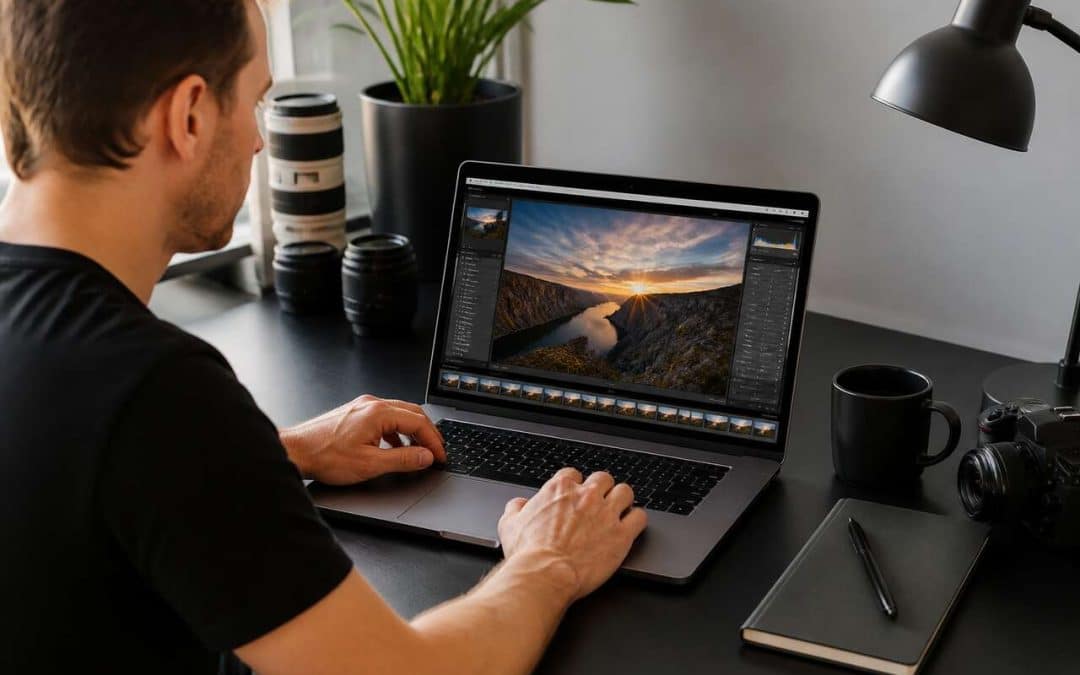

Lightroom 6/cc sait fusionner trois choses qui se confondent souvent: la fusion hdr, le panorama et le panorama hdr. L’intérêt n’est pas seulement de « gagner du temps »: c’est de rester en flux raw, de produire un dng souple au développement et d’éviter les allers-retours vers un logiciel dédié tant que la scène ne dépasse pas certaines limites (mouvements complexes, très grands assemblages, contrôle avancé des points de contrôle). Depuis lightroom 6, ces deux fonctions majeures, hdr et panorama, sont intégrées, avec une logique proche de photomerge et un résultat pensé pour le module développement. Le but de ce guide: une méthode pas à pas, des réglages qui limitent halos, fantômes et coutures visibles, et des repères concrets pour choisir entre hdr, panorama et panorama hdr, y compris quand on travaille avec lightroom mobile et l’écosystème adobe.
- hdr et panorama dans lightroom 6/cc produisent un dng: on garde une grande latitude de développement.
- bracketing = méthode de prise de vue; hdr = résultat (fusion) qui étend la dynamique.
- panorama hdr = panorama + bracketing: la réussite dépend surtout de la cohérence d’exposition et du contrôle des mouvements.
- projections (sphérique, cylindrique, perspective): le choix détermine la géométrie et la visibilité des coutures.
- sur mobile, la fusion est limitée: le flux le plus fiable passe par lightroom classic sur ordinateur.
Hdr, panorama, panorama hdr : comprendre les différences
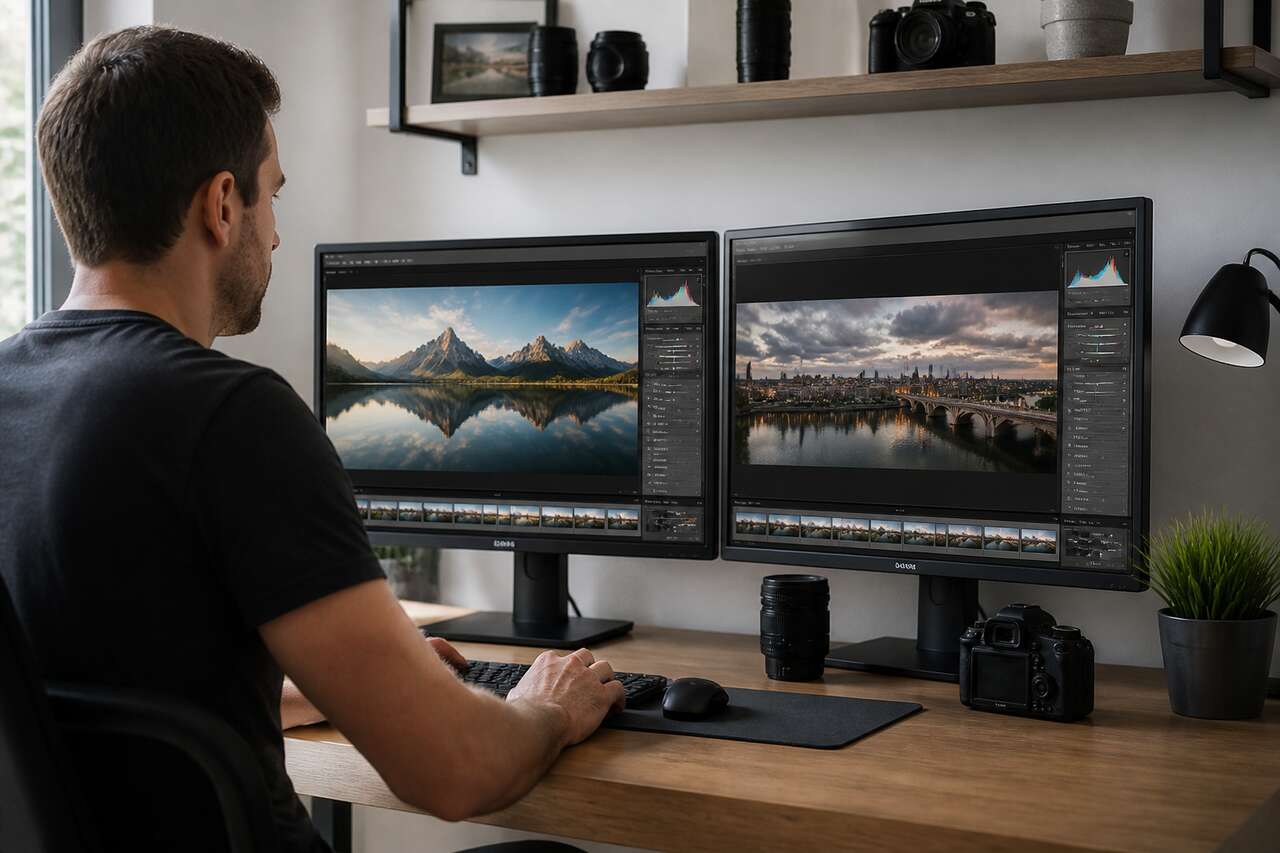
Hdr (high dynamic range) dans lightroom 6/cc désigne une fusion hdr: plusieurs images de la même scène, prises à des expositions différentes (souvent via bracketing), sont combinées pour récupérer à la fois hautes lumières et ombres. Le résultat n’est pas un rendu « effet hdr » par défaut: lightroom génère un dng de fusion, que l’on développe ensuite comme un raw, avec un niveau de souplesse élevé.
Un panorama est un assemblage spatial: plusieurs images prises en pivotant l’appareil sont recollées pour élargir l’angle de champ ou augmenter la définition. Dans lightroom 6/cc, l’assemblage accepte des raw comme des jpg, et s’appuie sur une logique d’alignement et de projection (sphérique, cylindrique, perspective) pour « dérouler » la scène.
Le panorama hdr combine les deux: à chaque position du panorama, on capture une rafale d’expositions (bracketing), puis on fusionne et on assemble. Concrètement, cela sert quand la scène est à la fois très large et très contrastée: intérieur avec fenêtres lumineuses, coucher de soleil sur une chaîne de montagnes, rue nocturne avec enseignes et zones sombres. Le gain se voit sur deux axes: champ couvert (panorama) et dynamique (hdr).
| Technique | Entrées | But | Sortie typique dans lightroom 6/cc | Risques principaux |
|---|---|---|---|---|
| Fusion hdr | Plusieurs expositions d’un même cadrage | Étendre la dynamique | dng « hdr » | fantômes, halos, micro-contraste excessif |
| Panorama | Plusieurs cadrages adjacents | Élargir le champ / augmenter la définition | dng panorama | coutures, déformations, lignes courbes |
| Panorama hdr | Plusieurs cadrages, chacun en bracketing | Champ + dynamique | dng panorama hdr | mouvements, incohérences d’exposition, coutures visibles |
Peut-on effectuer une fusion hdr dans lightroom: oui, et c’est même l’un des apports majeurs introduits depuis lightroom 6, avec la fusion panorama en raw, sans passage obligatoire par photoshop. La différence bracketing vs hdr est essentielle: le bracketing est une stratégie de capture (plusieurs expositions), tandis que le hdr est un traitement (la fusion) et un type de fichier résultant. Avec ces bases, on peut éviter l’erreur classique: multiplier les images sans cohérence de prise de vue, puis accuser l’algorithme d’assemblage.
Préparer la prise de vue pour une fusion réussie devient alors la moitié du travail, parce que lightroom ne « répare » pas tout: il aligne, projette et déghost, mais il ne remplace pas une capture propre.
Préparer la prise de vue pour une fusion réussie
Un flux de travail fiable dans lightroom 6/cc commence avant l’importation. Pour limiter bruit, coutures et fantômes, la règle est simple: cohérence (mêmes réglages) et marge (recouvrement, stabilité). Un trépied aide, mais n’est pas obligatoire si la vitesse reste élevée et si l’on pivote proprement. En revanche, pour un panorama hdr, le trépied devient souvent le facteur qui fait passer un assemblage de « acceptable » à « invisible ».
Pour le panorama, visez un recouvrement régulier entre images. Trop peu de recouvrement rend l’alignement fragile; trop de recouvrement augmente la redondance et peut amplifier les zones problématiques (feuillage, vagues). Travaillez en mode manuel pour figer l’exposition sur toute la rangée, sinon le panorama peut présenter des bandes de luminosité. Même logique pour la balance des blancs: fixez-la pour éviter des variations de teinte d’une vue à l’autre.
Pour le hdr, le bracketing doit couvrir la dynamique utile. L’idée n’est pas de multiplier les vues, mais d’obtenir au moins une image qui préserve les hautes lumières importantes et une autre qui nettoie les ombres. Gardez iso bas si possible, car la fusion ne supprime pas magiquement le bruit: elle peut même le rendre plus visible dans les ombres si l’on pousse ensuite le développement.
- Mode d’exposition: manuel recommandé (ou verrouillage d’exposition) pour panorama; bracketing en priorité ouverture possible pour hdr, mais attention aux vitesses trop lentes.
- Mise au point: faites le point, puis verrouillez (manuel) pour éviter des micro-décalages.
- Balance des blancs: fixée, pas en auto.
- Focale: évitez l’ultra grand-angle si vous cherchez une géométrie propre; une focale modérée simplifie l’assemblage et limite les déformations.
- Ordre de déclenchement: pour un panorama, avancez de manière régulière; pour un panorama hdr, déclenchez le bracketing complet à chaque position avant de pivoter.
La différence entre bracketing et hdr se joue ici: le bracketing est votre « matière première ». Si les expositions varient en balance des blancs, si la mise au point pompe, ou si le cadrage bouge entre expositions, la fusion hdr aura davantage recours au déghosting et laissera plus facilement des artefacts. Une fois ces prérequis en place, on peut passer à la procédure logicielle.
Faire une fusion hdr dans lightroom 6/cc consiste alors à importer une série cohérente, puis à choisir les bons garde-fous: alignement, déghosting et développement du dng.
Faire une fusion hdr dans lightroom 6/cc
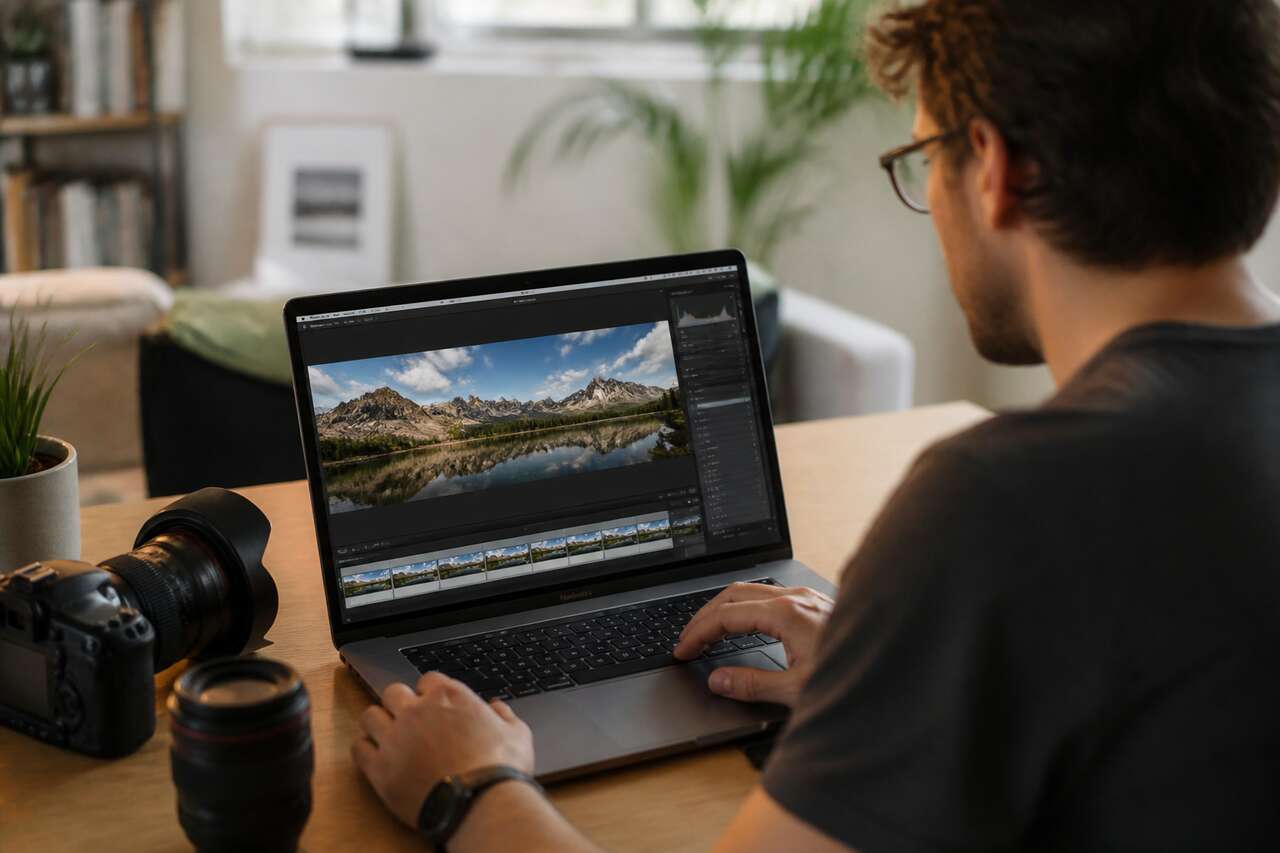
Dans lightroom 6 (licence perpétuelle « boîte », annoncée autour de 130 €, avec une mise à jour payante autour de 70 € depuis une ancienne version, y compris depuis des versions plus anciennes), comme dans lightroom cc (abonnement creative cloud photographie, incluant aussi les fonctions mobiles de lightroom et photoshop cc), le flux hdr est similaire. Dans lightroom classic, on retrouve la même logique de fusion au sein du catalogue.
Procédure pas à pas: sélectionnez la série bracketée dans la bibliothèque, puis lancez la fusion hdr. L’outil propose des options clés qui conditionnent la propreté du résultat.
- Alignement automatique: à activer si la prise de vue est à main levée ou si un micro-bougé est possible, même sur trépied (vent, déclenchement).
- Déghosting: à utiliser quand des éléments bougent entre expositions (feuillage, personnes, véhicules, nuages). Plus le niveau est élevé, plus lightroom « tranche » en faveur d’une exposition locale, ce qui peut créer des transitions visibles si on pousse trop.
- Paramètres automatiques: utile pour une prévisualisation rapide, mais pas indispensable. Beaucoup de flux pros préfèrent le désactiver et développer manuellement le dng.
Le point central: lightroom génère un dng de fusion, souvent appelé dng hdr. Ce n’est pas un jpeg « cuit »: vous gardez les curseurs de développement avec une latitude proche d’un raw, ce qui facilite un rendu naturel. C’est aussi là que se joue la prévention des halos: si vous poussez exagérément clarté, contraste local ou corrections extrêmes, vous recréez des artefacts même si la fusion est propre.
Bonnes pratiques de développement après fusion: commencez par les réglages globaux (exposition, hautes lumières, ombres), puis ajustez la courbe et seulement ensuite les corrections locales. Sur une scène contrastée, un rendu crédible vient souvent d’un compromis: récupérer « un peu » plutôt que « tout », afin d’éviter l’aspect plat et les contours lumineux.
Une fois votre dng hdr validé, le panorama devient l’étape logique suivante quand le problème n’est plus la dynamique mais le champ couvert.
Créer un panorama dans lightroom 6/cc reprend une mécanique proche, mais la décision la plus importante n’est pas le déghosting: c’est la projection.
Créer un panorama dans lightroom 6/cc
Le panorama dans lightroom 6/cc est pensé comme un flux direct: sélection des images, fusion, puis recadrage et développement. La fonctionnalité est décrite comme intégrant une logique de photomerge, déjà connue dans photoshop, avec l’avantage de rester dans lightroom et de produire un fichier exploitable en développement.
Étapes: sélectionnez les vues contiguës, lancez la fusion panorama, puis choisissez une projection. Chaque projection est un compromis géométrique, et c’est souvent là que se gagnent ou se perdent les lignes droites.
- Sphérique: polyvalente, souvent la plus stable pour de grands champs, y compris quand on couvre beaucoup en hauteur et en largeur. Elle peut courber certaines lignes, mais gère bien les panoramas « larges ».
- Cylindrique: utile pour de larges panoramas horizontaux, en limitant l’étirement aux extrêmes. Elle peut mieux préserver l’horizon, mais peut déformer en haut et en bas si la scène est très haute.
- Perspective: cherche à conserver des lignes droites comme une projection « rectiligne », pratique pour l’architecture, mais elle étire fortement les bords quand l’angle couvert devient important.
Pour éviter les déformations: surveillez les verticales (bâtiments, lampadaires) et privilégiez une prise de vue « à niveau ». Si vous inclinez trop l’appareil, vous forcez la projection à compenser, ce qui accentue les courbures et les étirements. Côté coutures, le recouvrement régulier et une exposition verrouillée restent vos meilleurs alliés.
Le résultat est généralement un dng panorama, que vous pouvez recadrer sans détruire l’assemblage. Développez ensuite comme un raw: corrections d’objectif, profils, réglages de tonalité. Si la scène est délicate ou si vous avez besoin d’un contrôle avancé, un flux alternatif existe: exporter depuis lightroom vers hugin en tiff 16 bit pour l’assemblage, puis réimporter. Cette option reste pertinente quand on veut des réglages fins d’alignement ou des points de contrôle plus poussés.
Lorsque la scène cumule largeur et contraste, le panorama simple atteint ses limites: c’est le moment de passer au panorama hdr, avec un ordre d’opérations qui évite les mauvaises surprises.
Panorama hdr : méthode, ordre des opérations et pièges
La différence concrète entre panorama et panorama hdr n’est pas une case à cocher: c’est une structure de projet. Un panorama assemble des vues adjacentes; un panorama hdr assemble des groupes de vues, chacun étant un bracketing. Le piège classique est de traiter tout en vrac: sélectionner toutes les images (toutes positions, toutes expositions) et espérer que lightroom devine la logique. Le flux le plus fiable consiste à respecter l’ordre des opérations.
Méthode recommandée dans lightroom 6/cc et lightroom classic:
- Étape 1: regrouper chaque position (expositions bracketées d’un même cadrage) et lancer une fusion hdr pour chaque position.
- Étape 2: sélectionner ensuite les dng hdr obtenus (un par position) et lancer la fusion panorama.
- Étape 3: choisir la projection (souvent sphérique ou cylindrique) et recadrer.
- Étape 4: développer le dng final avec modération sur le contraste local pour éviter halos et coutures.
Pourquoi cet ordre: il limite les incohérences d’exposition au moment de l’assemblage spatial. En pratique, un panorama construit à partir de dng hdr homogènes donne des transitions plus propres, car chaque « tuile » a déjà une dynamique étendue et cohérente.
Pièges fréquents et solutions:
- Mouvements (feuillage, foule, vagues): augmentez le déghosting au niveau hdr, mais évitez de le pousser au maximum partout. Si la zone en mouvement est dominante, envisagez de réduire le nombre d’expositions ou de choisir un moment plus calme.
- Expositions incohérentes (auto-iso, balance des blancs auto): verrouillez à la prise de vue. En panorama hdr, une petite dérive devient une couture visible.
- Changement de perspective (parallaxe): pivotez autour d’un point stable et évitez les objets très proches au premier plan. Une tête panoramique peut aider dans les cas exigeants.
-
 K&F Concept Tête Panoramique Aluminium 360° Charge 20KG【Fort & Stable】 Fabriqué en alliage d'aluminium de haute qualité. La tête panoramique combine une conception robuste, une structure avec une durabilité et une stabilité. La capacité de charge maximale est de 20 kg, adaptée aux reflex et aux appareils photo numériques. 【Prise de Vue Panoramique】La base rotative et le bras vertical de la tête de cardan peuvent pivoter à 360 degrés pour répondre aux besoins de la photographie sous différents angles. 【Réglage Précis】 Vous pouvez utiliser l'échelle pour glisser de haut en bas dans la plage de levage de 70 mm pour ajuster la hauteur de prise de vue et le champ de vision, vous permettant de localiser avec précision le centre de gravité de n'importe quel système d'objectif et de caméra. 【Haute Compatibilité】 Plaque à dégagement rapide standard Arca-Swiss 1/4 "et niveau à bulle, conception antidérapante, détachable, convient à tous les appareils photo reflex. La vis inférieure de 3/8" peut être utilisée pour divers trépieds professionnels. 【Large Application】 Acquisition d'images simple, rapide et polyvalente, très adaptée à la photographie de nature, d'oiseaux et de sport, et idéale pour les photographes animaliers et sportifs.
 -
 ARTCISE Appareil Photo Base panoramique panoramique avec Plaque de Style, tête panoramique avec Niveau à Bulle pour trépied Monopode appareils Photo Reflex numériques, Charge maximale : 15 kg.【Ajouter une fonction panoramique】 : La tête panoramique de l’appareil photo est livrée avec des vis de conversion de 1/4 » à 3/8 », qui peuvent être montées sur le haut et le bas de la tête du trépied avec les vis de conversion de 1/4 » à 3/8 », permettant à la rotule sans fonction panoramique d’avoir une fonction panoramique, et permettant à la rotule avec fonction panoramique d’avoir une double fonction panoramique. 【Centre de gravité bas pour plus de stabilité】 : La tête panoramique adopte une structure compacte avec un centre de gravité bas, ce qui est plus peu encombrant et plus stable que l’équipement photographique traditionnel. Le dessus est recouvert d’une couche de tampon antidérapant en caoutchouc pour augmenter encore la stabilité et la résistance aux chocs. 【Rotation avec amortissement】 : Toutes les pièces de la tête panoramique ont une surface anodisée pour une rotation en douceur, ainsi qu’un mécanisme d’amortissement pour ajuster l’angle de prise de vue et la composition avec plus de précision. 【Robuste et durable】 : toutes les pièces sont fabriquées en alliage d’aluminium de haute qualité découpé par processus de découpe CNC, et les surfaces sont anodisées, ce qui est robuste, durable et a une capacité de charge élevée. 【Large applicabilité】 : Le bas de la tête panoramique est un port à vis femelle de 3/8 de pouce et le haut est un port de vis mâle de 1/4 de pouce. Avec la vis d’adaptation 1/4 » à 3/8 » incluse, il est compatible avec une large gamme d’équipements photographiques.
 -
 NEEWER GM102 Tête Gimbal pour Trépied Monopode Téléobjectif,Tête de Trépied Panoramique 360°,3 Axes de Réglage,Alliage d'Aluminium CNC Robuste,Système Arca Type Dégagement Rapide,Charge Max 33lb/15kg【Stabilité Inégalée pour Observation d'Oiseau】 Fabriquée en alliage d'aluminium usiné CNC, la gimbal tête de trépied monte sans effort les DSLR caméras et les téléobjectifs jusqu'à 33 lbs / 15kg, assurant un suivi fluide et la capture de scènes dynamiques pour les observateurs d'oiseaux et les photographes de la faune et de la flore. Que ce soit en haut, en bas, à l'arrière ou à l'avant, vous obtiendrez des images stables 【Réglage à Trois Axes】 Avec une base panoramique à 360°, un bras pivotant et le design exclusif à dégagement rapide, la tête gimbal permet une rotation horizontale et verticale à 360°, et un réglage vers le haut et vers le bas, le tout sécurisé par les boutons de serrage à la main. Un niveau à bulle intégré permet de vérifier d'un coup d'œil que l'installation est de niveau. Remarque : Soutenez votre appareil d'une main lorsque vous réglez les boutons pour éviter les chutes accidentelles 【Trou Fileté de 3/8"】 Intégrée à un trou fileté inférieur de 3/8", le gimbal head permet une fixation sur des trépieds, des monopodes ou des curseurs. Que vous capturiez des paysages grandioses, des sports rapides ou des prises de vue complexes de la faune, la tête gimbal fournit toujours une plateforme fiable pour vos chefs-d'œuvre créatifs 【Plaque QR de Type Arca à Dégagement Rapide】 Adieu le changement d'appareil encombrant. Utilisez la plaque QR de type Arca incluse pour des échanges rapides entre trépieds, monopodes, curseurs, stabilisateurs, et même les montages à clip de sangle de sac à dos avec des systèmes de montage identiques. Le bouton latéral assure un verrouillage sûr et serré, vous offrant une tranquillité d'esprit pendant vos séances de photographie 【Design Creusé & Utilisation Portable】 Mesurant 9,1"x6,3"x2"/23x16x5cm et pesant seulement 2,9lb/1320g, la tête de trépied assure un équilibre optimal entre fiabilité et portabilité, idéal pour les tournages en extérieur et sur site. La conception évidée diminue le poids, assurant une utilisation confortable pendant des périodes prolongées. Accessoires de photographie essentiels et équipement de caméra indispensable pour le créateur de contenu et l'influenceur
-
- Temps de capture trop long: plus la séquence dure, plus la lumière change. Réduisez le nombre de vues, déclenchez plus vite, ou acceptez un compromis sur la dynamique.
Ce flux donne un panorama hdr propre dans la majorité des cas, mais il reste des défauts typiques. L’étape suivante consiste à diagnostiquer rapidement: halo, fantôme, couture ou dérive colorimétrique, puis à corriger sans dégrader le fichier.
Résoudre les problèmes courants: halos, fantômes, coutures, couleurs demande une grille simple, parce que la tentation est de compenser au développement ce qui relève en réalité du déghosting ou de la projection.
Résoudre les problèmes courants : halos, fantômes, coutures, couleurs
Les artefacts après fusion hdr ou panorama viennent rarement d’une seule cause. Dans lightroom 6/cc, trois leviers dominent: alignement, déghosting et projection, puis seulement ensuite le développement. L’approche la plus efficace est de corriger au bon étage, sinon on empile des rustines.
Halos (contours lumineux autour des arbres, des toits, des montagnes): ils apparaissent souvent quand on pousse trop les hautes lumières vers le bas et les ombres vers le haut, puis qu’on ajoute du contraste local. Réduisez l’agressivité des réglages globaux, baissez clarté/texture si nécessaire, et préférez des corrections locales ciblées. Un halo peut aussi signaler une fusion hdr trop « contrainte » par le déghosting: testez un niveau inférieur si le mouvement est faible.
Fantômes (doublons de personnes, feuilles « transparentes », voitures dédoublées): c’est le terrain du déghosting. Montez-le si un sujet bouge entre expositions. Si le fantôme persiste, le problème peut être un mouvement trop important ou un ordre de capture trop lent. Dans ce cas, la solution la plus propre reste souvent de refaire la prise de vue avec moins d’expositions ou une vitesse plus élevée, plutôt que de surcorriger.
Coutures visibles (bande de luminosité, raccord de texture): sur un panorama, c’est souvent une exposition non verrouillée ou une lumière changeante. Sur un panorama hdr, c’est parfois une incohérence entre les dng hdr de chaque position (déghosting différent, rendu différent). Astuce de flux: appliquez des réglages de développement après la fusion finale, pas avant, pour éviter des différences d’une tuile à l’autre. Si vous devez préparer, contentez-vous de corrections neutres (profil, corrections d’objectif) et évitez les ajustements locaux avant l’assemblage.
Couleurs et balance des blancs: une balance des blancs auto peut varier d’une image à l’autre, surtout en intérieur avec sources mixtes. Si le mal est fait, synchronisez la balance des blancs sur la série avant fusion (quand c’est possible) ou corrigez sur le dng final. Pour un rendu homogène, gardez un œil sur les transitions ciel/ombre, où les dérives se voient le plus.
Quand faut-il sortir de lightroom: si vous avez un panorama très complexe, des scènes avec fort parallaxe, ou si vous avez besoin d’un contrôle poussé des points de contrôle, l’export vers un assembleur dédié reste une option, par exemple en tiff 16 bit vers un outil spécialisé, puis retour dans lightroom pour le développement.
Ce dépannage fonctionne très bien sur ordinateur, mais il se heurte à un point pratique: sur téléphone ou tablette, les possibilités de fusion ne sont pas les mêmes.
Et sur lightroom mobile: ce qui est possible et les alternatives dépend de votre besoin réel: prévisualiser, trier, développer, ou produire une fusion hdr/panorama de qualité.
Et sur lightroom mobile : ce qui est possible et les alternatives
Lightroom mobile est excellent pour trier, noter, synchroniser et développer, mais il n’offre pas le même niveau de fusion que lightroom classic sur ordinateur selon les versions et les flux. Dans un workflow adobe cohérent, la voie la plus sûre est de capturer (smartphone ou appareil), synchroniser via le cloud si vous êtes sur lightroom cc, puis réaliser les fusions hdr, panorama ou panorama hdr sur ordinateur, là où les outils de fusion et le contrôle des projections sont les plus fiables.
Flux recommandé si vous travaillez entre mobile et desktop:
- capture et import sur mobile si nécessaire, puis synchronisation dans l’écosystème creative cloud photographie;
- fusion dans lightroom classic (ou lightroom cc desktop selon votre organisation), génération des dng;
- retour sur mobile pour sélection, partage et retouches légères du dng final.
Si votre besoin est un hdr « prêt à publier » directement sur mobile, des applications spécialisées existent, mais elles ne produisent pas forcément un dng de fusion aussi souple qu’un flux lightroom. Selon les cas, une alternative citée pour le hdr est luminance hdr, davantage orientée vers des réglages dédiés, à envisager quand lightroom atteint ses limites sur une scène très difficile ou quand vous voulez un contrôle plus spécifique du rendu hdr.
FAQ
Peut-on effectuer une fusion HDR dans Lightroom ?
Oui. Depuis lightroom 6, lightroom cc et lightroom classic proposent la fusion hdr, avec génération d’un dng de fusion et des options comme alignement automatique et déghosting.
Quelle est la différence entre un panorama et un panorama HDR ?
Un panorama assemble plusieurs cadrages pour élargir le champ; un panorama hdr assemble des cadrages, chacun issu d’un bracketing fusionné en hdr, afin de gagner à la fois en angle de vue et en dynamique.
Comment faire un panorama avec Lightroom ?
Sélectionnez les images, lancez la fusion panorama, choisissez la projection (sphérique, cylindrique ou perspective), puis recadrez et développez le dng panorama en veillant à limiter les déformations et les coutures.
Quelle est la différence entre le bracketing et le HDR ?
Le bracketing est une méthode de prise de vue qui capture plusieurs expositions; le hdr est le résultat obtenu après fusion de ces expositions pour étendre la plage dynamique.
Avec une prise de vue cohérente et un ordre d’opérations rigoureux, lightroom 6/cc permet d’obtenir des fusions hdr, des panoramas et des panoramas hdr propres, en dng, sans halos ni raccords visibles dans la majorité des situations courantes.






