

Gagner du temps sur des dizaines de photos en appliquant les bons réglages en une seule opération, tout en gardant un rendu homogène et en évitant les pièges classiques du copier-coller et de la synchronisation. L’enjeu n’est pas seulement d’aller vite: c’est d’accélérer sans « lisser » une série, sans propager une erreur de balance des blancs, ni imposer un recadrage inadapté à toute une sélection.
- le traitement par lots consiste à appliquer les mêmes réglages à plusieurs photos, idéalement prises sous une lumière similaire
- dans Lightroom Classic, trois leviers structurent le flux: copier-coller, synchroniser, synchronisation automatique, à utiliser selon le niveau de contrôle nécessaire
- séparer les réglages « globaux » (profil colorimétrique, exposition, correction de l’objectif) des réglages à risque (recadrage, paramètres locaux, suppression des défauts)
- sur mobile et dans Lightroom (cloud), la logique de lot existe, mais les limites de sélection et de contrôle fin imposent une méthode plus prudente
- l’export par lots (renommage, métadonnées, filigrane) finalise le flux sans re-travail image par image
Traitement par lots : définition et cas d’usage en retouche photo
Le traitement par lots (batch processing) dans Adobe Lightroom consiste à appliquer les mêmes réglages à plusieurs photos en même temps, au lieu de les modifier individuellement. Sur le terrain, c’est l’équivalent d’un « réglage maître » décliné sur une série, avec un objectif double: un gain de temps significatif et une cohérence de rendu, parce que les paramètres sont appliqués uniformément.
Ce levier devient réellement pertinent quand les images partagent des conditions proches: même scène, même lumière, même boîtier, même objectif, et une exposition globalement stable. Dans un reportage, par exemple, une séquence en intérieur éclairée de façon constante se prête bien à une harmonisation rapide: profil colorimétrique identique, correction de l’objectif, suppression des aberrations chromatiques, base de contraste et de couleur, puis ajustements fins au cas par cas.
Les cas d’usage les plus fréquents:
- reportage et événementiel: séries longues, délais courts, cohérence indispensable entre moments similaires (cérémonie, discours, cocktail)
- e-commerce: fond et éclairage contrôlés, répétition des angles, besoin de neutralité (balance des blancs stable, exposition homogène)
- portraits en lumière constante: même setup, variations minimes, accentuation et réduction du bruit cohérentes
- prises de vue en studio: corrections optiques et tonalité « maison » appliquées à tout le lot, puis retouches ciblées
À l’inverse, le traitement par lots devient risqué quand la lumière change vite (extérieur nuageux, scènes mixtes, néons + fenêtre), quand les cadrages varient fortement, ou quand des retouches locales sont nécessaires sur chaque image. Dans ces cas, la bonne approche n’est pas d’abandonner le lot, mais de découper la série en sous-lots cohérents et de limiter ce qui se propage.
Cette logique amène une question pratique, centrale dans un flux de production: Lightroom peut-il traiter par lots : ce qui est possible et ce qui ne l’est pas.
Lightroom peut-il traiter par lots : ce qui est possible et ce qui ne l’est pas
Oui, vous pouvez effectuer un traitement par lots dans Lightroom, mais la réponse dépend de quel Lightroom vous utilisez et de quels réglages vous cherchez à propager. Le cœur du traitement par lots repose sur trois méthodes annoncées pour synchroniser des réglages et gagner du temps dans Lightroom: copier-coller de paramètres, synchronisation des réglages et synchronisation automatique.
La distinction entre applications change la manière de travailler:
| Application | Logique de lot | Forces dans un flux | Limites typiques |
|---|---|---|---|
| Lightroom Classic | copier-coller, synchroniser, synchronisation automatique, export par lots avancé | contrôle fin des paramètres de développement, sélection de masse, export et renommage robustes | risque d’erreurs si recadrage, paramètres locaux ou suppression des défauts sont propagés |
| Adobe Lightroom (cloud) | application de presets, copier des réglages selon l’interface, synchronisation via cloud | continuité multi-appareils, simplicité, accès rapide aux séries | contrôle parfois moins granulaire selon plateformes, gestion de volumes et de sorties moins « production » que Classic |
| Lightroom mobile | copie/colle de réglages, application de preset, synchronisation cloud | tri et retouches rapides en mobilité, cohérence via synchronisation | sélection et vérification plus lentes sur gros volumes, vigilance sur les divergences de versions et de réglages locaux |
Ce qui se prête bien au lot, quel que soit l’environnement:
- profil colorimétrique et rendu de base
- balance des blancs (si la lumière est stable)
- exposition et tonalité globale (avec prudence si la scène varie)
- correction de l’objectif et suppression des aberrations chromatiques
- réduction du bruit et accentuation (cohérentes à iso comparable)
Ce qui demande une attention particulière, voire une exclusion du lot:
- paramètres locaux (masques, pinceau, dégradés): rarement identiques d’une photo à l’autre
- recadrage: un cadrage copié peut ruiner une image verticale, un format différent ou une composition
- suppression des défauts: taches de capteur et éléments supprimés ne tombent pas au même endroit selon le cadrage
Enfin, même avec un profil colorimétrique identique, certaines séries « résistent » au lot: mélanges de sources, variations de température de couleur, ou profils boîtier/objectif différents au sein du même dossier. D’où l’étape suivante, décisive avant toute propagation: Préparer une série : image de référence, sélection et cohérence de lumière.
Préparer une série : image de référence, sélection et cohérence de lumière
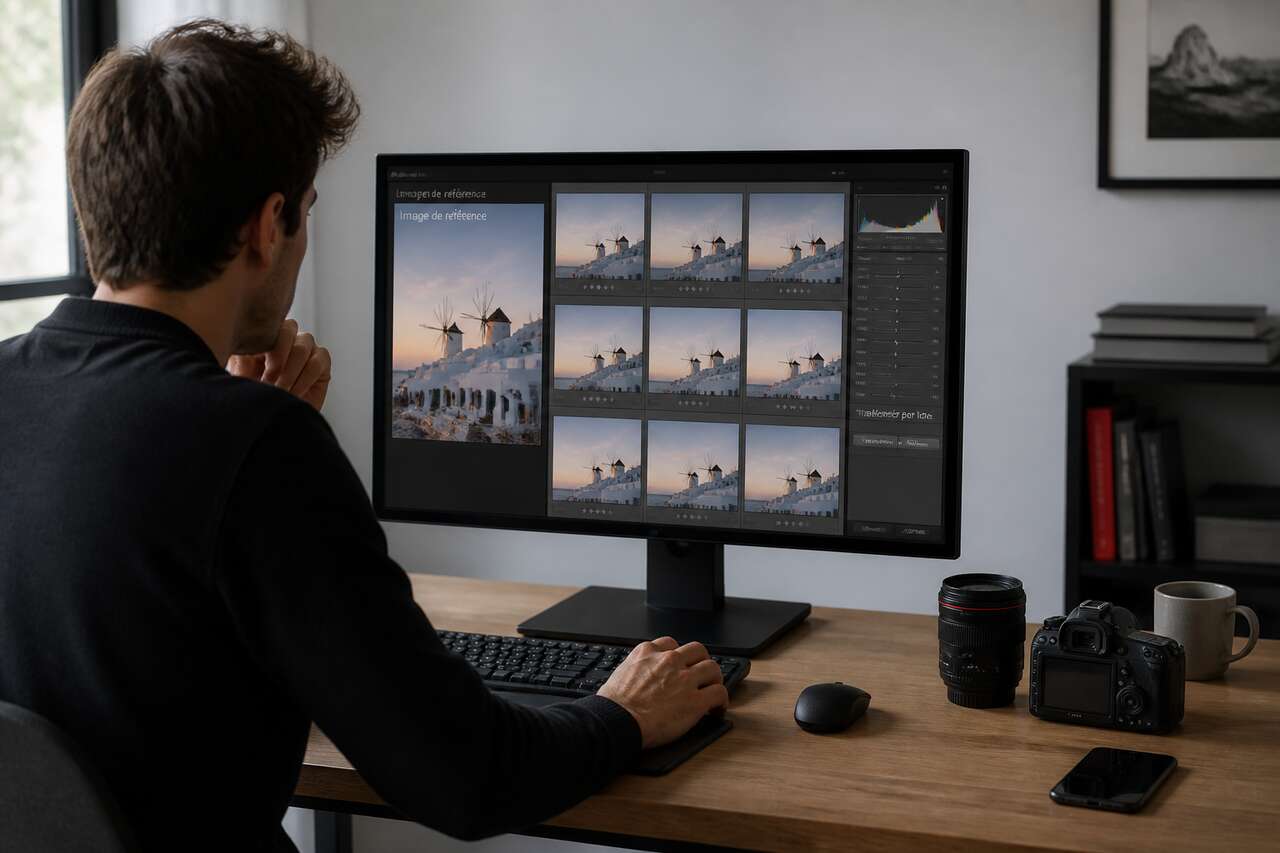
Traiter plusieurs photos en même temps dans Lightroom commence rarement par un bouton. Le flux de production fiable commence par une photo maîtresse et par des groupes homogènes. L’idée: réduire la variance avant d’accélérer, sinon vous allez passer du temps à corriger les effets secondaires du lot.
Choisir l’image de référence:
- prenez une photo « médiane »: ni la plus sombre, ni la plus claire
- évitez une image avec un éclairage atypique (spot, contre-jour extrême)
- si la série contient des visages, choisissez une image où les teintes de peau sont représentatives
Former des sous-lots cohérents. Les critères concrets qui comptent:
- même lumière: même pièce, même orientation, même moment, même source dominante
- même appareil et même objectif: pour stabiliser correction de l’objectif, vignettage, distorsion
- iso proche: pour garder une réduction du bruit et une accentuation cohérentes
Avant toute synchronisation des réglages, décidez ce que vous voulez propager. Une règle simple de production: propager d’abord les paramètres structurels, puis affiner. Typiquement, dans les paramètres de développement, commencez par:
- profil colorimétrique
- correction de l’objectif et suppression des aberrations chromatiques
- balance des blancs (si stable)
- exposition et tonalité globale (avec marge de correction ensuite)
Et mettez de côté, au moins au premier passage:
- recadrage
- paramètres locaux
- suppression des défauts
Une fois l’image maîtresse développée, vous pouvez accélérer. La première méthode, la plus directe, est aussi la plus piégeuse si elle est utilisée sans filtre: Copier et coller les réglages : la méthode rapide et ses pièges.
Copier et coller les réglages : la méthode rapide et ses pièges
Le copier-coller de paramètres est la méthode la plus simple à comprendre et souvent la plus rapide sur un petit lot. L’ordre de travail recommandé est clair: développer une première photo, puis aller dans « paramètres de développement > copier les paramètres », sélectionner les réglages à copier, puis « paramètres de développement > coller les paramètres » sur une ou plusieurs photos.
Le point clé n’est pas le copier-coller, mais la sélection précise de ce qui est copié. L’interface propose typiquement une option « tout sélectionner », mais en production, c’est rarement le bon réflexe. Il est explicitement possible d’exclure des catégories comme « réglages locaux » et « suppression des défauts », ce qui est recommandé si le cadrage diffère ou si chaque image a ses propres retouches.
Exemple concret de copie « sûre » pour une série en lumière constante:
- profil colorimétrique
- balance des blancs
- exposition et contraste (global)
- correction de l’objectif + suppression des aberrations chromatiques
- réduction du bruit + accentuation (si iso similaire)
Exemple de paramètres à éviter en copier-coller systématique:
- recadrage: une série alternant horizontal et vertical se retrouve tronquée
- paramètres locaux: un masque de visage copié peut éclaircir un mur sur la photo suivante
- suppression des défauts: une correction de tache de capteur peut se déplacer et créer un artefact
Le copier-coller est parfait pour « poser une base » sur quelques dizaines d’images. Dès que le volume augmente, ou que vous devez contrôler finement la propagation sur une sélection large, la méthode la plus robuste devient la synchronisation dédiée: Synchroniser les réglages sur une sélection : contrôler ce qui se propage.
Synchroniser les réglages sur une sélection : contrôler ce qui se propage
La synchronisation des réglages, dans Lightroom Classic, formalise le traitement par lots: après avoir ajusté une photo, vous sélectionnez toutes les photos à modifier, puis vous utilisez le bouton « synchroniser », vous cochez les paramètres à synchroniser, et vous validez pour appliquer aux photos sélectionnées. Cette étape est conçue pour le travail en série, avec une visibilité claire sur ce qui va être propagé.
La qualité du flux dépend aussi de la sélection. Pour une suite continue: cliquez la première image, maintenez maj (shift), cliquez la dernière. Pour une sélection non contiguë: maintenez cmd (mac) ou ctrl (windows) et cliquez sur les photos souhaitées. Ces deux gestes évitent un lot « sale » où se glissent des images d’une autre scène.
Dans une logique de cohérence de série, les réglages qui se synchronisent bien:
- balance des blancs si la source lumineuse est identique
- exposition si l’écart entre images est faible, sinon synchroniser plutôt la courbe/contraste et ajuster l’exposition image par image
- correction de l’objectif et suppression des aberrations chromatiques (quasi systématiques)
- réduction du bruit et accentuation sur séries à iso comparable
- réglages de couleur globaux (hSL) si la scène est stable
Les réglages à surveiller de près:
- profil colorimétrique: un profil cohérent renforce l’uniformité, mais un mauvais profil s’imprime sur tout le lot
- recadrage: à synchroniser seulement si la prise de vue est réellement répétitive (packshot, studio fixe)
- paramètres locaux: à exclure par défaut, sauf cas très contrôlé
Quand la série demande des ajustements en continu (par exemple, micro-corrections sur une séquence), la synchronisation manuelle peut devenir répétitive. C’est là que l’outil le plus rapide, et le plus dangereux sans discipline, entre en scène: Synchronisation automatique : gagner du temps sans perdre la maîtrise.
Synchronisation automatique : gagner du temps sans perdre la maîtrise
La synchronisation automatique fonctionne comme un mode « diffusion en direct »: lorsqu’elle est activée, toute modification effectuée sur une photo est automatiquement appliquée à toutes les autres photos sélectionnées. Dans un flux de production, c’est redoutable pour caler rapidement une série, à condition de verrouiller le périmètre (la bonne sélection) et de savoir quels réglages vous êtes en train de toucher.
Quand l’activer:
- sur un sous-lot court et homogène, après avoir vérifié que la sélection est correcte
- quand vous ajustez des paramètres globaux répétitifs (profil colorimétrique, correction de l’objectif, suppression des aberrations chromatiques, base de tonalité)
- quand vous devez tester rapidement deux rendus sur une série (par exemple, deux niveaux de contraste)
Quand l’éviter ou l’utiliser avec une extrême prudence:
- lumière variable: une correction d’exposition « parfaite » sur une image peut écraser les hautes lumières sur la suivante
- recadrages alternés: la propagation est immédiate et coûte cher à annuler proprement sur un grand lot
- retouches locales: un masque copié en direct est une source classique d’incohérence
Une méthode de contrôle simple en production: activez la synchronisation automatique uniquement pendant une séquence courte d’ajustements, puis désactivez-la. Cela réduit le risque de modifier par inadvertance 80 images alors que vous pensiez n’en corriger qu’une.
Une autre manière d’accélérer sans « figer » la série consiste à s’appuyer sur des looks reproductibles, puis à adapter: Presets et retouche automatique : accélérer le flux sans uniformiser à l’excès.
Presets et retouche automatique : accélérer le flux sans uniformiser à l’excès
Les presets (préréglages) servent de point de départ: ils appliquent un ensemble de paramètres de développement en un clic. En traitement par lots, ils sont utiles pour poser une signature (profil colorimétrique, contraste, colorimétrie) ou une base technique (corrections optiques, accentuation, réduction du bruit) sur un lot entier, avant d’affiner.
Pour éviter l’effet « moule », un preset efficace en production est souvent modulaire:
- un preset « technique »: correction de l’objectif, suppression des aberrations chromatiques, accentuation et réduction du bruit
- un preset « rendu »: profil colorimétrique et courbe de tonalité
- un preset « noir et blanc »: conversion + contraste, sans recadrage ni réglages locaux
La retouche automatique peut accélérer le premier passage, mais elle doit être considérée comme un pré-étalonnage, pas comme un rendu final. Le contrôle qualité rapide consiste à balayer le lot et à repérer les écarts: dérive de balance des blancs, exposition trop haute sur une image, teintes de peau instables, ou saturation excessive sur une scène colorée.
Un bon compromis de flux: appliquez un preset au lot, puis synchronisez uniquement les paramètres réellement communs (profil colorimétrique, corrections optiques), et terminez par des ajustements image par image sur l’exposition et la balance des blancs si la lumière varie.
Une fois le rendu stabilisé, le traitement par lots ne s’arrête pas au développement. Le gain de temps se matérialise aussi à la sortie: Exporter par lots : formats, renommage, métadonnées et filigrane.
Exporter par lots : formats, renommage, métadonnées et filigrane
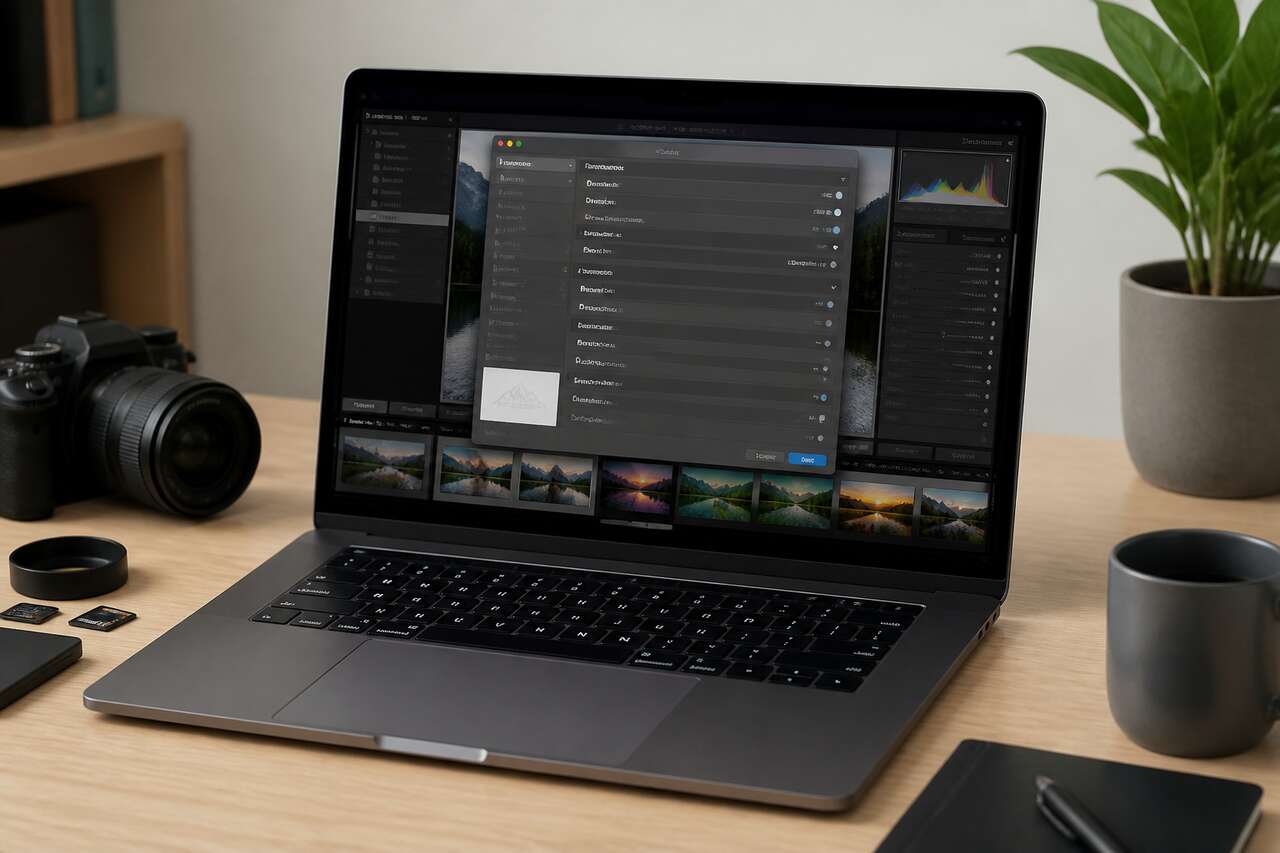
L’export par lots est la dernière brique d’un flux orienté production: vous transformez une série cohérente en livrables cohérents, sans repasser image par image. Dans Lightroom Classic, les préréglages d’export permettent de standardiser les formats, la taille, la netteté de sortie, et d’enchaîner plusieurs exports (par exemple, un lot web et un lot haute définition) avec des réglages reproductibles.
Les points à verrouiller pour un export propre:
- formats: adaptez selon l’usage (livraison client, web, archive), en gardant une logique constante dans la série
- renommage: imposez une convention stable (nom de projet + séquence), utile pour la validation et la livraison
- métadonnées: incluez ou limitez selon le contexte (client, presse, confidentialité)
- filigrane: appliquez-le en lot si nécessaire, en vérifiant sa position sur différents cadrages
Un piège fréquent: oublier que le filigrane et certains paramètres de sortie se comportent différemment selon le ratio et le recadrage. Si votre série mélange des formats, testez l’export sur un échantillon représentatif avant de lancer l’ensemble.
Dans un flux moderne, l’export se combine souvent avec la mobilité: sélection et premières retouches sur smartphone, finalisation sur ordinateur. Ce pont passe par la synchronisation: Lightroom mobile et synchronisation avec Classic : traiter plusieurs photos en mobilité.
Lightroom mobile et synchronisation avec Classic : traiter plusieurs photos en mobilité
Traiter plusieurs photos en même temps dans Lightroom mobile est possible via l’application de presets, la copie/colle de réglages selon l’interface, et la synchronisation via le cloud. Le principe reste identique: appliquer une base commune, puis corriger les écarts. La différence, en mobilité, tient à la vitesse de vérification et au niveau de contrôle sur ce que vous propagez.
Dans un flux mixte, une méthode fiable:
- sur Lightroom mobile: tri, marquage, application d’un preset « base » et ajustements globaux légers (exposition, balance des blancs)
- laisser la synchronisation cloud remonter les modifications
- sur Lightroom Classic: contrôle fin, exclusions des paramètres locaux si nécessaire, harmonisation finale et export par lots (renommage, métadonnées, filigrane)
Ce qui se synchronise bien: les paramètres de développement globaux et les presets appliqués, ce qui permet une continuité de rendu. Ce qui impose de la vigilance: les divergences de comportements selon versions, et surtout la propagation involontaire de paramètres locaux ou de recadrages si vous avez copié des réglages trop larges.
Pour éviter les écarts entre catalogue Classic et cloud, gardez une règle de production simple: un seul endroit pour la finalisation. Par exemple, mobile pour la pré-sélection et la base, Classic pour la cohérence finale et la livraison. Cela limite les allers-retours et les incohérences de série.
Une fois le flux en place, la différence entre un lot « rapide » et un lot « livrable » se joue sur les contrôles. D’où l’étape finale: Checklist qualité : éviter les erreurs fréquentes sur un traitement par lots.
Checklist qualité : éviter les erreurs fréquentes sur un traitement par lots
Un traitement par lots solide ne se juge pas à la vitesse d’application, mais à la constance du rendu sur l’ensemble. La checklist ci-dessous sert à détecter les erreurs typiques introduites par la synchronisation des réglages, le copier-coller de paramètres ou un preset trop agressif.
- exposition: repérez les images qui décrochent (trop sombres, hautes lumières écrêtées) et corrigez localement l’exposition globale plutôt que de casser le rendu du lot
- balance des blancs: surveillez les bascules sur les blancs et les gris, et la stabilité des teintes de peau
- profil colorimétrique: vérifiez qu’un même profil est appliqué à la série prévue, sans mélange involontaire
- recadrage: contrôlez les ratios et l’alignement, surtout si le recadrage a été copié
- correction de l’objectif et suppression des aberrations chromatiques: assurez-vous qu’elles sont actives de façon cohérente, notamment si des objectifs différents se sont glissés dans le lot
- réduction du bruit: repérez les images à iso plus élevé, qui peuvent demander un ajustement spécifique
- accentuation: traquez les halos sur les contours à fort contraste, souvent révélés par une accentuation synchronisée trop forte
- paramètres locaux: vérifiez qu’aucun masque n’a été copié par erreur (effet visible sur une zone « illogique »)
- suppression des défauts: repérez les artefacts dus à une correction propagée (taches déplacées, répétitions)
Méthode d’échantillonnage rapide pour valider un lot sans tout inspecter à 100 %:
- contrôlez 5 à 10 images réparties: début, milieu, fin de série
- ajoutez les « extrêmes »: la plus claire et la plus sombre
- zoomez sur 2 ou 3 images à 100 % pour vérifier bruit, netteté et artefacts
Ce contrôle final est ce qui transforme un traitement par lots en livraison professionnelle: rapide, cohérente, et sans erreurs propagées.
FAQ
Puis-je effectuer un traitement par lots dans Lightroom ?
Oui. Le traitement par lots est possible via trois méthodes: copier-coller de paramètres, synchroniser les réglages sur une sélection, et synchronisation automatique. Lightroom Classic offre le contrôle le plus fin, tandis que Lightroom (cloud) et Lightroom mobile privilégient la simplicité et la synchronisation.
Qu’est-ce que le traitement photo par lot ?
C’est le fait d’appliquer les mêmes réglages à plusieurs photos en même temps, plutôt que de retoucher chaque image individuellement, afin de gagner du temps et de garder un rendu cohérent, surtout quand les photos ont été prises dans une lumière similaire.
Qu’est-ce que le traitement par lots en retouche photo ?
En retouche, il s’agit d’automatiser l’application de paramètres de développement communs (profil colorimétrique, balance des blancs, exposition, corrections optiques, bruit, netteté) sur une série, tout en excluant les réglages à risque comme les paramètres locaux, la suppression des défauts ou le recadrage si les images diffèrent.
Traiter plusieurs photos en même temps Lightroom ?
Développez une photo de référence, sélectionnez ensuite les images concernées (maj pour une suite, cmd/ctrl pour des non contiguës), puis utilisez soit le copier-coller de paramètres, soit le bouton synchroniser en cochant précisément les réglages à propager, soit la synchronisation automatique pour des ajustements globaux répétés.
Un traitement par lots efficace repose sur une préparation rigoureuse, une propagation limitée aux réglages réellement communs, et un contrôle qualité ciblé. Avec une photo maîtresse, des sous-lots cohérents et un export par lots bien paramétré, vous accélérez sans sacrifier l’uniformité de la série.






