

Comprendre quel Lightroom choisir, apprendre à retoucher efficacement sans se perdre dans les outils, et mettre en place un flux de travail simple, rapide et cohérent, du tri à l’export: c’est souvent la différence entre une photothèque exploitable et un disque dur qui déborde. L’enjeu n’est pas seulement esthétique: une méthode reproductible réduit le temps passé à “rattraper” des images, sécurise l’archivage et rend la retouche rentable, surtout quand la cadence monte.
- Le bon choix dépend d’abord de l’organisation: catalogue local (Lightroom Classic) ou bibliothèque synchronisée (Lightroom cloud et Lightroom Mobile).
- Un flux de travail robuste suit toujours la même séquence: importer proprement, trier vite, retoucher en non destructif, synchroniser ou copier-coller des réglages, exporter selon l’usage.
- La qualité vient des fondamentaux: histogramme, balance des blancs, exposition, courbe des tonalités, hsl et color grading avant les effets.
- La vitesse se gagne avec les collections, mots-clés, notes et drapeaux, puis la retouche par lots via presets et synchronisation.
- La rentabilité se mesure en heures économisées par semaine et en erreurs évitées (perte de fichiers, exports incohérents, couleurs non maîtrisées).
À quoi sert Lightroom et pour qui est-il fait
Adobe Lightroom est conçu comme un outil “de chaîne photo”: il combine la gestion d’une bibliothèque (rangement, classement, archivage) et l’édition des images (développement des fichiers raw, corrections globales et locales), puis l’export vers des formats livrables. Cette logique explique sa place centrale: on y ingère un volume d’images, on les sélectionne, on les harmonise, on produit des sorties cohérentes.
Concrètement, Lightroom excelle quand vous devez gérer des séries: reportage, mariage, événements, sport, contenu régulier pour une marque, ou simplement une photothèque familiale qui grossit. Il sait traiter des fichiers raw, convertir en dng si vous le souhaitez, appliquer des presets, corriger l’objectif, réduire le bruit, ajuster l’accentuation, et produire des exports jpg, tiff ou png avec une compression et un espace colorimétrique adaptés (souvent sRGB pour le web).
Ce qu’il fait moins bien qu’un éditeur pixel comme Photoshop: les retouches “chirurgicales” au pixel près, les photomontages complexes, le compositing avancé, ou la manipulation fine de calques. Lightroom propose bien la suppression de défauts, mais l’objectif reste l’efficacité sur des lots d’images et une cohérence de rendu, pas la retouche publicitaire ultra détaillée.
Est-ce que Lightroom vaut le coup: dès que le temps de retouche devient une contrainte. Une étude menée en 2024 indique que plus de la moitié des photographes passent plus de 10 heures par semaine à retoucher, et qu’environ 20 % y consacrent autour de 20 heures. Dans ce contexte, une méthode et des outils de retouche par lots ne relèvent pas du confort, mais d’un levier de production.
Pour décider sans vous tromper, il faut d’abord distinguer les trois “Lightroom” du quotidien et leurs implications sur le flux de travail: Lightroom, lightroom Classic et mobile: les différences qui comptent.
Lightroom, lightroom Classic et mobile: les différences qui comptent
La confusion vient du nom: Lightroom Classic et Lightroom (cloud) partagent une base d’outils de développement similaires, mais pas la même philosophie d’organisation. Lightroom Classic est la version bureau orientée travail professionnel avec de vastes bibliothèques, des outils de classement avancés, une gestion par dossiers et une organisation en modules (bibliothèque, développement, impression, etc.). Lightroom (cloud), parfois appelé Lightroom CC, est basé sur le cloud Adobe: interface plus épurée, synchronisation automatique, usage multi-appareils, avec moins de personnalisation et une logique de stockage en ligne.
Lightroom Mobile est l’application sur smartphone et tablette. Elle sert à trier, retoucher et publier en mobilité, avec une synchronisation vers le cloud Adobe selon votre configuration Creative Cloud Photography. Elle peut être un complément très efficace, mais elle impose de penser la connectivité, l’espace de stockage et la cohérence des réglages entre appareils.
| Critère | Lightroom Classic | Lightroom (cloud) | Lightroom Mobile |
|---|---|---|---|
| Organisation | Catalogue local + dossiers | Bibliothèque synchronisée cloud | Bibliothèque cloud, centrée mobilité |
| Idéal pour | Gros volumes, tri avancé, flux pro | Multi-appareils, simplicité, synchronisation | Retouche rapide, prise de vue et partage |
| Points d’attention | Sauvegardes, gestion du catalogue, stockage local | Dépendance au cloud, organisation moins “dossiers” | Écran, précision, stockage et réseau |
C’est quoi la différence entre Lightroom et Lightroom Classic: dans la pratique, Classic “pilote” un catalogue sur votre ordinateur et référence vos fichiers sur vos disques. Lightroom (cloud) privilégie la synchronisation: vos originaux et/ou aperçus sont gérés via le cloud Adobe pour retrouver vos photos partout. Les outils de retouche de base restent proches, mais le flux de travail n’a pas la même gravité: Classic pour l’architecture, cloud pour la fluidité multi-appareils.
Scénarios de choix, orientés flux:
- Vous shootez beaucoup et vous archivez sur disques: Lightroom Classic, avec un catalogue unique bien organisé, des collections et des sauvegardes régulières.
- Vous alternez ordinateur, tablette et téléphone: Lightroom (cloud) + Lightroom Mobile, avec une discipline sur les imports et la synchronisation.
- Vous faites du tri et des retouches “sur le pouce”: Lightroom Mobile, puis finalisation sur ordinateur si nécessaire.
Une fois la bonne “version” choisie, le vrai gain vient d’une logique commune: comprendre l’interface, la non-destruction et les repères visuels. Prendre ses repères: interface, modules et logique de non-destruction.
Prendre ses repères: interface, modules et logique de non-destruction
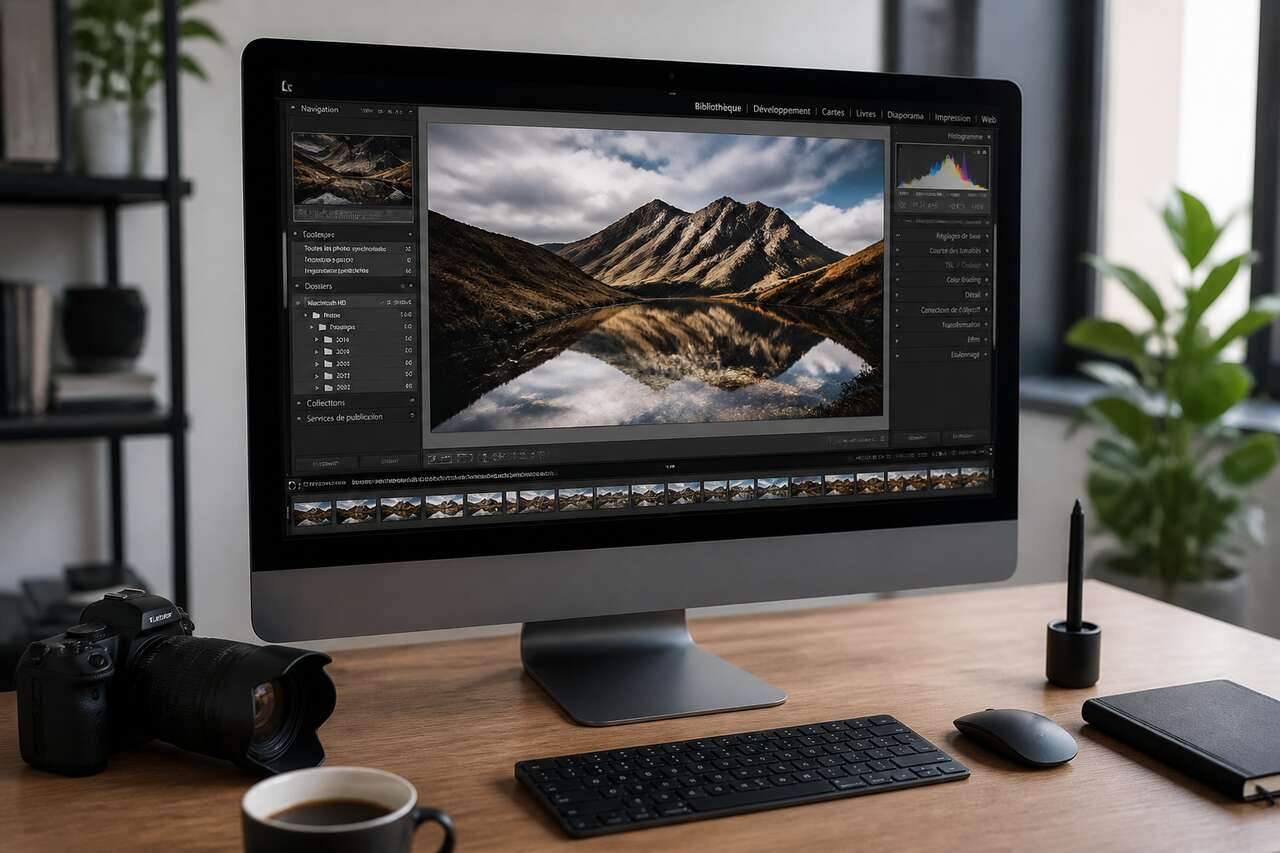
Le principe qui évite 80 % des erreurs: Lightroom travaille en non destructif. Vos fichiers raw ne sont pas “écrasés”: le logiciel enregistre des instructions de développement (exposition, balance des blancs, courbe des tonalités, masquage, etc.) associées à la photo dans le catalogue et, si vous l’activez, dans des fichiers XMP. Résultat: vous pouvez revenir en arrière, créer des variantes, synchroniser des réglages, sans dégrader l’original.
Dans Lightroom Classic, l’interface se comprend en deux modules clés:
- Bibliothèque: import, tri, notes, drapeaux, mots-clés, collections, comparaison, métadonnées.
- Développement: retouche globale et locale, profils, presets, détail (réduction du bruit, accentuation), corrections de l’objectif, recadrage.
L’histogramme est votre tableau de bord. Il vous aide à juger l’exposition et la répartition des tons sans dépendre d’un écran trop lumineux ou mal calibré. Avant de pousser des curseurs, repérez les extrêmes: blancs cramés, noirs bouchés, et l’équilibre général. Pour fiabiliser vos décisions, un calibrage écran reste un investissement logique, surtout si vous imprimez ou si vous livrez à des clients.
-
 Calibrite Display Pro HL : appareil professionnel d'étalonnage des couleurs d'affichage pour les créatifs exigeantsLa nouvelle norme pour les appareils d'étalonnage d'écrans pouvant mesurer jusqu'à 3 000 nits Ce colorimètre assure un étalonnage constant de l'écran et mesure avec précision les écrans LCD, mini-LED, OLED et les panneaux Apple XDR ; une précision des couleurs accrue pour les technologies d'affichage actuelles et nouvelles grâce à un nouveau capteur HL (High Luminance) avancé Recommandé pour les applications de retouche d'images et de conception de haute qualité. Obtenez des résultats encore meilleurs en utilisant l'appareil avec Calibrite Utilisez les cartes de couleur Colorchecker Permet un étalonnage 30 % plus rapide grâce au Calibrite Logiciel PROFILER identique aux logiciels précédents (i1Profiler et CCProfiler). Compatible avec les systèmes d'exploitation Mac et Windows L'appareil est connecté via USB-C et comprend un adaptateur USB-A et un sac de transport et de rangement pratique Remarque Assurez-vous que les pilotes les plus récents sont installés pour votre carte graphique et téléchargez la dernière version du logiciel depuis le Calibrite -Téléchargez le site Web et installez-le.
 -
 Datacolor Spyder - Calibrateur d'Écran pour Designers, Photographes et Créateurs de Contenu, Couleurs Fidèles, compatible OLED/LED, Outil de Calibration simple pour le Traitement d’ImageCALIBRATEUR DE COULEUR SPYDER : Un outil de calibration conçu pour les photographes, graphistes et créateurs de contenu. Reproduisez des couleurs fidèles pour partager vos images, imprimées ou numériques, comme vous les avez pensées MAÎTRISEZ VOS COULEURS : Ne laissez ni vos yeux ni un écran non calibré fausser votre regard avec des couleurs sursaturées. Spyder établit une norme précise, essentielle pour corriger, éditer et maîtriser vos visuels dès le départ POUR UNE IMAGE AUTHENTIQUE : Un outil de calibration est essentiel pour restituer fidèlement les tons chairs, ombres et lumières. Chaque détail compte pour créer des images qui traduisent avec justesse votre vision artistique COMPATIBILITÉ ETENDU : L’outil de calibration des couleurs et son logiciel permettent de régler la luminosité, le point blanc et les courbes gamma pour calibrer avec précision les écrans OLED, Mini-LED, XDR, Liquid Retina, LED et LCD sur PC portable ou de bureau CALIBRATION RAPIDE ET FACILE : Après installation du logiciel Spyder, suivez les étapes pour une calibration en 90 secondes. Pour une précision constante des couleurs, calibrez votre écran avant chaque séance de traitement d'image
 -
 Datacolor SpyderPro – Calibre Les Écrans d’Ordinateur et d’Ordinateur Portable pour l’Édition Photo et Vidéo, Facile à Utiliser, Précision et Cohérence des Couleurs, pour Débutants & ProfessionnelsCALIBRAGE RAPIDE & FACILE: Calibre ton moniteur, ordinateur portable ou écran en 90 secondes pour des couleurs fidèles et des détails précis. Parfait pour l’édition et la visualisation photo, il élimine les incertitudes liées aux réglages d’exposition. RÉSULTATS PROFESSIONNELS POUR LES PHOTOGRAPHES: SpyderPro associe un spectromètre haute précision à un logiciel de calibrage avancé, offrant un calibrage en un clic et des réglages personnalisables pour les écrans d'ordinateurs. PRÉCISION UNIFORME SUR TOUS LES ÉCRANS: Obtiens des couleurs constantes sur tous tes appareils. Synchronise plusieurs écrans, moniteurs ou ordinateurs portables avec StudioMatch. Cet outil de calibrage couleur garantit un affichage fidèle et harmonisé. OPTIMISÉ POUR LES FLUX NUMÉRIQUES: Compatible avec les écrans haute luminosité, OLED, Mini-LED et Apple Liquid Retina, SpyderPro calibre divers écrans pour recalibrer ton écran et reproduire fidèlement l'image d’origine. ANALYSE AVANCÉE DE L'ÉCRAN: Détails sur la luminosité, le contraste, l’espace colorimétrique, la réponse tonale et le point blanc. L'outil de recalibration assure la correspondance entre l’image à l’écran et les photos imprimées pour des couleurs inégalées.
Profils et presets: deux notions souvent mélangées. Les profils modifient l’interprétation colorimétrique de base (le “rendu” initial), tandis que les presets appliquent un ensemble de réglages (exposition, hsl, courbe, color grading, masques, etc.). Bon réflexe: choisir un profil cohérent, puis ajuster la balance des blancs et l’exposition avant d’empiler des effets.
Comment faire pour modifier les photos avec Lightroom: en respectant une séquence simple et répétable, et en séparant ce qui relève de l’organisation (bibliothèque) de ce qui relève du rendu (développement). Cette méthode commence dès l’import, car un mauvais import se paie au tri et à la sauvegarde. Importer sans se perdre: catalogue, dossiers, sauvegardes et cloud.
Importer sans se perdre: catalogue, dossiers, sauvegardes et cloud
Dans Lightroom Classic, le catalogue répertorie les photos, les réglages de développement appliqués à chaque photo et les métadonnées. Il peut être stocké en local sur l’ordinateur, ou sur un disque dur externe à condition que ce dernier soit rapide. Point de vigilance: déplacer un catalogue peut déclencher un message d’erreur et un risque de bug; mieux vaut décider tôt de son emplacement et s’y tenir.
Une recommandation largement reprise en pratique: utiliser un seul catalogue bien organisé plutôt que plusieurs. Cela simplifie la recherche, les collections, la cohérence des mots-clés et la maintenance (sauvegardes, aperçus).
Méthode d’import reproductible (Lightroom Classic, module bibliothèque):
- Cliquer sur Importer en bas à gauche.
- Dans la fenêtre d’importation à 3 colonnes: à gauche la source (carte mémoire, dossier), au milieu les miniatures, à droite la destination sur l’ordinateur.
- Avant de choisir la destination, renseigner des informations utiles (exemples courants: ville, nom, copyright) et appliquer un copyright à toutes les photos importées.
- Ajouter des mots-clés dès l’import si la série est homogène (ex: “client-x”, “portrait”, “paris”).
- Classer par date à l’import pour une structure stable dans le temps.
Structure de dossiers conseillée, simple et durable: un dossier “photos” puis des sous-dossiers par année, puis par événement. Un exemple cohérent avec une organisation souvent citée: “photos jusqu’à 2019”, “photos 2020”, puis des sous-dossiers par date ou projet. L’essentiel: une règle unique, appliquée à chaque import.
Réglages de configuration à vérifier pour éviter les mauvaises surprises:
- Vérifier quel catalogue est sélectionné et son emplacement.
- Paramétrer la sauvegarde du catalogue une fois par semaine.
- Choisir une taille standard pour les aperçus.
- Activer une double sauvegarde via l’écriture automatique XMP.
- Lancer automatiquement le module d’importation à l’insertion d’une carte mémoire.
- Traiter séparément les fichiers raw + jpeg pour garder une logique claire.
Et côté cloud Adobe: si vous utilisez Lightroom (cloud) et Lightroom Mobile, définissez dès le départ ce qui est synchronisé (originaux ou non), où se trouve la copie locale éventuelle, et comment vous nommez vos albums. Sans discipline, la synchronisation devient un “deuxième système” difficile à auditer.
Une fois les images ingérées proprement, la vitesse se gagne au tri. Trier et organiser: notes, drapeaux, mots-clés et collections.
Trier et organiser: notes, drapeaux, mots-clés et collections
Le tri efficace repose sur une règle: prendre des décisions rapides, réversibles, et documentées. Dans le module bibliothèque, vous naviguez vite: double-clic pour afficher une photo, flèches du clavier pour passer à la suivante ou la précédente, et le film fixe en bas pour parcourir la série. Le panneau de droite affiche les métadonnées et informations techniques (dimensions, iso, type d’appareil), utiles pour comprendre un problème récurrent.
Système de sélection minimaliste, robuste:
- Drapeaux: rejetée, retenue. Le premier passage sert à écarter le flou, les yeux fermés, les doublons.
- Notes (étoiles): 1 à 5 pour la qualité ou la priorité. Exemple: 3 étoiles = livrable, 5 étoiles = portfolio.
- Couleurs: pour un statut de production (à retoucher, à livrer, livré), si vous travaillez en équipe ou sur plusieurs jours.
Les collections sont des “dossiers imaginaires” pour ranger des photos sans les déplacer. Méthode de création: sélectionner des photos (cmd sur mac, Ctrl sur windows pour une sélection multiple), cliquer sur “+” dans “collections”, cocher “inclure les photos sélectionnées”, puis créer et nommer la collection. Les collections dynamiques, elles, automatisent: par exemple, “toutes les 4 étoiles non exportées”.
Pour les choix difficiles, la comparaison accélère: sélectionner deux photos puis activer le mode de comparaison. Ajuster la taille des vignettes au-dessus du film fixe aide à juger la netteté et l’expression.
Base de mots-clés pragmatique: lieu (ville), sujet (portrait, produit), client/projet, et intention (noir et blanc, nuit). Inutile de sur-décrire: l’objectif est de retrouver en quelques secondes, pas d’écrire un roman.
Une fois la sélection verrouillée, la retouche devient mécanique. Retouche de base: exposition, contraste, couleur et cadrage.
Retouche de base: exposition, contraste, couleur et cadrage
La retouche efficace suit une séquence, du global vers le spécifique. Cette routine limite les allers-retours et rend la synchronisation fiable. Dans le panneau “réglages de base”, commencez par ce qui influence tout le reste: balance des blancs et exposition.
Routine en 8 étapes, pensée pour les fichiers raw:
- Profil: choisir un point de départ cohérent (et s’y tenir sur la série).
- Balance des blancs: corriger la dominante, puis affiner à l’œil sur une zone neutre.
- Exposition: ajuster en surveillant l’histogramme pour éviter les extrêmes.
- Hautes lumières et ombres: récupérer sans “griser” l’image.
- Noirs et blancs: poser un contraste de base sans écraser les détails.
- Courbe des tonalités: sculpter le contraste fin, plus propre que de pousser un seul curseur.
- Mélangeur de couleurs hsl: corriger une teinte de peau, calmer un vert trop agressif, isoler une couleur dominante.
- Recadrage, redressement: finaliser la composition, corriger l’horizon, vérifier les bords.
Le duo hsl et color grading: le mélangeur de couleurs hsl sert aux corrections “chirurgicales” par teinte (teinte, saturation, luminance), tandis que le color grading sert à donner une intention globale par zones tonales (ombres, tons moyens, hautes lumières). Un exemple concret: peau trop rouge, fond verdâtre. On corrige d’abord la peau via hsl, puis on donne une ambiance via color grading, sans confondre correction et style.
Comment faire pour modifier les photos avec Lightroom: si vous hésitez, revenez à l’histogramme, faites un avant/après, et n’enchaînez pas les réglages tant que l’exposition et la balance des blancs ne sont pas stabilisées. Ensuite seulement, passez aux outils locaux, là où l’on gagne en précision sans dégrader le reste. Retouches locales et masquage: corriger précisément sans tout dégrader.
Retouches locales et masquage: corriger précisément sans tout dégrader
Le masquage moderne dans Lightroom permet de retoucher “à la demande” sans toucher toute l’image: détection automatique du sujet ou du ciel, et sélections par plage de couleurs ou de luminance. Le bon usage: corriger un ciel trop clair, éclairer un visage, assombrir un arrière-plan distrayant, ou rééquilibrer une scène à contre-jour.
Trois outils classiques restent incontournables, surtout pour un flux reproductible:
- Pinceau: pour des corrections localisées (peau, vêtements, zones d’ombre).
- Dégradé linéaire: pour le ciel, un mur, une zone qui doit “tomber” progressivement.
- Dégradé radial: pour attirer l’œil sur un sujet, simuler une lumière douce, ou corriger une zone circulaire.
La suppression de défauts sert à retirer poussières, petites imperfections, éléments gênants simples. Gardez la main légère: trop de corrections locales alourdissent le rendu et font perdre du temps. Pour les séries, mieux vaut corriger les défauts récurrents (poussières capteur) et accepter le reste, sauf image héro.
Erreurs courantes à éviter, qui ruinent la crédibilité d’une retouche:
- Halos autour du sujet après un masque trop dur ou trop contrasté.
- Sur-accentuation locale qui fait “crisser” les textures, surtout sur la peau.
- Saturation excessive qui casse les teintes naturelles et complique l’export en sRGB.
Une fois vos corrections types identifiées, la productivité se joue sur la cohérence: appliquer le même rendu à une série sans “filtre” uniforme. Presets et retouche par lots: cohérence, vitesse et pièges à éviter.
Presets et retouche par lots: cohérence, vitesse et pièges à éviter
Un preset rentable n’est pas un effet spectaculaire, c’est une base de départ qui réduit le nombre de décisions par photo. Dans un flux pro, on vise des presets “techniques” (corrections de l’objectif, courbe légère, colorimétrie de base) et des presets “style” (ambiance), mais on évite d’y figer ce qui varie d’une image à l’autre, comme l’exposition.
Méthode simple pour créer des presets utiles:
- Retoucher une photo représentative de la série.
- Inclure dans le preset ce qui est stable: profil, courbe des tonalités, corrections de l’objectif, hsl léger, color grading doux, réduction du bruit et accentuation si vos iso sont comparables.
- Exclure ce qui change: recadrage, suppression de défauts, masques très spécifiques, et souvent l’exposition.
Pour accélérer, utilisez selon le cas:
- Copier-coller des réglages: sur une courte série, quand vous voulez choisir précisément ce qui se copie.
- Synchronisation: quand une série a été prise dans les mêmes conditions (même lumière, même objectif).
- Retouche par lots: appliquer un preset à l’import ou sur une sélection, puis corriger les exceptions.
Piège à éviter: l’effet “filtre” qui uniformise sans respecter les variations de lumière. Une bonne pratique journalistique: retoucher par “blocs” (intérieur, extérieur, contre-jour), avec un preset par bloc, puis ajuster l’exposition photo par photo. Cela garde une cohérence tout en respectant le réel.
Une fois le rendu validé, l’export fait ou défait le résultat: taille, compression, espace colorimétrique, netteté de sortie. Exporter pour le web, l’impression et les réseaux: réglages essentiels.
Exporter pour le web, l’impression et les réseaux: réglages essentiels
L’export n’est pas une formalité. C’est le moment où vous “figez” la retouche non destructive en fichiers livrables, avec des choix qui impactent la netteté, le poids, la fidélité des couleurs et la compatibilité. Les formats courants:
- Export jpg: standard web et livraison, avec réglage de qualité et compression.
- Export tiff: usage impression et archivage de haute qualité, fichiers lourds.
- Export png: utile pour certains besoins graphiques, notamment si transparence requise, mais souvent plus lourd que jpg.
Réglages essentiels, orientés usage:
- Web et réseaux: jpg, espace colorimétrique sRGB, dimension adaptée à la diffusion, compression équilibrée, netteté de sortie pour écran.
- Impression: tiff si demandé, sinon jpg haute qualité selon le labo, attention au calibrage écran pour éviter les surprises de densité et de couleur.
-
 Calibrite Display Plus HL : Calibrage de précision pour créatifs exigeants disposant des dernières Technologies d’AffichageLa seule sonde de calibrage écran capable de mesurer jusqu'à 10 000 nits. Le nouveau capteur HL (Haute Luminance) avancé permet une plus grande précision des couleurs pour les technologies d'affichage super-lumineuses actuelles et émergentes Compatible avec le logiciel Apple Pro Display Calibrator sur macOS (26.4 Tahoe ou version ultérieure) pour la calibration native des écrans Apple Pro Display XDR, Apple Studio Display et des écrans intégrés des MacBook Pro avec processeurs Apple Silicon Ce colorimètre permet un étalonnage cohérent des moniteurs, il mesure avec précision écrans LCD, mini-LED, OLED, dalles Apple XDR et écrans super lumineux Recommandé pour la postprod Vidéo, la retouche et conception d'images haute qualité. Pour des résultats encore meilleurs, utilisez les chartes d'étalonnage ColorChecker de Calibrite Le logiciel Calibrite PROFILER permet un étalonnage 30 % plus rapide que les logiciels précédents (i1Profiler et ccProfiler). Compatible MacOs et Windows L'appareil se connecte via USB-C et comprend un adaptateur USB-A, ainsi qu'une pochette de transport et de rangement très pratique
 -
 Datacolor SpyderExpress - Calibration écran pour photo, design & création de contenu, couleurs précises, compatible MacBook M4 Mini-LED, calibre 3 écrans, setup en 90 secondes, logiciel évolutifCALIBRATION RAPIDE & FIABLE : Avec le SpyderExpress, obtiens des couleurs précises pour la retouche photo, le design et la création de contenu. Indispensable pour que tes œuvres numériques ou imprimées restent fidèles à la réalité COMPATIBLE AVEC LES ÉCRANS DE DERNIÈRE : SpyderExpress fonctionne avec les écrans Liquid Retina XDR, y compris MacBook M4 Mini-LED, et peut être étendu aux écrans OLED et Mini-LED via mises à jour logicielles 3X PLUS RAPIDE QUE LES CALIBREURS BASIQUES : Obtiens des couleurs prêtes à l’édition en 90 secondes. Vois tons de peau, ombres et hautes lumières tels qu’ils sont censés être, avec des résultats cohérents et fiables ÉLARGIS TON INSTALLATION AVEC LES UPGRADES LOGICIELS : Débloque des fonctions avancées comme l’adaptation à la lumière ambiante, le profilage multi-écrans et DevicePreview. Pas de nouvelle hardware, upgrade quand tu veux COULEURS VRAIES, FACILES À OBTENIR : Connecte le Spyder, installe le logiciel et suis 3 étapes simples. Sauvegarde les profils, calibre 3 écrans et recalibre avant chaque session pour des couleurs fidèles
 -
 osee Lilmon 5 5,5 Pouces Écran Tactile 1000nits HDMI 4K Moniteur de Terrain【1000nits Écran Tactile Haute Luminosité】Profitez d'un contrôle intuitif grâce à l'écran tactile IPS 5,5 pouces du Lilmon 5. Avec sa résolution 1920x1080 et ses 1000 nits, il offre une lisibilité parfaite même en plein soleil. Ses couleurs 10 bits précises, son contraste 1000:1 et sa calibration professionnelle Rec. 709 étalonnage des couleurs en font un outil fiable. 【Logiciel Professionnel avec LUT 3D Intégrée】Le Lilmon 5 intègre un logiciel de monitoring complet : importez des LUT 3D via carte SD pour appliquer des effets créatifs en direct, utilisez n’importe quel mode Log de votre appareil, et bénéficiez d’outils avancés comme le waveform, le vecteurscope, l’histogramme ou le focus peaking pour un contrôle précis de votre image. 【Entrée/Sortie HDMI 4K Sans Latence】Prend en charge les formats 4K : 4K UHD 3840x2160p (30/29,97/25/24/23,98 Hz), etc. Il peut transmettre directement le signal à n'importe quel appareil photo reflex ou caméra HD/4K et à d'autres moniteurs, ce qui facilite la surveillance simultanée pour les cinéastes et les photographes. 【Alimentation flexible】Le Lilmon 5 est livré avec un bras inclinable supplémentaire monté sur griffe, facile à installer sur n'importe quel appareil. Son boîtier, robuste et compact, allie polycarbonate et aluminium aéronautique pour un poids de seulement 212 grammes, le rendant compact et léger. Alimentation flexible : batterie NPF ou interface V/AB (CC vers D-tap en option). (Remarque : batterie non incluse) 【L’outil Idéal pour Les Créateurs de Contenu】Son interface Swift OS simplifie votre workflow : paramétrez des profils personnalisables d’un seul clic, éliminez les menus complexes et gagnez du temps sur vos projets, que ce soit pour des vidéos YouTube, des shootings mode ou des productions professionnelles.
-
- Archivage: conserver les raw et/ou dng, et exporter des tiff uniquement si votre chaîne le nécessite.
Pensez aussi aux métadonnées: selon le contexte, vous pouvez garder le copyright et enlever certains champs. Pour une diffusion publique, la cohérence prime: un espace sRGB évite une grande partie des dérives de couleur sur les écrans non gérés.
Si vous utilisez Adobe Color pour définir une palette ou une direction colorimétrique, gardez-le comme repère de style, mais validez toujours sur votre écran calibré et dans le contexte de sortie (web en sRGB, ou impression selon le prestataire). L’export est le dernier maillon, mais la vitesse globale dépend surtout de votre niveau d’aisance. Temps d’apprentissage et progression: combien d’heures pour être à l’aise.
Temps d’apprentissage et progression: combien d’heures pour être à l’aise
Combien de temps faut-il pour apprendre Adobe Lightroom: il n’existe pas de chiffre universel, car l’objectif varie (retouche personnelle, livraison client, homogénéité de série, impression). En revanche, on peut donner des repères réalistes en termes de paliers:
| Palier | Ce que vous savez faire | Signes que vous êtes prêt à passer au suivant |
|---|---|---|
| Prise en main | Importer, trier, régler balance des blancs et exposition, exporter en jpg sRGB | Vous obtenez un rendu propre sans “casser” les hautes lumières |
| Autonomie | Courbe des tonalités, hsl, corrections de l’objectif, réduction du bruit, masquage simple | Vous retouchez une série de façon cohérente avec peu d’hésitations |
| Maîtrise | Presets adaptés, synchronisation, retouche par lots, masques avancés, exports multi-usages | Votre flux est stable, rapide, et vos livrables sont constants |
Routine d’entraînement, orientée résultats rapides:
- Choisir 30 photos d’une même séance.
- Faire un tri en deux passes (drapeaux, puis étoiles).
- Retoucher 5 photos “références” (lumières différentes), puis synchroniser par blocs.
- Exporter deux versions: web (jpg sRGB) et archivage (selon votre besoin), puis comparer sur un autre écran.
Priorités d’apprentissage: histogramme, balance des blancs, exposition, courbe des tonalités, corrections de l’objectif, hsl, puis masquage. Le reste (color grading poussé, styles complexes) vient ensuite. Avec la réalité du temps passé en retouche mesurée en 2024 (souvent plus de 10 heures par semaine), chaque automatisme gagné devient un retour sur investissement concret.
Reste un point décisif: l’abonnement et la rentabilité. Prix, abonnement et alternatives: quand Lightroom vaut réellement le coût.
Prix, abonnement et alternatives: quand Lightroom vaut réellement le coût
Lightroom est proposé avec une version d’essai gratuite, et une application mobile limitée existe. La version complète est disponible par abonnement, souvent via Creative Cloud Photography. La logique est simple: vous payez l’accès au logiciel, aux mises à jour et, selon l’offre, à des services liés au cloud Adobe.
Est-ce que Lightroom vaut le coup: oui quand il réduit un poste de coût invisible, le temps. Si vous retouchez chaque semaine, la retouche par lots, la synchronisation, les presets et l’organisation (catalogue, collections, mots-clés) peuvent économiser des heures, et surtout éviter des erreurs coûteuses: exports incohérents, fichiers introuvables, doublons, ou catalogue mal géré.
Critères concrets de rentabilité, orientés flux de travail:
- Volume: plus vous produisez d’images, plus l’organisation et la synchronisation amortissent l’abonnement.
- Répétition: séries récurrentes (même type de sujet) = presets et copier-coller des réglages très rentables.
- Multi-appareils: si vous retouchez entre ordinateur et mobile, le Lightroom (cloud) et la synchronisation deviennent un avantage opérationnel.
- Exigence de cohérence: clients, publication, identité visuelle: la stabilité de rendu justifie l’outil.
Alternatives: elles existent, mais l’intérêt de Lightroom tient à l’intégration bibliothèque + développement + export dans un flux unique, et à l’écosystème Creative Cloud Photography. Si votre besoin est uniquement une retouche ponctuelle sur quelques images, ou uniquement du pixel editing, d’autres outils peuvent suffire. Dès que la gestion de photothèque et la production en série entrent en jeu, Lightroom garde un avantage structurel.
FAQ
Est-ce que Lightroom vaut le coup ?
Oui si vous gérez des séries et que vous retouchez régulièrement: l’organisation (catalogue, collections, mots-clés) et la retouche par lots (presets, synchronisation) réduisent fortement le temps passé et les erreurs de livraison.
Combien de temps faut-il pour apprendre Adobe Lightroom ?
Il n’y a pas de durée unique: visez une progression par paliers, de la prise en main (import, tri, exposition, export) à l’autonomie (courbe, hsl, masques), puis à la maîtrise (presets adaptés, synchronisation, exports multi-usages).
C’est quoi la différence entre Lightroom et Lightroom Classic ?
Lightroom Classic s’appuie sur un catalogue local et une gestion par dossiers, adaptée aux grosses bibliothèques et aux flux avancés. Lightroom (cloud) privilégie la synchronisation via le cloud Adobe et une interface plus épurée pour travailler facilement sur plusieurs appareils.
Comment faire pour modifier les photos avec Lightroom ?
Suivez une séquence stable: profil, balance des blancs, exposition avec l’histogramme, ajustements tons (hautes lumières, ombres, courbe), couleur (hsl, color grading), recadrage/redressement, puis masquage local et export adapté (jpg sRGB pour le web).
Une fois le bon Lightroom choisi, un catalogue stable, un tri rapide et une routine de retouche non destructive transforment la retouche en processus industriel: moins d’hésitation, plus de cohérence, et des exports maîtrisés pour chaque usage.






