


Une poussière sur le capteur, un bouton disgracieux, un fil électrique qui traverse le ciel : ces défauts minuscules peuvent ruiner une photo par ailleurs réussie. L’outil correction des défauts de Lightroom résout ce problème en quelques secondes, à condition de comprendre sa logique interne. Deux modes, plusieurs réglages, une source d’échantillonnage à maîtriser : chaque paramètre compte pour obtenir un résultat invisible à l’œil nu. Voici comment diagnostiquer chaque situation et choisir la bonne méthode, photo par photo ou sur une série entière.
- Le mode « corriger » convient mieux aux poussières de capteur, le mode « dupliquer » aux éléments isolés sur fond uni
- La touche a affiche les défauts en masque de contraste, la touche q active l’outil
- Un contour progressif sous 50 en mode dupliquer, autour de 100 en mode corriger, limite les artefacts
- La source d’échantillonnage se déplace manuellement pour éviter les répétitions de texture ou de lumière
- La synchronisation et le copier-coller des paramètres accélèrent le nettoyage de poussières récurrentes sur une série
À quoi sert l’outil correction des défauts et quand l’utiliser
L’outil correction des défauts, accessible par la touche q, cible les imperfections localisées : poussières de capteur, petits boutons, taches de sensibilité, câbles ou objets parasites en arrière-plan. Il fonctionne par prélèvement d’une zone source pour recouvrir la zone à corriger, ce qui le distingue des outils de retouche globale comme la clarté ou la netteté.
Défauts typiques traités par l’outil
- Poussières et taches issues du capteur, visibles surtout sur les zones de ciel ou d’aplat clair
- Imperfections cutanées ponctuelles : boutons, petites rougeurs, grains de beauté isolés
- Éléments parasites dans le cadre : fils électriques, déchets, panneaux indésirables
- Petits objets à déplacer ou supprimer pour recomposer une scène, par exemple isoler la lune
Les limites à connaître
L’outil n’est pas conçu pour des retouches massives ou des remplacements de zones larges et complexes. Sur un arrière-plan très texturé ou un motif répétitif, il peut créer des doublons visibles. Dans ce cas, un logiciel de retouche pixel par pixel reste préférable. Pour un usage courant en post-traitement photo, un bon moniteur calibré aide à repérer ces défauts avant même d’ouvrir l’outil.
-
 Datacolor Spyder - Calibrateur d'Écran pour Designers, Photographes et Créateurs de Contenu, Couleurs Fidèles, compatible OLED/LED, Outil de Calibration simple pour le Traitement d’ImageCALIBRATEUR DE COULEUR SPYDER : Un outil de calibration conçu pour les photographes, graphistes et créateurs de contenu. Reproduisez des couleurs fidèles pour partager vos images, imprimées ou numériques, comme vous les avez pensées MAÎTRISEZ VOS COULEURS : Ne laissez ni vos yeux ni un écran non calibré fausser votre regard avec des couleurs sursaturées. Spyder établit une norme précise, essentielle pour corriger, éditer et maîtriser vos visuels dès le départ POUR UNE IMAGE AUTHENTIQUE : Un outil de calibration est essentiel pour restituer fidèlement les tons chairs, ombres et lumières. Chaque détail compte pour créer des images qui traduisent avec justesse votre vision artistique COMPATIBILITÉ ETENDU : L’outil de calibration des couleurs et son logiciel permettent de régler la luminosité, le point blanc et les courbes gamma pour calibrer avec précision les écrans OLED, Mini-LED, XDR, Liquid Retina, LED et LCD sur PC portable ou de bureau CALIBRATION RAPIDE ET FACILE : Après installation du logiciel Spyder, suivez les étapes pour une calibration en 90 secondes. Pour une précision constante des couleurs, calibrez votre écran avant chaque séance de traitement d'image
 -
 Datacolor SpyderExpress - Calibrateur de moniteur au couleur realistes | secondes, compatible Liquid Retina XDR et MacBook Mini-LED, compatible Windows et MacCALIBRATION RAPIDE & FIABLE : Avec le SpyderExpress, obtiens des couleurs précises pour la retouche photo, le design et la création de contenu. Indispensable pour que tes œuvres numériques ou imprimées restent fidèles à la réalité COMPATIBLE AVEC LES ÉCRANS DE DERNIÈRE : SpyderExpress fonctionne avec les écrans Liquid Retina XDR, y compris MacBook M4 Mini-LED, et peut être étendu aux écrans OLED et Mini-LED via mises à jour logicielles 3X PLUS RAPIDE QUE LES CALIBREURS BASIQUES : Obtiens des couleurs prêtes à l’édition en 90 secondes. Vois tons de peau, ombres et hautes lumières tels qu’ils sont censés être, avec des résultats cohérents et fiables ÉLARGIS TON INSTALLATION AVEC LES UPGRADES LOGICIELS : Débloque des fonctions avancées comme l’adaptation à la lumière ambiante, le profilage multi-écrans et DevicePreview. Pas de nouvelle hardware, upgrade quand tu veux COULEURS VRAIES, FACILES À OBTENIR : Connecte le Spyder, installe le logiciel et suis 3 étapes simples. Sauvegarde les profils, calibre 3 écrans et recalibre avant chaque session pour des couleurs fidèles
 -
 Datacolor SpyderPro – Calibre Les Écrans d’Ordinateur et d’Ordinateur Portable pour l’Édition Photo et Vidéo, Facile à Utiliser, Précision et Cohérence des Couleurs, pour Débutants & ProfessionnelsCALIBRAGE RAPIDE & FACILE: Calibre ton moniteur, ordinateur portable ou écran en 90 secondes pour des couleurs fidèles et des détails précis. Parfait pour l’édition et la visualisation photo, il élimine les incertitudes liées aux réglages d’exposition. RÉSULTATS PROFESSIONNELS POUR LES PHOTOGRAPHES: SpyderPro associe un spectromètre haute précision à un logiciel de calibrage avancé, offrant un calibrage en un clic et des réglages personnalisables pour les écrans d'ordinateurs. PRÉCISION UNIFORME SUR TOUS LES ÉCRANS: Obtiens des couleurs constantes sur tous tes appareils. Synchronise plusieurs écrans, moniteurs ou ordinateurs portables avec StudioMatch. Cet outil de calibrage couleur garantit un affichage fidèle et harmonisé. OPTIMISÉ POUR LES FLUX NUMÉRIQUES: Compatible avec les écrans haute luminosité, OLED, Mini-LED et Apple Liquid Retina, SpyderPro calibre divers écrans pour recalibrer ton écran et reproduire fidèlement l'image d’origine. ANALYSE AVANCÉE DE L'ÉCRAN: Détails sur la luminosité, le contraste, l’espace colorimétrique, la réponse tonale et le point blanc. L'outil de recalibration assure la correspondance entre l’image à l’écran et les photos imprimées pour des couleurs inégalées.
Corriger ou dupliquer : choisir le bon mode selon le défaut change radicalement le résultat final, et c’est la première décision à prendre avant tout réglage de taille ou de contour.
Corriger ou dupliquer: choisir le bon mode selon le défaut
Lightroom propose deux modes distincts, activables par bascule via maj + t. Leur mécanique diffère suffisamment pour justifier un choix réfléchi selon la nature du défaut.
Le mode corriger : pour les textures fines et les aplats
Le mode « corriger » mélange intelligemment la texture, la luminosité et la couleur de la zone source avec celles de la zone cible. Il excelle sur les poussières de capteur, les petites imperfections de peau et les fonds relativement uniformes. C’est d’ailleurs le mode recommandé en priorité pour les taches capteur, car il produit un fondu plus naturel que la simple duplication.
Le mode dupliquer : pour les bords nets et les éléments isolés
Le mode « dupliquer » copie littéralement les pixels de la source vers la cible, sans fusion algorithmique. Il devient indispensable sur les bords contrastés, les lignes droites ou les objets bien délimités que le mode corriger aurait tendance à flouter ou à mal raccorder. Pour supprimer un fil électrique, la méthode consiste à cliquer une première fois, puis à maintenir maj tout en cliquant à l’autre extrémité pour tracer une correction parfaitement rectiligne.
| Situation | Mode recommandé | Raison |
|---|---|---|
| Poussière capteur sur ciel uni | Corriger | Fusion naturelle des tons |
| Petit bouton sur peau | Corriger | Conserve le grain et la texture |
| Fil électrique sur fond varié | Dupliquer | Copie exacte, pas de flou |
| Motif répétitif (grille, brique) | Dupliquer | Préserve les lignes nettes |
Ce choix de mode ne suffit pas à lui seul : les réglages qui changent tout, taille, contour progressif, opacité et densité, déterminent si la retouche reste invisible ou si elle trahit une intervention.
Réglages qui changent tout: taille, contour progressif, opacité et densité
Une fois le mode choisi, trois paramètres pilotent la qualité du résultat : la taille du pinceau, son contour progressif et son opacité. Négliger l’un d’eux produit des halos ou des zones trop dures.
Ajuster la taille au défaut, pas l’inverse
La taille se règle à la molette de la souris, ou avec les touches (, ) pour diminuer et ( ; ) pour augmenter. La règle est simple : la zone couverte doit dépasser légèrement le défaut, sans empiéter davantage que nécessaire sur les pixels sains environnants.
Contour progressif : la clé d’un fondu réussi
Le contour progressif (feather) contrôle la transition entre la retouche et l’image d’origine. Les recommandations diffèrent selon le mode utilisé :
- En mode dupliquer, un contour progressif inférieur à 50 évite qu’un halo visible n’entoure la correction
- En mode corriger, un contour progressif autour de 100 favorise un fondu doux et quasi indétectable
Un contour progressif trop élevé en mode dupliquer est d’ailleurs la cause d’échec la plus fréquente : l’élément central du pinceau reste visible malgré le fondu des bords, car la transition dilue l’effet sans masquer le cœur du défaut copié.
Opacité et densité : éviter la sur-correction
L’opacité permet de doser l’intensité de la retouche, particulièrement utile sur des textures subtiles comme la peau ou un ciel légèrement nuageux. Réduire l’opacité à 70 ou 80 % conserve une trace naturelle de grain, plutôt qu’un aplat artificiel trahissant la retouche.
Ces réglages fonctionnent en synergie avec la source d’échantillonnage, dont la maîtrise permet d’éviter les répétitions et les halos qui subsistent malgré un bon paramétrage.
Maîtriser la source d’échantillonnage pour éviter les répétitions et les halos
Lightroom sélectionne automatiquement une zone source proche du défaut, mais ce choix par défaut n’est pas toujours pertinent. Comprendre comment intervenir manuellement fait souvent la différence entre une retouche propre et une retouche qui se voit.
Visualiser et déplacer les repères de source
La touche h affiche ou masque l’incrustation indiquant la zone source et la zone cible. Cet affichage aide à vérifier que la source ne provient pas d’une zone incohérente en termes de lumière ou de texture. Il est possible de déplacer manuellement cette source après le premier clic, par exemple vers une zone unie du ciel plutôt qu’une zone contenant un nuage qui créerait une répétition visible.
Changer automatiquement de zone source
La touche / permet de faire changer automatiquement la zone source d’échantillonnage sans repositionner manuellement le curseur. Cette fonction s’avère précieuse quand la première proposition de Lightroom génère un artefact ou un motif dupliqué reconnaissable.
Critères de cohérence visuelle
- Lumière : la source doit présenter une exposition similaire à la zone cible
- Grain : le niveau de bruit numérique doit correspondre pour éviter un aplat trop lisse
- Texture : privilégier une zone de matière similaire, tissu contre tissu, ciel contre ciel
- Perspective : éviter les sources situées sur un plan différent, qui trahiraient la duplication
Une fois la source maîtrisée, encore faut-il repérer efficacement tous les défauts présents dans l’image, ce qui passe par des techniques de visualisation dédiées.
Mieux visualiser les défauts: poussières de capteur, peau, aplats
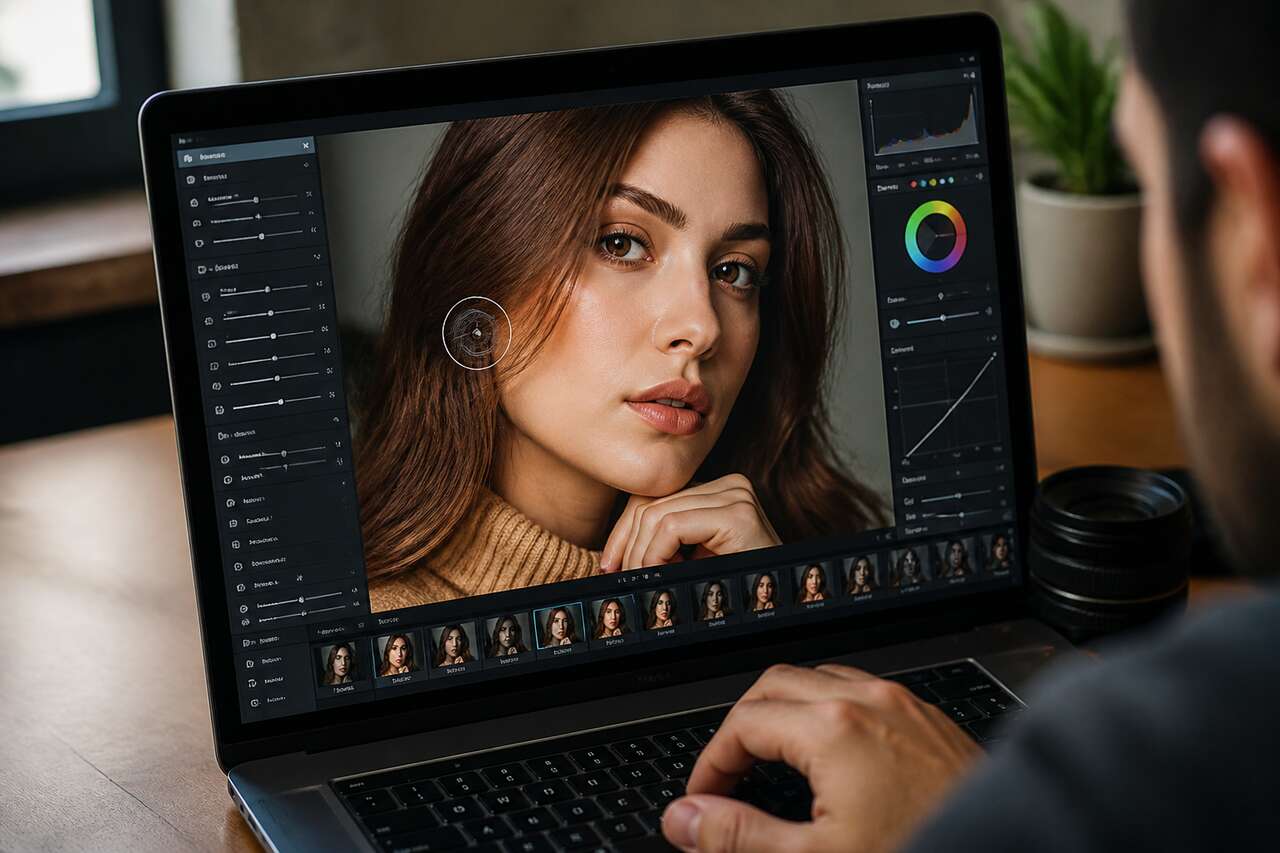
Repérer un défaut avant de le corriger reste l’étape la plus sous-estimée du processus. Une poussière discrète sur un ciel bleu peut passer inaperçue à l’écran, mais devenir flagrante à l’impression grand format.
Le masque de visualisation des défauts
La touche a active un affichage spécifique sous l’image, basé sur un masque de fort contraste qui met en évidence les imperfections invisibles à l’œil nu, notamment sur les aplats de ciel. Un second appui sur a désactive cette visualisation. Cette fonctionnalité, introduite avec Lightroom 5, reste l’un des outils de diagnostic les plus efficaces pour repérer les poussières de capteur avant toute retouche.
Méthode de parcours systématique
- Zoomer à 100 % sur les zones d’aplat : ciel, murs, arrière-plans uniformes
- Balayer l’image en grille, du haut à gauche vers le bas à droite, sans sauter de zone
- Augmenter temporairement le contraste pour vérifier la propreté des corrections déjà appliquées
- Prioriser les défauts situés dans les zones de netteté principale plutôt qu’en périphérie floue
Ce diagnostic préalable prépare le terrain pour l’étape suivante : l’application concrète des corrections sur des cas pratiques variés, des poussières aux bords difficiles.
Cas pratiques: poussières, petites imperfections, éléments gênants et bords difficiles
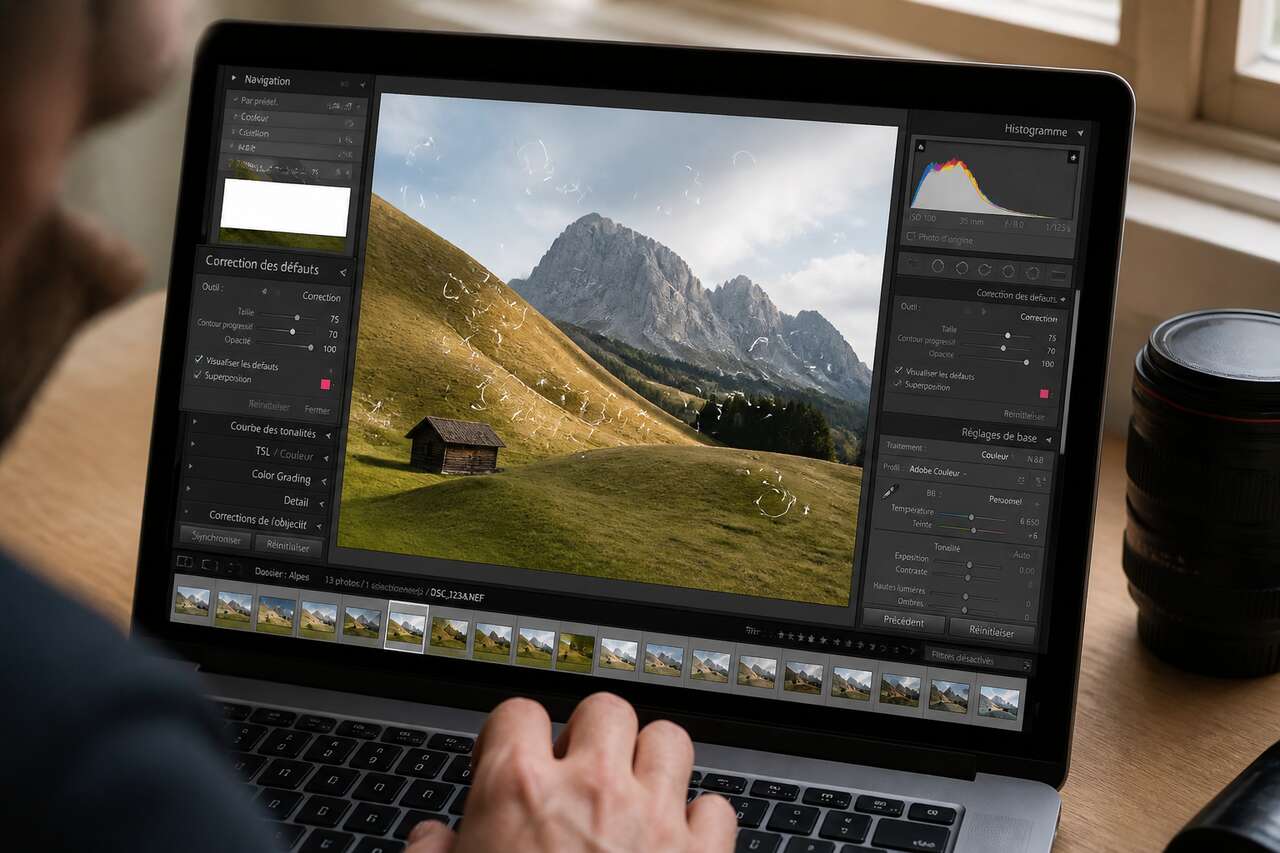
Chaque type de défaut appelle une combinaison spécifique de mode, de taille et de contour progressif. Voici les scénarios les plus fréquents rencontrés en post-production.
Poussières de capteur sur ciel uni
Mode corriger, taille légèrement supérieure à la tache, contour progressif autour de 100. La source est généralement bien choisie automatiquement, mais un déplacement manuel vers une zone parfaitement unie garantit un résultat sans trace.
Petites imperfections de peau
Depuis Lightroom 5, l’outil de retouche peut s’utiliser en mode pinceau pour un travail plus fin sur des zones précises comme les cicatrices ou les cernes. Cette approche en mode pinceau permet de traiter progressivement une surface plutôt qu’un point unique, avec un contrôle accru de l’opacité pour préserver le grain de peau naturel.
Éléments gênants isolés
Un déchet au sol, un panneau publicitaire ou même un élément de composition à déplacer, comme repositionner la lune dans le cadre, relèvent du mode dupliquer avec une source soigneusement choisie sur un fond cohérent.
Fils électriques et bords difficiles
La technique du double clic avec maintien de maj trace une ligne parfaitement droite, indispensable pour effacer un câble sans laisser de zigzag visible. Sur les bords à fort contraste, réduire le contour progressif limite la bavure entre deux zones de luminosité différente.
Après ces corrections ponctuelles, il devient nécessaire d’apprendre à éditer, désactiver et nettoyer ses corrections sans perdre le fil du travail déjà accompli.
Éditer, désactiver et nettoyer ses corrections sans perdre le fil
Une correction posée n’est jamais définitive tant que l’édition n’est pas validée. Lightroom offre plusieurs façons de revenir en arrière ou d’ajuster une retouche déjà en place.
Sélectionner et modifier une correction existante
Cliquer sur le point de correction affiche à nouveau ses repères de source et de zone cible, permettant d’ajuster la taille, le contour progressif ou l’opacité sans repartir de zéro. Déplacer légèrement la source suffit parfois à corriger un léger décalage de texture.
Supprimer une correction inutile
Sélectionner le point puis appuyer sur la touche de suppression retire la correction sans affecter les autres retouches présentes sur l’image. Cette souplesse encourage à tester plusieurs approches avant de valider le résultat final.
Vérifier l’avant/après et finaliser
Comparer régulièrement la vue avant et après évite d’accumuler des corrections redondantes ou mal ajustées. Un double appui sur la touche entrée termine l’édition et fige les corrections appliquées, libérant l’outil pour une nouvelle intervention.
Une fois cette rigueur acquise sur une image isolée, il devient possible d’accélérer considérablement le travail sur plusieurs photos grâce à la synchronisation et au copier-coller des paramètres.
Accélérer sur plusieurs photos: synchronisation, copier-coller et bonnes pratiques de série
Un capteur encrassé produit les mêmes poussières sur toute une série de prises de vue, souvent dans les mêmes zones du cadre. Corriger chaque image individuellement représenterait une perte de temps considérable.
La synchronisation intelligente selon l’orientation
Depuis Lightroom 5, la fonction de synchronisation des corrections applique les mêmes retouches à une série d’images en tenant compte de l’orientation du capteur. Cette prise en compte évite les décalages qui surviendraient si une partie des photos était prise en format portrait et l’autre en format paysage.
Copier-coller des paramètres : quand privilégier cette méthode
Le copier-coller des paramètres convient mieux lorsque les défauts ne sont pas rigoureusement identiques d’une image à l’autre, mais que la structure de la scène reste proche. Il permet un contrôle plus fin que la synchronisation globale, image par image.
Contrôles indispensables avant validation en masse
- Vérifier que chaque correction synchronisée tombe bien sur le défaut correspondant, pas sur un élément du sujet
- Contrôler les images en début et fin de série, où le cadrage a pu légèrement varier
- Repasser en visualisation des défauts (touche a) sur un échantillon de la série pour valider l’efficacité globale
- Ajuster individuellement les corrections mal placées plutôt que de tout resynchroniser
Cette méthode de travail en série, combinée à une bonne maîtrise des masques et du panneau retouche, transforme un nettoyage fastidieux en une tâche rapide et fiable, essentielle pour tout photographe traitant des centaines de fichiers issus d’une même séance.
FAQ
Comment supprimer les défauts dans Lightroom ?
Activez l’outil avec la touche q, choisissez le mode corriger pour les poussières et aplats ou dupliquer pour les éléments isolés et les bords nets, ajustez la taille et le contour progressif, puis validez avec un double appui sur entrée.
Comment puis-je améliorer la qualité des images dans Lightroom ?
Repérez systématiquement les défauts avec la touche a, corrigez-les avec des réglages adaptés d’opacité et de contour progressif, puis synchronisez ou copiez-collez les paramètres sur une série entière pour garantir un rendu homogène et professionnel.
Maîtriser l’outil correction des défauts demande peu de temps mais beaucoup de méthode : choisir le bon mode, ajuster finement taille et contour progressif, contrôler la source d’échantillonnage, puis industrialiser le travail sur une série grâce à la synchronisation. Ces réflexes, une fois acquis, transforment une tâche répétitive en un geste rapide et précis.






