


Comprendre les outils couleur de Lightroom et appliquer une méthode simple pour corriger une dominante, faire correspondre des images et changer la couleur d’un objet avec précision, du global au local, sans effets artificiels. L’enjeu n’est pas de « pousser » la couleur, mais de décider où intervenir: réglages globaux pour stabiliser l’image, TSL pour ajuster une plage, color grading pour l’ambiance, masques pour une correction chirurgicale. Cette approche, valable dans Adobe Lightroom comme dans Lightroom Classic, limite les dérives sur la peau, conserve les textures et protège la cohérence d’une série, surtout quand la lumière varie d’une photo à l’autre.
- Commencer par le global (balance des blancs, tonalité, courbe) avant toute correction ciblée: la perception des couleurs dépend d’abord de l’exposition et du contraste.
- Utiliser le mélangeur de couleurs (TSL/HSL) pour ajuster une teinte entière, avec prudence sur les couleurs proches des tons de peau.
- Pour changer la couleur d’un objet sans dégrader matière et reflets: masques + plage de couleurs + affiner, puis ajustements locaux (teinte sur 360° dans Lightroom Classic).
- Pour harmoniser une série: partir d’une image de référence, synchroniser de façon sélective, éviter de copier des masques non adaptés.
- Réserver le color grading (virage partiel) à l’ambiance, pas à la correction d’une dominante.
Diagnostiquer le problème de couleur et choisir le bon outil
Avant de toucher aux curseurs, il faut qualifier le besoin. En pratique, on rencontre trois situations distinctes: corriger une photo (dominante, peau trop froide, verts trop acides), harmoniser une série (mêmes couleurs malgré des prises de vue différentes), ou changer la couleur d’un objet (robe, voiture, mur) sans « casser » les ombres, la texture et les reflets. Le choix de l’outil dans Adobe Lightroom et Lightroom Classic dépend directement de cette intention.
Une règle de méthode aide à décider vite: si le problème est visible partout (blancs jaunis, ambiance trop bleue), on commence par des réglages globaux. Si le problème concerne une famille de couleurs (tous les verts, tous les bleus), le mélangeur de couleurs (TSL/HSL: teinte, saturation, luminance) est souvent le bon levier. Si l’objectif est une ambiance (ombres plus froides, hautes lumières plus chaudes), le color grading (anciennement virage partiel / teinte fractionnée) est plus adapté. Et si l’objectif est un élément précis (un objet, une zone), les masques deviennent incontournables: sélection du sujet, sélection de l’arrière-plan, sélection d’objet, plage de couleurs, plage de luminance, pinceau, radial, dégradé linéaire, et leurs combinaisons.
La confusion la plus fréquente: vouloir « sauver » une dominante avec le TSL ou le color grading. Cela marche parfois, mais c’est instable: on corrige un symptôme au lieu de corriger la cause. À l’inverse, tenter de changer la couleur d’un objet avec un réglage global (température, teinte, saturation) finit presque toujours par dégrader la peau, les matériaux ou l’arrière-plan.
| Besoin | Outil prioritaire | Pourquoi | Risque si mal choisi |
|---|---|---|---|
| Corriger une dominante (photo entière) | Balance des blancs (température, teinte) + tonalité + courbe des tonalités | Stabilise les neutrals et la dynamique, base de toute colorimétrie | Peau artificielle, couleurs « qui tournent » |
| Ajuster une couleur présente partout (ex: verts trop vifs) | Mélangeur de couleurs (TSL/HSL) | Agit par plages: teinte, saturation, luminance | Dérive sur couleurs proches (peau, bois, tissus) |
| Changer la couleur d’un objet | Masques + plage de couleurs/luminance + réglages locaux (teinte) | Isolation précise, conservation des ombres et reflets | Contours sales, aplats, perte de texture |
| Donner une ambiance (ciné, chaude/froide) | Color grading / virage partiel | Répartition ombres/tons moyens/hautes lumières | Dominante irréaliste, noirs colorés |
| Harmoniser une série | Référence + correspondance des couleurs + synchronisation sélective | Contrôle de la cohérence sans uniformiser artificiellement | Série incohérente, masques inadaptés copiés |
Ce cadre posé, la première étape reste la même dans la majorité des flux: stabiliser l’image avec des réglages globaux avant de toucher au ciblé. Transition logique: corriger la couleur globalement: balance des blancs, tonalité et contraste.
Corriger la couleur globalement: balance des blancs, tonalité et contraste

La couleur ne se règle pas en vase clos. Deux images avec la même balance des blancs peuvent paraître différentes si l’une est sous-exposée ou trop contrastée. Dans Lightroom Classic et Adobe Lightroom, la base d’un rendu propre passe par trois blocs: balance des blancs (température, teinte), tonalité (exposition, contraste, noirs, blancs) et courbe des tonalités. Tant que ces fondations bougent, toute correction « fine » au TSL ou via masques devient fragile.
La balance des blancs sert à neutraliser ou assumer une dominante. Le curseur température réchauffe en allant vers la droite et refroidit en allant vers la gauche. Le curseur teinte compense l’axe vert-magenta, souvent critique en intérieur ou sous éclairage mixte. Une méthode simple: repérer un neutre plausible (chemise blanche, mur gris, zone métallique), ajuster température et teinte jusqu’à retrouver un blanc crédible, puis vérifier la peau: si elle vire au magenta ou au vert, c’est souvent la teinte qui doit être affinée.
Ensuite, la tonalité: une image trop sombre paraît plus saturée dans les ombres, une image trop claire « lave » les couleurs. Ajuster exposition et contraste avant de juger la saturation évite de compenser au mauvais endroit. La vibrance est souvent plus sûre que la saturation: elle augmente la saturation des couleurs les moins saturées tout en préservant mieux les tons de peau, alors que la saturation affecte toutes les couleurs de manière égale. C’est précisément ce qui en fait un levier de correction global plus tolérant quand on veut dynamiser sans « brûler » les visages.
La courbe des tonalités verrouille la perception finale: une légère courbe en S renforce le contraste local, ce qui peut donner l’impression d’une couleur plus « riche » sans toucher au TSL. À l’inverse, relever les noirs (effet mat) peut désaturer visuellement et modifier la lecture des teintes sombres. L’idée n’est pas d’appliquer une recette, mais de comprendre l’effet domino: tonalité et contraste changent la couleur perçue.
Deux garde-fous utiles pour rester naturel: préserver les textures (éviter d’écraser la micro-structure) et surveiller la peau. Les curseurs texture et clarté influencent la sensation de matière: la clarté accentue le relief, la texture renforce les détails fins. En retouche localisée, on voit souvent des ajustements modestes mais efficaces, par exemple +10 de clarté sur les yeux au pinceau, ou un filtre radial à +0,5 d’exposition pour éclaircir un visage, sans toucher à la colorimétrie globale.
Quand la base est stable, on peut enfin cibler une famille de couleurs sans courir après les dérives. Transition: ajuster une teinte précise avec le mélangeur de couleurs (TSL).
Ajuster une teinte précise avec le mélangeur de couleurs (TSL)
Le mélangeur de couleurs, appelé TSL ou HSL selon l’interface, repose sur une définition opérationnelle simple: une couleur se décrit par trois composantes réglables séparément: teinte, saturation, luminance. C’est un outil puissant quand l’objectif est d’ajuster une plage (tous les bleus du ciel, tous les verts de végétation, tous les oranges d’un décor) sans passer par des masques.
La méthode la plus sûre consiste à ne modifier qu’un axe à la fois, puis à corriger. Exemple concret: un feuillage trop « néon ». Commencer par baisser légèrement la saturation des verts, puis ajuster la luminance pour conserver de la profondeur (des verts trop sombres paraissent sales, trop clairs paraissent plats). La teinte sert ensuite à déplacer le vert vers le jaune (plus estival) ou vers le cyan (plus froid), mais c’est souvent le curseur le plus risqué, car il peut faire basculer des couleurs voisines.
L’outil de ciblage (la pipette du TSL) aide à éviter les approximations: on clique-glisse directement sur la zone concernée dans l’image, et Lightroom répartit l’ajustement sur les canaux pertinents. Cela limite le « bricolage » canal par canal, surtout sur des couleurs composites (turquoise, peau bronzée, bois verni).
Le point de vigilance majeur, dans un guide orienté décision: les tons de peau se situent souvent entre rouges, oranges et jaunes. Si vous modifiez fortement ces canaux pour corriger un décor (bois, brique, lumière tungstène), vous risquez de dégrader les visages: peau cireuse, lèvres trop saturées, transitions de teinte cassées. Dans ce cas, deux stratégies propres:
- Limiter l’amplitude: petits mouvements, puis comparaison avant/après.
- Basculer en local: si seule une zone pose problème, les masques sont plus sûrs que le TSL global.
Autre piège: vouloir changer la couleur d’un objet (ex: une robe) avec le TSL. Si l’objet partage sa teinte avec d’autres éléments (peau, décor), le TSL modifiera tout. C’est précisément le moment où l’on quitte la logique « par plage globale » pour passer à la logique « par zone ». Transition: changer la couleur d’un objet avec les masques et les plages de couleurs.
Changer la couleur d’un objet avec les masques et les plages de couleurs
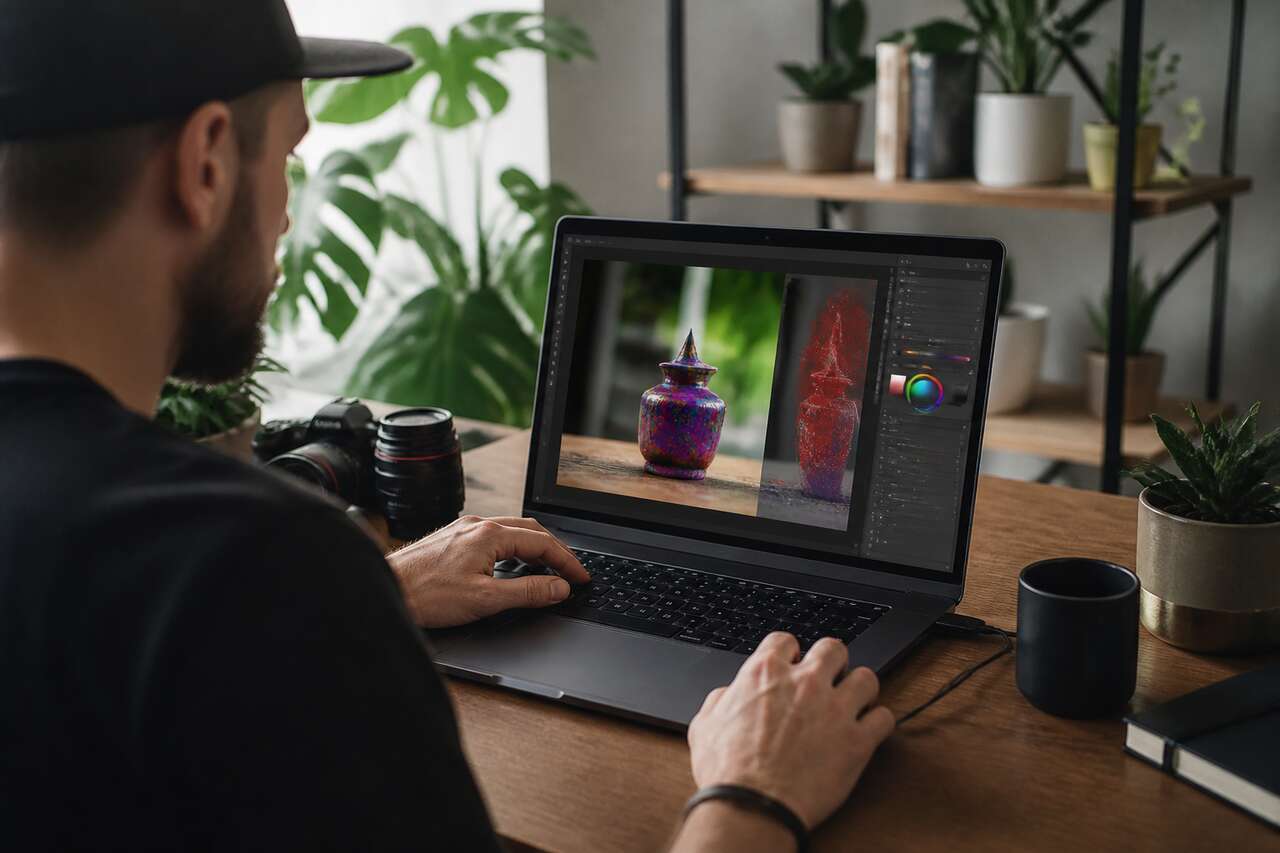
Changer la couleur d’un élément dans Lightroom Classic est devenu un travail de masquage précis plutôt qu’un contournement. Un tutoriel daté du 14/04/2024 illustre bien cette approche (exemple typique: modifier une robe) et confirme un point technique clé: dans Lightroom Classic, la modification de la couleur d’un élément peut se faire via les masques et les réglages localisés, onglet couleur, avec un curseur nommé teinte. Ce curseur est présenté comme couvrant toute la roue chromatique, avec une plage de 360°, ce qui permet de déplacer une couleur de façon continue.
La méthode reproductible tient en quatre étapes: sélectionner, isoler, affiner, puis recolorer sans détruire la matière.
1) Sélectionner l’objet: selon la scène, démarrer par sélection d’objet (le plus direct), ou par sélection du sujet si l’objet est porté, puis ajuster. La sélection de l’arrière-plan peut servir en négatif: sélectionner l’arrière-plan puis inverser pour récupérer le sujet. Sur des portraits, la sélection de personnes peut isoler une personne de l’arrière-plan et permettre de cibler des sous-zones (par exemple les cheveux) quand l’objet est proche du visage.
2) Isoler avec les plages: une sélection automatique est rarement parfaite. La plage de couleurs sert à sélectionner une couleur précise en traçant un rectangle sur la zone visée, ce qui est très efficace sur un tissu ou une carrosserie. La plage de luminance complète le dispositif pour exclure des ombres profondes ou des hautes lumières spéculaires, afin de préserver les reflets réalistes.
3) Combiner et affiner: c’est souvent là que la qualité « pro » se joue. Pour réaliser une intersection de masques, il faut maintenir la touche Alt enfoncée sur le bouton ajouter ou soustraire afin qu’il se transforme en bouton intersection. On peut, par exemple, intersecter une sélection d’objet avec une plage de couleurs, puis utiliser l’action affiner le masque pour améliorer la qualité après la combinaison (cas typique: contours d’un vêtement, zones ajourées, bords irréguliers).
4) Corriger les débordements proprement: l’incrustation de masque est rouge par défaut et sa couleur peut être changée avec le raccourci Shift + O, utile quand le rouge se confond avec l’objet. Pour corriger des débordements, une recommandation efficace consiste à soustraire au pinceau avec débit 100 et densité 100, et à désactiver le masque automatique pour éviter les « accroches » imprévisibles sur les textures. Et pour tracer une ligne droite au pinceau (bord de vêtement, arête), faire un premier clic puis maintenir Shift pour tirer une ligne droite.
Une fois le masque propre, la recoloration doit préserver la matière. Dans le panneau du masque, onglet couleur, déplacer teinte pour changer la couleur, puis ajuster saturation et luminance avec parcimonie. Les reflets doivent rester crédibles: une robe satinée doit conserver ses hautes lumières, une peinture mate doit garder ses ombres. Si l’effet « aplat » apparaît, c’est souvent que la saturation est trop forte ou que la luminance a été trop uniformisée.
Deux gestes pratiques accélèrent le travail: pour réinitialiser un curseur (par exemple teinte), il est indiqué de cliquer 2 fois sur le curseur. Et pour comparer, activer/désactiver le masque ou basculer avant/après permet de vérifier que la peau voisine n’a pas dérivé.
Un fichier d’entraînement est fourni via un lien de partage: https://we.tl/t-ruU5gvLMbS. Travailler sur un fichier commun permet de répéter la méthode et de mesurer ce qui change réellement quand on passe de « sélection » à « intersection + affiner ».
Une fois qu’on sait changer une couleur localement, reste l’autre défi fréquent: obtenir le même rendu sur 20, 50 ou 300 images, sans tout refaire à la main. Transition: faire correspondre les couleurs entre photos: méthode de correspondance et cohérence de série.
Faire correspondre les couleurs entre photos: méthode de correspondance et cohérence de série
La correspondance des couleurs dans Lightroom se joue moins sur un bouton magique que sur un workflow discipliné: choisir une référence, comprendre ce qui varie (lumière, balance des blancs, exposition), puis synchroniser intelligemment. Un contenu mis à jour le 20/10/2022 décrivait déjà le principe: modifier des couleurs uniquement sur une partie de la photo implique des réglages localisés, donc des décisions de synchronisation plus prudentes. Autrement dit: plus on va vers le local, plus il faut éviter le copier-coller aveugle.
Étape 1: choisir une image de référence. Sélectionner la photo la plus « juste »: peau crédible, blancs cohérents, couleurs clés (un produit, un décor) au bon niveau. Cette image devient la base de la correspondance des couleurs.
Étape 2: stabiliser le global sur la référence. Reprendre la méthode: balance des blancs (température, teinte), tonalité, courbe des tonalités. C’est ici qu’on décide aussi des profils et, si nécessaire, de l’harmonisation globale (vibrance plutôt que saturation quand on veut préserver la peau).
Étape 3: synchronisation ciblée. Dans Lightroom Classic, la synchronisation et le copier-coller des paramètres sont efficaces si l’on sait quoi inclure. Règle pratique:
- À synchroniser souvent: profil, balance des blancs (si lumière comparable), courbe des tonalités, réglages de base, TSL si la scène est homogène, color grading si c’est une ambiance de série.
- À synchroniser avec prudence: masques (car la position du sujet change), corrections locales (radial sur un visage, pinceau sur des yeux), ajustements dépendants de la composition.
Étape 4: gérer les variations réelles. Deux images d’une même série peuvent différer pour des raisons physiques: nuage qui passe, mélange de sources, changement d’angle. Dans ces cas, vouloir une identité parfaite peut produire une série « uniforme mais fausse ». La bonne pratique journalistique en postproduction: viser une cohérence perceptive (peau, blancs, couleurs dominantes) plutôt qu’une égalité mathématique des curseurs.
Étape 5: contrôle visuel. L’épreuvage écran aide à anticiper les écarts d’affichage et à vérifier que les couleurs restent crédibles sur un écran calibré. Si vous publiez une série, le contrôle en grille (avant/après, côte à côte) révèle immédiatement une dérive de température ou une saturation incohérente sur une image.
Quand la série est cohérente, on peut ajouter une intention esthétique globale sans casser l’équilibre. Transition: comprendre et utiliser le color grading pour donner une ambiance.
Comprendre et utiliser le color grading pour donner une ambiance
Le color grading désigne un ensemble d’ajustements visant à donner une ambiance cohérente en séparant l’image en zones tonales: ombres, tons moyens, hautes lumières. Dans Lightroom, il prolonge la logique du virage partiel (aussi appelé teinte fractionnée / split toning): ajouter des couleurs spécifiques aux ombres et aux hautes lumières, avec des réglages de teinte, saturation et un curseur équilibre pour répartir l’effet entre ombres et hautes lumières.
Décision clé: le color grading n’est pas l’outil principal pour corriger une dominante globale. Si une photo est trop chaude, on la corrige d’abord avec la balance des blancs. Le color grading intervient ensuite, quand la base est neutre ou volontairement assumée, pour installer un style: ombres légèrement froides pour un rendu plus cinématographique, hautes lumières plus chaudes pour un rendu plus solaire, tons moyens contrôlés pour éviter de « salir » la peau.
Une méthode de travail robuste:
- Commencer par la saturation faible: poser une teinte dans les ombres et les hautes lumières avec une saturation modérée, puis monter si nécessaire.
- Surveiller la peau dans les tons moyens: une dérive verte ou magenta dans les tons moyens se voit immédiatement sur un visage.
- Utiliser l’équilibre: déplacer l’équilibre plutôt que d’augmenter la saturation, pour décider où l’effet s’applique.
Erreurs fréquentes observées en production: color grading trop saturé (noirs colorés, hautes lumières « peintes »), ou application identique sur des images dont l’exposition varie. Pour une série, le color grading se synchronise bien, mais uniquement après avoir stabilisé l’exposition et la balance des blancs image par image, sinon l’ambiance se met à flotter.
Une fois l’ambiance posée, les outils avancés permettent d’aller plus loin: isoler une couleur sur un noir et blanc, choisir un profil, déplacer les bases chromatiques via calibration, ou construire une palette cohérente via Adobe Color. Transition: cas pratiques et astuces: couleur sélective, profils, calibration et Adobe Color.
Cas pratiques et astuces: couleur sélective, profils, calibration et Adobe Color
Noir et blanc avec couleur sélective: l’objectif est de garder un seul élément en couleur (un manteau rouge, un panneau) tout en passant le reste en noir et blanc, sans halos. Une approche propre consiste à créer un rendu noir et blanc global, puis à utiliser des masques pour réinjecter la couleur sur l’élément: sélection d’objet ou pinceau, puis ajustement local de saturation. L’avantage est méthodologique: on contrôle le contour avec affiner le masque et, si besoin, intersection avec une plage de couleurs pour verrouiller l’élément.
Profils et harmonisation: les profils influencent le rendu avant même les curseurs (contraste, colorimétrie de base). Pour une série, choisir un profil cohérent évite de compenser ensuite avec TSL et color grading. L’harmonisation consiste à décider d’un langage commun: une vibrance modérée, des noirs cohérents via courbe, et des tons de peau stables. Quand vous changez de boîtier ou de condition, ce socle réduit l’écart à rattraper.
Calibration: utilisée avec mesure, la calibration permet de déplacer des bases chromatiques et d’ajuster la réponse globale des couleurs. C’est un outil puissant, mais moins « localisable » que les masques: on l’emploie surtout pour corriger une signature colorimétrique récurrente ou aligner un rendu entre appareils, puis on finalise avec balance des blancs, TSL et color grading.
Adobe Color et palettes: pour construire une ambiance cohérente (marque, reportage, série éditoriale), Adobe Color aide à définir une palette (complémentaire, analogue, triadique) et à garder une intention lisible. Ensuite, on traduit cette palette dans Lightroom: une teinte d’ombres en color grading, une légère dérive de bleus au TSL, ou une correspondance des couleurs par synchronisation. L’intérêt n’est pas de plaquer une palette, mais de vérifier que les choix restent compatibles avec la peau et les matières.
Ce contenu sur la correction de couleur avec Adobe Lightroom a été publié le 28/11/2024 et mis à jour le 05/06/2026, ce qui reflète une réalité terrain: les outils évoluent, mais la méthode de décision (global, plage, ambiance, local) reste le moyen le plus fiable d’éviter les rendus artificiels.
FAQ
Comment puis-je régler la correspondance des couleurs dans Lightroom ?
Choisissez une image de référence, stabilisez le global (profil, balance des blancs, tonalité, courbe), puis utilisez la synchronisation ou le copier-coller des paramètres de façon sélective. Évitez de synchroniser des masques quand la composition change, et contrôlez la cohérence en comparaison côte à côte et via l’épreuvage écran.
Comment modifier la couleur d’un objet sur une photo ?
Créez un masque (sélection d’objet ou du sujet), isolez avec plage de couleurs et/ou plage de luminance, puis utilisez intersection de masques (Alt) et affiner le masque. Ajustez ensuite la teinte (sur 360° dans Lightroom Classic), la saturation et la luminance localement pour préserver ombres, reflets et texture.
Comment régler la couleur des photos ?
Commencez par les réglages globaux: balance des blancs (température, teinte), exposition/contraste et courbe des tonalités. Ajustez ensuite les familles de couleurs avec le mélangeur TSL/HSL, puis finalisez au besoin avec le color grading pour l’ambiance et des masques pour les corrections locales.
C’est quoi le color grading ?
C’est une technique qui répartit des teintes et saturations entre ombres, tons moyens et hautes lumières pour créer une ambiance cohérente. Dans Lightroom, il prolonge le virage partiel (split toning) et s’utilise après la correction globale, pas à la place de la balance des blancs.
Une correction couleur propre dans Lightroom tient moins à un curseur qu’à une séquence de décisions: stabiliser le global, ajuster une plage au TSL, poser une ambiance au color grading, et réserver les masques aux changements précis. Cette hiérarchie protège la peau, respecte les textures et maintient la cohérence d’une série sans effets artificiels.






