
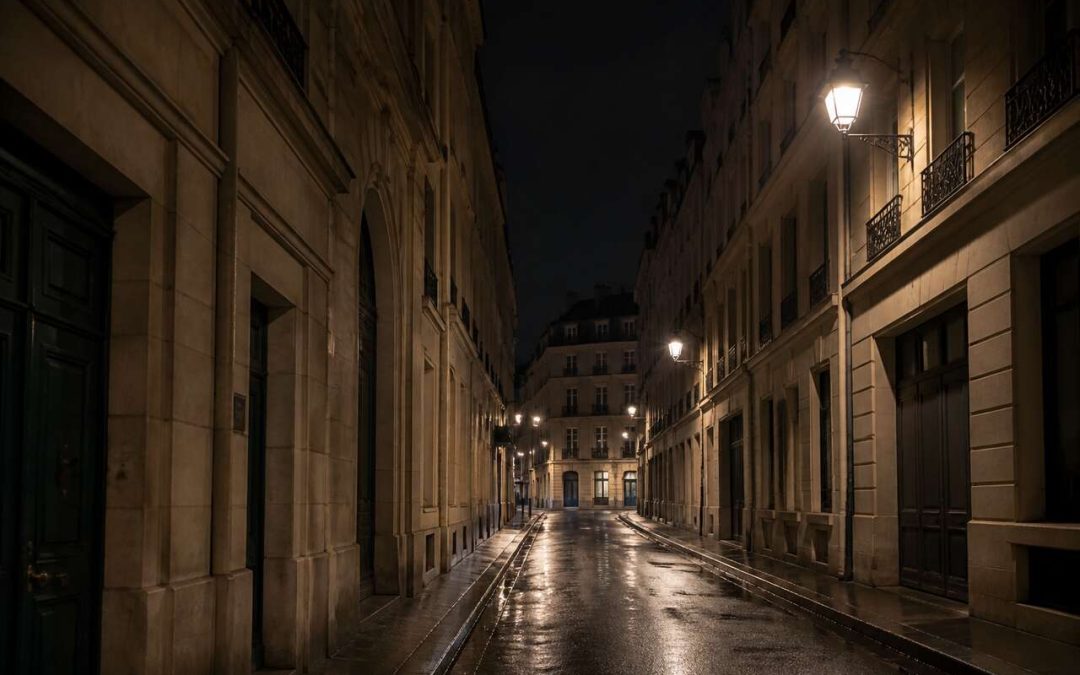

Une photo prise à 6 400 ISO dans une salle mal éclairée ressemble souvent à une texture granuleuse plutôt qu’à une image nette. Ce grain numérique, appelé bruit, n’est pas une fatalité : un flux de travail précis dans Lightroom permet de le réduire fortement sans transformer les visages en surfaces lissées façon plastique. Encore faut-il connaître l’ordre des réglages, comprendre la différence entre bruit de luminance et bruit de couleur, et savoir contourner les messages d’erreur liés à des formats non compatibles.
- Le raw reste indispensable pour un débruitage efficace : le JPEG, déjà « cuit », limite fortement les possibilités de correction.
- Le traitement du bruit se fait dans l’onglet détail du module développement, en fin de flux de travail, jamais en premier.
- Bruit de luminance (grain) et bruit de couleur (pixels colorés aléatoires) demandent des curseurs distincts, à doser séparément.
- Le Denoise IA offre un résultat plus propre sur les hauts ISO, mais uniquement sur fichiers raw et avec un contrôle avant/après systématique.
- La synchronisation, les presets et le copier-coller des paramètres permettent d’appliquer un réglage cohérent sur toute une série, à condition d’homogénéiser les ISO.
Bruit en basse lumière : ce que vous voyez vraiment sur l’image
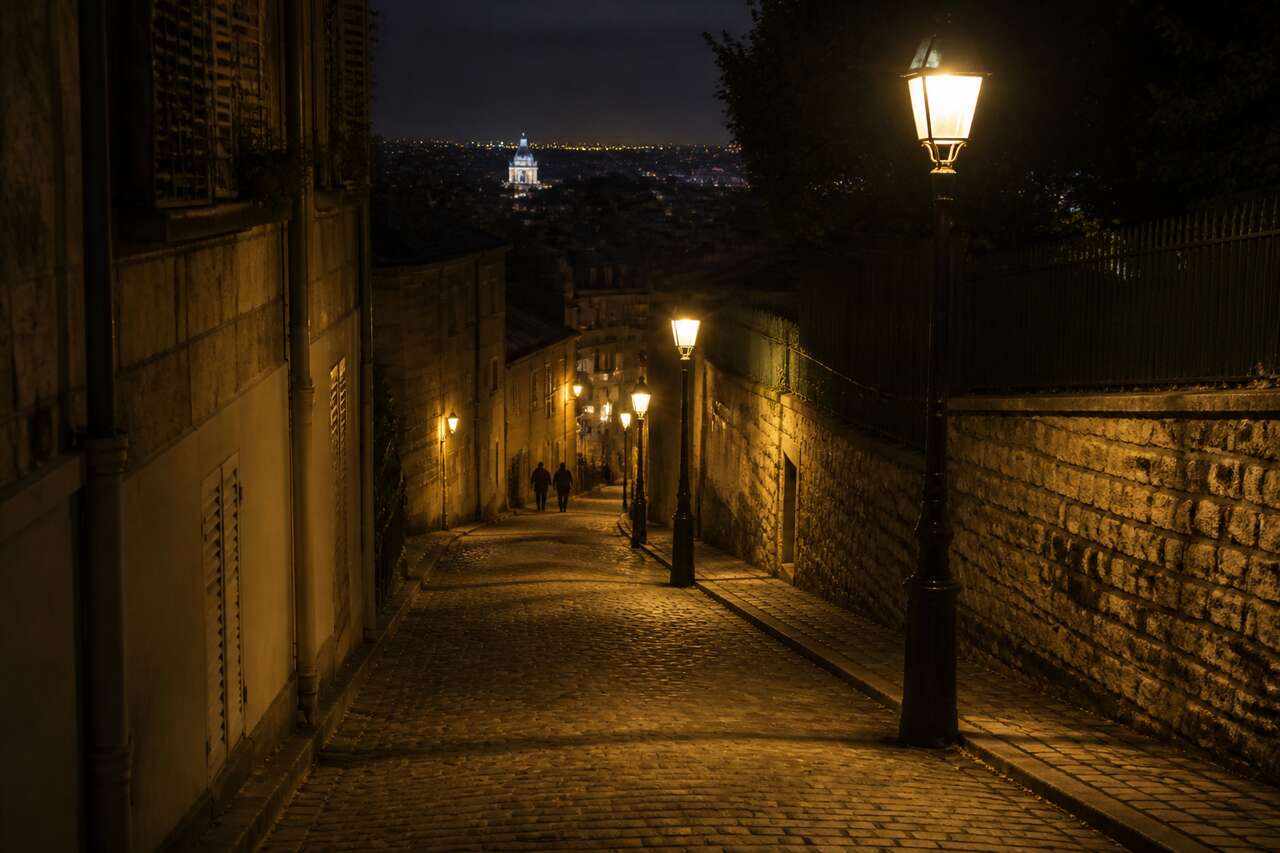
Le bruit numérique n’est pas un défaut esthétique volontaire, c’est un phénomène électronique lié au capteur. Trois origines sont généralement citées : la qualité intrinsèque du capteur qui génère un bruit dit de structure, la lecture des informations captées qui produit un bruit de lecture, et l’amplification du signal lorsque la sensibilité ISO grimpe. Plus la lumière ambiante est faible, plus l’appareil doit compenser en augmentant l’ISO, et plus ce signal amplifié devient visible sous forme de parasites.
Deux bruits, deux logiques
Sur une image en basse lumière, on distingue deux artefacts qui peuvent coexister sur la même photo :
- le bruit de luminance : un grain numérique qui rappelle le grain argentique, souvent qualifié de « moutonnement » lors d’une montée en ISO ;
- le bruit de chrominance, ou bruit de couleur : des pixels colorés qui apparaissent de façon aléatoire, en particulier dans les zones sombres et uniformes comme un ciel nocturne ou un fond noir.
La réduction du bruit de couleur dans Lightroom sert précisément à neutraliser ces taches colorées parasites sans toucher à la texture générale de l’image. C’est souvent le réglage le plus facile à pousser fort, car il dégrade peu les détails fins comparé à la réduction du bruit de luminance.
Ce que la réduction du bruit ne peut pas faire
Réduire le bruit en photographie, c’est avant tout limiter les dégâts en amont : privilégier une exposition correcte, utiliser des optiques lumineuses pour éviter de monter trop haut en ISO, et ne compter sur le post-traitement que comme un correctif, pas comme une solution miracle. Un 50 mm f/1,8 ou toute optique ouvrant sous f/2 permet de conserver un ISO raisonnable en basse lumière, ce qui réduit le bruit à la source plutôt que de devoir le corriger après coup.
-
 Objectif Appareil Photo Canon RF 50mm F1.8 STM - Compact et Léger pour Appareils Photo EOS R, Ouverture Rapide, Mise au Point Fluide - Idéal pour les Portraits et la Photographie CréativeLA CRÉATIVITÉ D'UNE GRANDE OUVERTURE : capturez des images époustouflantes avec facilité grâce à la grande ouverture f/1,8 de l'objectif, qui garantit une mise au point nette sur votre sujet tout en floutant magnifiquement l'arrière-plan pour un rendu à la touche artistique. MISE AU POINT PRÉCISE ET SILENCIEUSE : grâce à notre technologie avancée STM (moteur pas à pas), vous ferez l'expérience d'une mise au point fluide et quasi silencieuse, idéale aussi bien pour les photos que pour les vidéos. De plus, avec le traitement Super Spectra sur les éléments de cet objectif 50 mm, vous pouvez vous attendre à une qualité d’image exceptionnelle. CONCEPTION MODERNE ET COMPACTE : avec ses 160 g et ses 40,5 mm, cet objectif de 50 mm de longueur focale complétera à merveille votre appareil photo. Faites des prises de vue époustouflantes, qu'il s'agisse de portraits, de paysages ou de photographie culinaire. Donnez une perspective naturelle à toutes vos aventures. DESIGN ERGONOMIQUE : très discret avec une bague de réglage et de mise au point combinée pour un contrôle intuitif. Profitez même de jolis effets bokeh grâce au diaphragme circulaire à 7 lamelles avec une mise au point à 0,3 m. LA CRÉATIVITÉ À UN MOINDRE COÛT : découvrez des possibilités créatives infinies sans vous ruiner ; rehaussez la qualité de vos portraits avec des perspectives naturelles et qui mettent en valeur grâce au RF 50mm F1.8 STM, un choix abordable pour rendre vos photos plus créatives. Cet objectif est uniquement compatible avec les modèles « EOS R » tels que EOS R100, R50, R10, R6, R7, R8
 -
 Sony SEL-50F18F – Objectif à focale fixe 50 mm F1,8 pour E-Mount (APS-C & plein format), lumineux, autofocus silencieux, idéal portraits, compatible A7, ZV-E1, A6000, ZV-E10Pour les appareils photo plein format à monture E, compact, léger et maniable Distance focale 50 mm (correspond à APS-C 75 mm), ouverture F1.8 (plus petite ouverture F22) Qualité d'image excentrique grâce à une conception optique avec élément asphérique Beaux effets bokeh avec une sortie lumineuse maximale de F1.8 ; durée de vie plus longue grâce au boîtier métallique robuste livraison Sony Objectif plein cadre SEL50F18F.SYX à monture E Nettoyez l'objectif pour éviter les erreurs d'application
 -
 CANON Objectif EF 50mm f/1,8 STM pour monture EF (portrait, reportage)En tant qu'objectif fixe, l'EF 50 mm f/1.8 STM offre une superbe qualité d'image pour capturer la vie en déplacement avec une netteté améliorée, plus de contraste et moins de distorsion La large ouverture de l'objectif de f/1.8 produit une mise au point nette sur votre sujet et un arrière-plan magnifiquement flou pour les aider à se démarquer dans le cadre, excellent pour les portraits La technologie STM (Stepping Motor) est un mécanisme de mise au point qui vous fournira une mise au point continue fluide et silencieuse dans les images et les vidéos lors de l'utilisation du servo AF Le Canon EF 50 mm f/1.8 STM ne pèse que 160 g et ne mesure que 40 mm, ce qui le rend super portable afin que vous puissiez toujours avoir cet objectif d'appareil photo avec vous quand vous en avez besoin Cet objectif n'est pas compatible avec les modèles « EOS R » tels que EOS R100, R50, R10, R6, R7, R8 (sauf si vous achetez l'adaptateur de monture)
Cette compréhension du phénomène conditionne tout le reste : avant de toucher aux curseurs de réduction du bruit, il faut partir du bon fichier, avec la bonne exposition, et éviter les pièges de compatibilité de format.
Partir du bon fichier : raw, exposition et erreurs de compatibilité
Pourquoi le raw change tout
Pour réduire efficacement le bruit en post-traitement, photographier en raw est présenté comme indispensable. Contrairement au JPEG, dont les informations sont figées, ou « cuites », dès la prise de vue, le fichier raw conserve l’intégralité des données du capteur. Cette richesse permet à Lightroom d’analyser plus finement les zones de bruit et de les traiter sans amplifier le moutonnement ni les artefacts de compression.
Un fichier JPEG a généralement déjà reçu une réduction de bruit appliquée directement par l’appareil photo. Le curseur manuel de réduction du bruit peut néanmoins fonctionner correctement sur un JPEG, mais les marges de manœuvre restent nettement plus limitées qu’avec un raw.
L’exposition, premier rempart contre le bruit
Une image sous-exposée puis « rattrapée » en post-traitement révèle un bruit bien plus important qu’une image correctement exposée dès la prise de vue. Ce principe, parfois résumé par « exposer à droite », s’applique particulièrement en basse lumière : mieux vaut une exposition légèrement généreuse en prise de vue, quitte à la corriger ensuite, qu’une image sombre poussée artificiellement en luminosité dans Lightroom.
Que faire face à un format non compatible
Il arrive que Lightroom affiche un message d’erreur du type « la réduction du bruit n’est actuellement pas compatible avec ce format de photo », notamment sur des fichiers JPG. Ce blocage concerne spécifiquement les fonctions de débruitage automatique avancées : le Denoise IA fonctionne uniquement avec des fichiers raw. La réduction de bruit manuelle, elle, reste toujours accessible, quel que soit le format. Concrètement, un utilisateur confronté à ce message doit :
- vérifier qu’il travaille bien sur un fichier raw et non un JPEG exporté par erreur ;
- utiliser les curseurs classiques de réduction du bruit de luminance et de couleur, qui restent disponibles sur JPEG ;
- mettre à jour son logiciel si la fonction IA semble absente, certaines versions comme la 7.2 ayant introduit des évolutions notables sur ce module.
Une fois le bon fichier en main et l’exposition maîtrisée, il reste à structurer l’ordre des réglages dans Lightroom pour ne pas aggraver le bruit avant même d’ouvrir l’onglet dédié.
Méthode Lightroom : l’ordre des réglages avant la réduction du bruit
Le traitement du bruit se fait dans le module développement, onglet détail. Mais l’erreur classique consiste à s’y précipiter en tout début de flux de travail. Certaines actions d’édition, notamment celles qui augmentent le contraste local ou poussent les ombres, peuvent faire surgir un grain disgracieux qui n’était pas visible au départ. La réduction du bruit doit donc intervenir en fin de développement, une fois les grands réglages stabilisés.
Étape 1 : le profil et la balance des blancs
Avant toute correction, choisir un profil de couleur cohérent avec la scène évite des écarts chromatiques qui compliqueraient ensuite le travail sur le bruit de couleur. La balance des blancs, ajustée dès le départ, stabilise également le rendu : une teinte mal réglée peut accentuer visuellement certains pixels colorés parasites, donnant l’impression d’un bruit de chrominance plus important qu’il ne l’est réellement.
Étape 2 : exposition, noirs et ombres
Vient ensuite le réglage global de l’exposition, suivi des noirs et des ombres. C’est précisément dans les zones sombres remontées que le bruit devient le plus visible. Pousser fortement le curseur ombres sur une photo prise à 12 800 ISO peut faire apparaître un moutonnement qui n’était pas perceptible sur l’aperçu initial. Il est donc plus prudent de :
- régler l’exposition globale sans excès ;
- limiter la remontée des ombres à ce qui est strictement nécessaire ;
- vérifier l’image à 100 % après chaque ajustement important pour anticiper le bruit qui va devoir être traité ensuite.
Étape 3 : n’aborder l’accentuation qu’en dernier lieu
Le volet détail regroupe à la fois l’accentuation, qui peut faire ressortir le bruit, et les options de réduction du bruit. C’est pourquoi l’ordre logique consiste à traiter d’abord le bruit, puis seulement ensuite à travailler la netteté. Appliquer l’accentuation avant la réduction du bruit revient à sculpter des contours sur un fond parasité, ce qui amplifie mécaniquement les artefacts visuels.
Ce déroulé posé, il devient possible d’entrer dans le détail des curseurs de réduction du bruit proprement dits, en distinguant luminance et couleur.
Réduction du bruit dans Lightroom : luminance, couleur et détails
Le curseur luminance : lisser sans aplatir
Le curseur de réduction du bruit de luminance agit sur le grain numérique proprement dit. Une valeur trop faible laisse le moutonnement visible, une valeur trop élevée gomme les micro-détails et donne un rendu lisse, presque cireux, notamment sur la peau ou les textures naturelles comme le feuillage. Un point de départ raisonnable se situe souvent entre 20 et 40 sur l’échelle de Lightroom pour une photo prise entre 3 200 et 6 400 ISO, à ajuster ensuite selon le grain observé à l’écran.
Deux curseurs secondaires accompagnent le réglage principal :
- détail, qui contrôle la préservation des textures fines : une valeur trop basse lisse excessivement, une valeur trop haute laisse repasser du bruit résiduel ;
- contraste, qui rétablit un peu de relief dans les zones débruitées, évitant l’effet plat.
Le curseur couleur : cibler les pixels parasites
La réduction du bruit de couleur cible spécifiquement les pixels colorés aléatoires visibles dans les zones sombres et uniformes. Ce réglage peut généralement être poussé plus fort que celui de luminance sans dégrader la netteté perçue, car il n’affecte pas directement les contours ni les textures. Une valeur autour de 25 à 50 suffit souvent à éliminer les taches rouges, vertes ou bleues qui parasitent un ciel nocturne ou un fond de scène sombre.
Utiliser la fenêtre de visualisation à bon escient
L’onglet détail comporte une petite fenêtre de visualisation destinée à évaluer l’efficacité du traitement, particulièrement utile lorsque l’image affichée sur l’écran principal n’est pas zoomée à 100 %. Juger un réglage de réduction du bruit sur une vignette réduite mène presque toujours à sous-estimer le bruit réel présent dans l’image finale. Il est donc recommandé de :
- positionner cette fenêtre sur une zone sombre et détaillée, comme un visage ou un motif texturé ;
- comparer visuellement à 100 % avant et après chaque ajustement de curseur ;
- éviter de juger uniquement sur l’aperçu global, trompeur à faible zoom.
Une fois le bruit maîtrisé, l’image a souvent perdu un peu de piqué. La question suivante consiste à savoir comment restituer de la netteté sans réveiller le bruit qu’on vient tout juste d’éliminer.
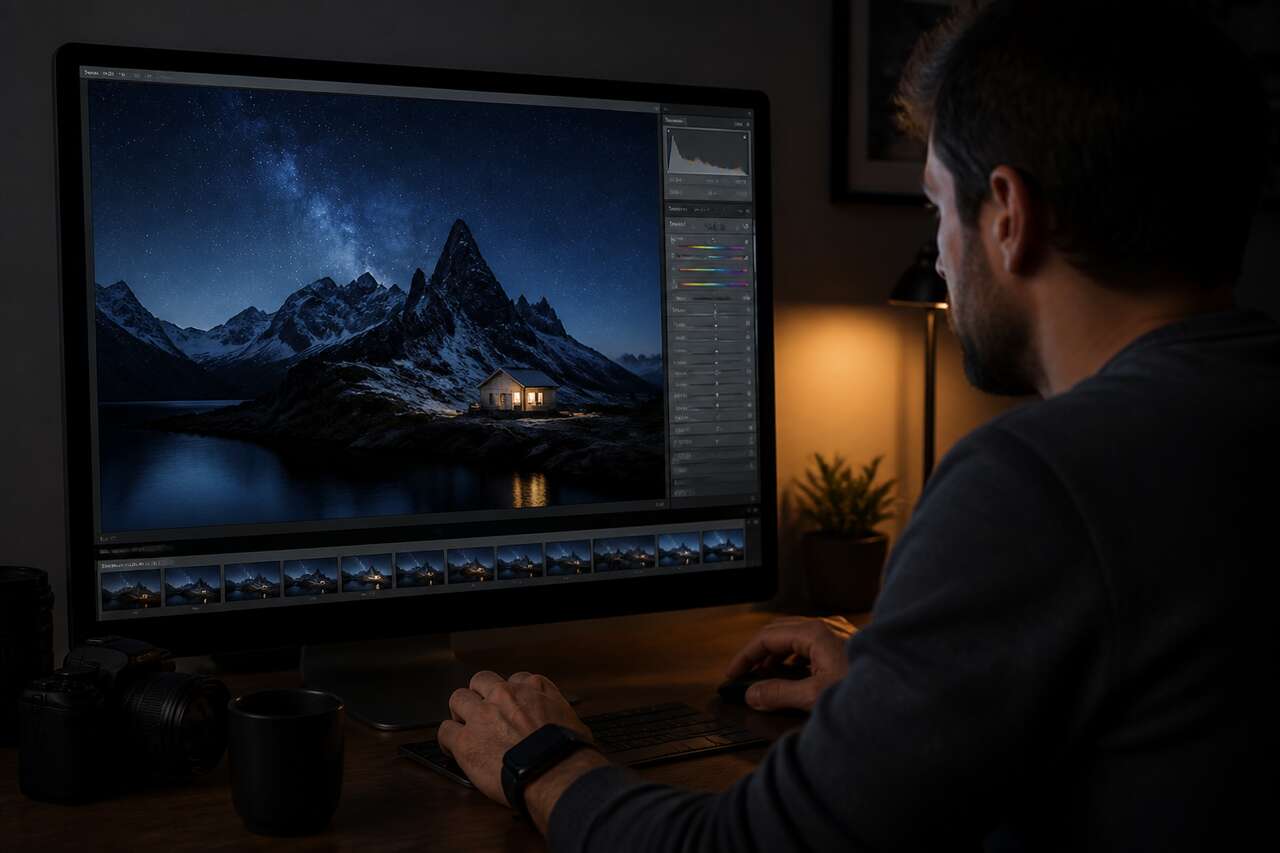
Netteté après débruitage : récupérer du piqué sans faire remonter le bruit
Les curseurs de base : quantité, rayon, détail
Le curseur quantité définit l’intensité globale de l’accentuation. Le rayon contrôle la largeur de la zone traitée autour de chaque contour : un rayon fin, souvent entre 0,8 et 1,2, convient bien aux images en basse lumière déjà débruitées, car il évite d’élargir excessivement les halos de contraste. Le curseur détail, quant à lui, doit rester modéré : pousser cette valeur trop haut réintroduit précisément le type de texture parasite que la réduction du bruit venait d’atténuer.
Le masquage, réglage clé pour protéger les aplats
Le curseur masquage est sans doute le plus important dans ce contexte. Il permet de restreindre l’accentuation aux seuls contours nets de l’image, en laissant intactes les zones plates comme un ciel, un mur ou une peau lisse. Sur une photo en basse lumière, où le bruit résiduel se cache justement dans ces aplats, pousser le masquage entre 60 et 85 protège efficacement ces zones tout en renforçant les bords des sujets principaux.
Adapter selon la destination finale
Le niveau d’accentuation optimal diffère selon l’usage prévu :
| Destination | Quantité recommandée | Masquage recommandé |
|---|---|---|
| Publication web | 40 à 60 | 60 à 75 |
| Tirage papier | 60 à 90 | 70 à 85 |
| Réseaux sociaux (compression forte) | 50 à 70 | 65 à 80 |
Ces repères restent indicatifs et doivent être ajustés à l’œil, en visualisant systématiquement à 100 %. Lorsque la netteté classique ne suffit plus à compenser une image très bruitée dès le départ, une autre option gagne en pertinence : la réduction du bruit assistée par intelligence artificielle.
Réduction du bruit ia : quand l’utiliser et comment éviter l’effet plastique
Dans quels cas privilégier le Denoise IA
Le Denoise IA s’avère particulièrement efficace sur les photos prises à très haute sensibilité, typiquement au-delà de 6 400 ISO, là où les curseurs manuels de luminance et de couleur atteignent leurs limites sans sacrifier trop de détails. Il traite l’image de façon globale et régénère une partie des textures fines de manière plus convaincante qu’un simple lissage. Cette fonction fonctionne exclusivement avec des fichiers raw, ce qui renforce, une fois encore, l’intérêt de photographier dans ce format dès la prise de vue plutôt qu’en JPEG.
Comparer avant/après pour repérer les artefacts
Le traitement IA génère un nouveau fichier raw distinct de l’original. Il est essentiel de :
- comparer systématiquement la version traitée et l’originale à 100 % sur plusieurs zones de l’image ;
- surveiller l’apparition d’un effet trop lisse sur les peaux ou les surfaces texturées, signe d’un traitement trop appuyé ;
- vérifier les contours fins, comme les cheveux ou le feuillage, qui peuvent parfois perdre en définition malgré l’intervention de l’IA.
Intégrer le Denoise IA dans un flux Lightroom ou Lightroom Classic
Sur des configurations variées, du Dell Inspiron 14 sous Windows avec processeur Intel Core i7-11390H à Lightroom Classic 12.5.2 tournant sur macOS, le fonctionnement du Denoise IA reste globalement similaire, même si les temps de traitement varient selon la puissance de calcul disponible. Concrètement, ce traitement s’insère juste après les réglages de base et avant l’accentuation finale, remplaçant alors les curseurs manuels de luminance, mais laissant généralement la réduction du bruit de couleur active en complément.
Ce traitement, ponctuel sur une image isolée, devient plus contraignant lorsqu’il faut appliquer une réduction du bruit cohérente sur une série entière de photos prises dans les mêmes conditions de basse lumière.
Appliquer la réduction du bruit à plusieurs photos : synchro, copier-coller, presets
La synchronisation des paramètres
Lorsque plusieurs photos d’une même séance partagent le même ISO et la même exposition globale, la synchronisation des paramètres dans Lightroom permet d’appliquer en un clic les réglages de réduction du bruit de luminance et de couleur à l’ensemble de la sélection. Cette méthode fonctionne bien sur des séries homogènes, comme un reportage en intérieur peu éclairé où le boîtier est resté sur les mêmes réglages ISO tout au long de la prise de vue.
Le copier-coller des paramètres, plus sélectif
Le copier-coller des paramètres offre davantage de contrôle : il permet de choisir précisément quels réglages transférer, en excluant par exemple le recadrage ou la balance des blancs si ceux-ci diffèrent d’une image à l’autre, tout en conservant uniquement les réglages du volet détail. Cette approche convient particulièrement lorsque les photos d’une série ont été prises à des ISO légèrement différents mais dans des conditions de lumière comparables.
Les paramètres prédéfinis pour un usage récurrent
Créer des paramètres prédéfinis dédiés à la basse lumière, par exemple un preset « basse lumière 6400 ISO » avec des valeurs de luminance, couleur et masquage déjà calibrées, permet de gagner un temps considérable sur les séances récurrentes en conditions similaires : concerts, événements en intérieur, photographie de nuit.
-
 PIXETOOL Kit 2 Softbox 70x50 cm - Soft Box Studio Photo et Éclairage⭐ 2 LAMPES LED (48 W) : Lampes puissantes offrant une luminosité de 4800 lumens, avec 112 perles de haute qualité pour un éclairage plus lumineux et plus clair. Gradation de 10 % à 100 % et température de couleur réglable de 3000K à 6000K. Économise jusqu'à 80 % d'énergie et a une durée de vie d'environ 20 000 heures. 🖼️ LUMIÈRE TRICOLORE RÉGLABLE - Ce kit propose trois modes d'éclairage : lumière blanche, chaude et froide. Ajustez la couleur selon vos besoins, parfait pour YouTube, enregistrement vidéo, streaming en direct, photographie de portrait, photographie de produit, et plus encore. 📸 2 TÉLÉCOMMANDES - Ajustez facilement la luminosité et la température de couleur des deux softbox avec une seule télécommande (piles non incluses, nécessite 2 piles AAA). 🚀 CONSTRUCTION DE HAUTE QUALITÉ - Softbox et trépieds en matériaux durables. La douille E27 permet de connecter différents types d'ampoules. Les softbox peuvent pivoter jusqu'à 210°, offrant une flexibilité maximale dans le positionnement de la lumière. 📦 ENSEMBLE COMPLET - Contient 2 softbox 70x50 cm avec diffuseurs, 2 lampes de studio LED 48W, 2 trépieds réglables (68 - 200 cm), 2 parapluies translucides (84 cm de diamètre), 2 supports de lampe, 2 télécommandes, 1x sac de transport en nylon de luxe et 1x manuel. Facile à installer et démonter, idéal pour les studios et les tournages en extérieur. Le sac de transport inclus facilite le transport de votre matériel.
 -
 Boîte Lumineuse Photo Pro 30x30 cm – 120 LED Réglables, 6 Fonds PVC | Prise sans Ombre | Design Portable et Pliant | Idéal Bijoux, Etsy, Amazon【Studio Photo Pro Sans Effort】Découvrez la boîte lumineuse 30x30 cm équipée de 120 LED puissantes et réglables (10-100%) et 3 températures de couleur (blanc chaud / blanc pur / blanc froid). Profitez d'un éclairage professionnel pour éliminer toutes les ombres et capturer des photos sublimes et nettes, même dans des espaces sombres! 【6 Fonds Pro & Diffuseur Intégré】Changez d'ambiance instantanément avec 6 fonds arrière PVC amovibles (blanc, noir, bleu, rouge, vert, orange). Le tissu diffuseur intégré atténue les reflets gênants sur les bijoux et objets métalliques pour des photos parfaites et sans défaut! 【Portable & Assemblage Express】Oubliez les studios encombrants! Notre boîte se monte en quelques secondes, sans outils, et se plie à plat pour un rangement ou transport ultra facile. La taille idéale (30x30cm) pour capturer bijoux, créations, cosmétiques, figurines! 【Angles de Vue Multiples & Polyvalence】Capturez sous tous les angles ! L'ouverture supérieure facilite les vues plongeantes (overhead) et la grande ouverture frontale permet les prises de côté. Vous contrôlez complètement l'angle de votre appareil et de la lumière! 【Alimentation USB & Parfait pour Tous】Alimentez facilement via câble USB (power bank ou adaptateur - * non inclus*) pour une liberté totale. Idéal pour les débutants en photo, les vendeurs Etsy/Amazon/eBay, les créateurs de contenu ou tous ceux qui ont besoin de photos pro instantanées, sans savoir-faire technique!
 -
 RALENO Kit D'éclairage Softbox,Boîte à Lumière 50x50cm pour la PhotographieLUMIÈRE LED PLUS CONVIVIALE ET PLUS DOUCE : Découvrez la différence avec notre éclairage LED ! Équivalent à une ampoule CFL de 50 W, il diffuse une lumière douce et apaisante qui n’agresse pas vos yeux, même lors d’une utilisation prolongée. Idéal pour enregistrer des vidéos, tenir des réunions ou éclairer vos photos TRÉPIED REDESSINÉ : dNotre trépied est la parfaite combinaison de fonctionnalité et d’esthétique. Sa conception pliante inversée de pointe réduit considérablement sa taille tout en préservant sa hauteur. La longueur rétractable en trois parties offre un réglage de hauteur polyvalent, allant de 16,5 pouces à 60 pouces, pour répondre à vos besoins spécifiques. Le diamètre de tube plus épais assure une stabilité et une fiabilité accrues, vous offrant la meilleure expérience photographique SOFTBOX EXQUIS : Nos softbox sont fabriquées à partir de matériaux de haute qualité et sont dotées d’un tissu en nylon rigide et solide ainsi que d’une doublure intérieure en tissu réfléchissant argenté. Son allure élégante et raffinée, associée à son grand corps rectiligne, vous laissera sans voix. Cette softbox est idéale pour les enregistrements vidéo, la photographie de portrait ou l’éclairage d’appoint en direct, offrant des effets impressionnants dans un petit boîtier LUMIÈRE DE REMPLISSAGE VIDÉO ANTI-STROBOSCOPE : Dites adieu aux stroboscopes gênants ! Nos lumières ne produisent pas de scintillement dérangeant et sont donc parfaites pour les enregistrements vidéo en 4K 60fps ou 1080P 30fps. L’éclairage continu lors de la prise de photos crée des effets lumineux attrayants qui rendront vos vidéos encore plus visuellement captivantes NOUS DONNEONS LE MEILLEUR : Chez RALENO, nous nous efforçons de proposer des produits de haute qualité et un service client d’excellence. Notre service client complet et patient garantit que nous faisons de notre mieux pour résoudre tous les problèmes qui surviennent pendant l’utilisation. En tant que professionnels dans le domaine de l’équipement photographique, nous nous efforçons de dépasser vos attentes
Les limites à connaître
Ces méthodes automatisées présentent des limites réelles :
- le Denoise IA ne se synchronise pas toujours de la même façon qu’un réglage manuel classique, car il génère un nouveau fichier raw pour chaque image traitée ;
- des variations importantes d’ISO au sein d’une même série faussent l’application d’un preset unique, qui devient soit insuffisant, soit excessif selon les images ;
- il reste indispensable de vérifier individuellement quelques photos représentatives de la série avant de valider un traitement en masse.
Le débruitage bien réglé et appliqué à l’ensemble du catalogue ne garantit pourtant pas un résultat final irréprochable : l’étape d’export peut, elle aussi, réintroduire ou révéler du bruit inattendu.
Contrôle qualité et export : ce qui peut réintroduire du bruit
La réduction de taille et la compression
Réduire fortement les dimensions d’une image lors de l’export tend à masquer une partie du bruit résiduel, simplement parce que le sous-échantillonnage lisse mécaniquement les détails fins. À l’inverse, une compression JPEG trop agressive à l’export peut créer de nouveaux artefacts de bloc qui se superposent au bruit déjà traité, donnant une impression de dégradation supplémentaire, particulièrement visible dans les zones sombres et unies.
L’accentuation de sortie, un réglage souvent sous-estimé
Lightroom propose une accentuation de sortie spécifique lors de l’export, distincte de celle appliquée dans le module développement. Ce réglage, calibré selon la destination choisie, dosage écran ou tirage papier, peut faire remonter légèrement le bruit si le niveau sélectionné est trop élevé par rapport au traitement déjà effectué en amont. Il convient donc de choisir un niveau modéré, en cohérence avec le travail de masquage réalisé précédemment.
Check-list de validation avant diffusion
- Vérifier l’image exportée à sa taille finale réelle, pas uniquement dans Lightroom.
- Contrôler les zones sombres uniformes, ciel ou arrière-plan, à la recherche de pixels colorés résiduels.
- Observer les visages et les textures fines pour détecter un éventuel effet trop lisse.
- Tester l’export sur le support final visé, écran ou impression, car la perception du bruit varie sensiblement selon le support.
- Conserver une copie des réglages appliqués dans le catalogue, pour pouvoir reproduire ou ajuster le traitement sur une série future.
FAQ
Comment puis-je enlever le bruit d’une photo dans Lightroom ?
Il faut ouvrir le module développement, aller dans l’onglet détail, puis ajuster séparément les curseurs de luminance et de couleur en vérifiant l’effet à 100 % dans la fenêtre de visualisation. Pour les hauts ISO, le Denoise IA offre souvent un résultat plus propre, à condition de travailler sur un fichier raw.
Comment appliquer une réduction du bruit à toutes les photos dans Lightroom ?
La synchronisation des paramètres permet d’appliquer les mêmes réglages à une sélection de photos partageant des conditions similaires. Le copier-coller des paramètres offre un contrôle plus fin, et les paramètres prédéfinis accélèrent le traitement sur des séances récurrentes en basse lumière.
Comment puis-je réduire le bruit en photographie ?
La réduction du bruit commence à la prise de vue : privilégier une exposition correcte, utiliser des optiques lumineuses ouvrant sous f/2, et photographier en raw plutôt qu’en JPEG. Le post-traitement dans Lightroom vient ensuite compléter cette base, en fin de flux de travail plutôt qu’en premier réglage.
À quoi sert la réduction du bruit de couleur dans Lightroom ?
Elle neutralise les pixels colorés aléatoires, appelés bruit de chrominance, qui apparaissent surtout dans les zones sombres et uniformes d’une image prise à haute sensibilité ISO. Ce réglage peut souvent être poussé assez fort sans dégrader la netteté générale de la photo.
Réduire le bruit en basse lumière n’a rien d’aléatoire une fois la logique comprise : raw en amont, réglages ordonnés dans Lightroom, curseurs de luminance et de couleur dosés séparément, masquage soigné avant l’export, et vérification systématique à 100 %. Ce flux de travail, une fois maîtrisé, se reproduit facilement sur n’importe quelle série de photos prises dans l’obscurité.






