
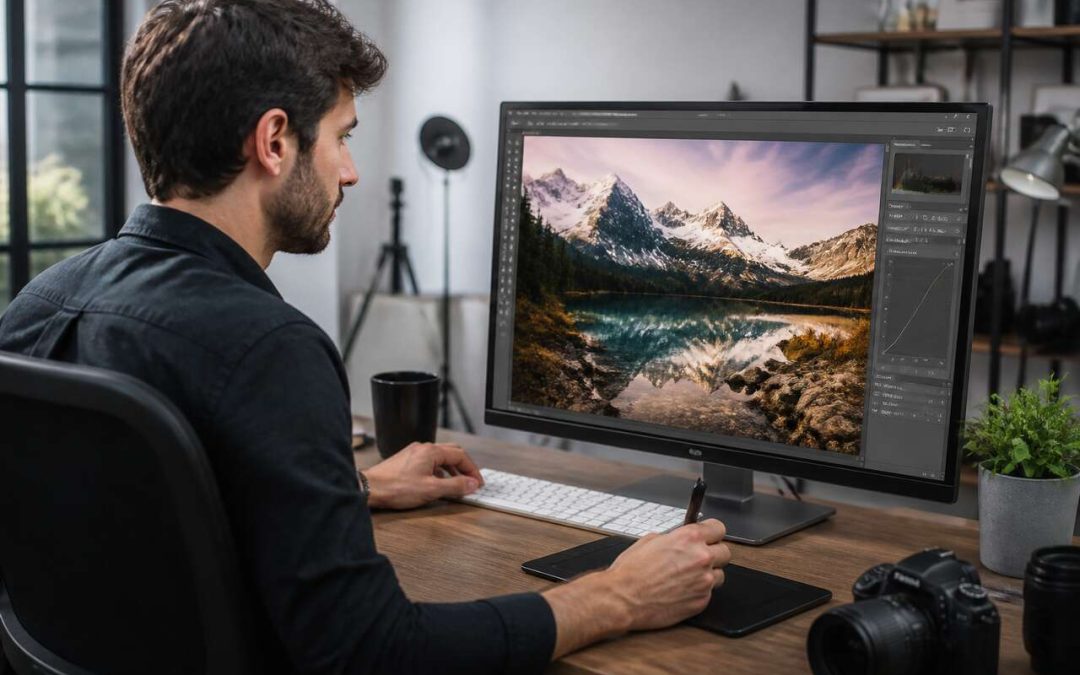

Adobe Photoshop est un logiciel de retouche, de traitement et de création d’images numériques développé et édité par Adobe Inc., disponible sur Mac et sur PC, et intégré à Adobe Creative Cloud. En photographie numérique, son rôle n’est pas d’« appliquer des filtres », mais de donner un contrôle fin sur les pixels, la couleur et la structure d’une image, avec des outils de post-traitement capables d’aller du simple nettoyage à des montages complexes, tout en gardant une méthode de retouche non destructive. Au quotidien, Photoshop fonctionne comme un atelier: vous ouvrez une photo (souvent depuis des formats RAW via Adobe Camera Raw), vous construisez votre retouche par couches (calques), vous limitez chaque intervention à une zone (masques de fusion, sélections), puis vous exportez selon l’usage (export web, impression) sans altérer l’original.
Le pas à pas le plus sûr pour ne pas dégrader une image est simple: 1) ouvrir le fichier RAW dans Adobe Camera Raw pour les corrections globales (balance des blancs, exposition, histogramme), 2) ouvrir dans Photoshop en objet dynamique pour pouvoir rééditer Camera Raw, 3) faire les retouches locales sur des calques séparés (tampon de duplication, correcteur localisé) et des calques de réglage, 4) affiner avec des masques de fusion et des sélections pour cibler précisément, 5) enregistrer un master en PSD ou TIFF, puis exporter une version JPEG adaptée au web ou à l’impression. Cette logique « master + exports » protège vos pixels et rend la retouche reproductible.
- photoshop sert surtout à contrôler finement les pixels, la couleur et les montages, pas à empiler des filtres
- la retouche non destructive repose sur les calques, les masques de fusion, les calques de réglage et les objets dynamiques
- camera raw et lightroom gèrent efficacement le tri et les corrections globales, photoshop prend le relais pour le local, le nettoyage avancé et le compositing
- un master en psd ou tiff + des exports (jpeg pour le web, fichiers adaptés pour l’impression) sécurise la qualité et le flux
Photoshop, définition simple et rôle en photographie
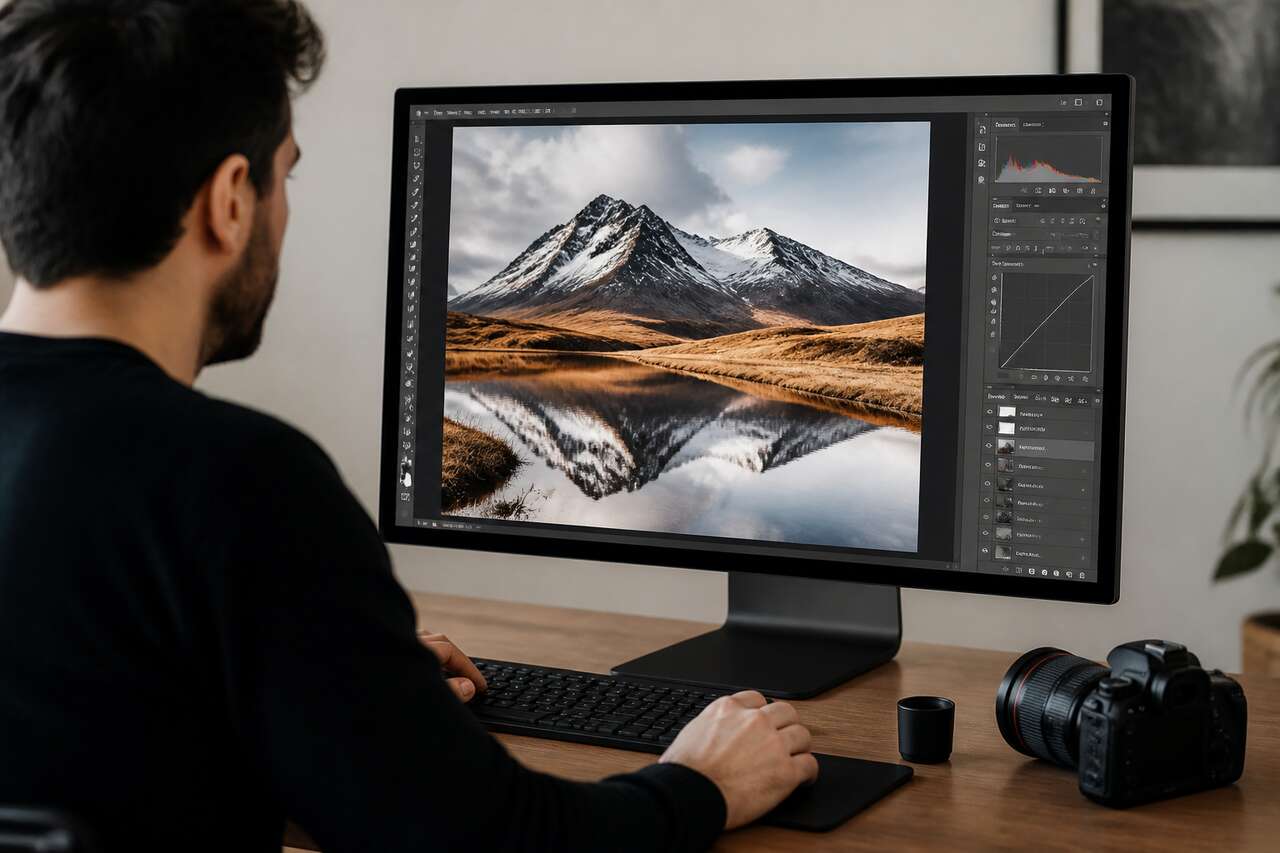
La définition de Photoshop est directe: c’est un logiciel qui permet de retoucher, traiter et créer des images numériques. Pour un photographe, cela se traduit par une capacité à intervenir au niveau des pixels quand les outils de développement « classiques » atteignent leurs limites: supprimer un élément, corriger une zone précise, combiner plusieurs prises, ou préparer un fichier propre pour l’impression.
La définition simple de Photoshop, si l’on veut la rendre concrète, serait: un atelier de post-traitement où l’on construit une retouche par étapes réversibles. Là où une application de filtres applique une recette globale et souvent définitive, Photoshop encourage une approche modulaire: une correction = un calque, une zone = un masque, un essai = une variation. Cette manière de travailler explique pourquoi il reste central dans la retouche photo professionnelle, même quand une grande partie du travail se fait en amont dans Lightroom.
Photoshop fait partie de la suite Adobe Creative Cloud et c’est un logiciel payant nécessitant l’achat d’une licence, avec une version d’essai gratuite pendant 7 jours. L’installation passe par le téléchargement via Creative Cloud, la connexion ou création de compte, le choix « s’abonner » ou « essai gratuit », puis le lancement du fichier téléchargé et l’assistant d’installation. Ces éléments comptent en pratique: un photographe doit pouvoir retrouver son environnement (panneaux, presets, actions) sur une machine Mac ou PC, et sécuriser un flux stable.
Historiquement, quelques repères éclairent son orientation « production »: invention en 1988, première version commerciale (Photoshop 1.0) en 1990 sur Macintosh, introduction des calques en 1994 (le socle de la retouche moderne), introduction des actions en 1996 (automatisation), puis intégration de fonctionnalités d’intelligence artificielle en 2023, dont le remplissage génératif. Ces jalons montrent une évolution constante vers des retouches plus rapides, mais la logique reste la même: organiser, isoler, corriger, livrer.
Avec cette base, on peut passer du rôle à la pratique: Ce qu’on peut faire avec Photoshop sur une photo, du basique à l’avancé.
Ce qu’on peut faire avec Photoshop sur une photo, du basique à l’avancé
Qu’est-ce qu’on peut faire avec Photoshop: d’abord, des corrections photographiques ciblées qui dépassent le simple réglage global. Vous pouvez éclaircir un visage sans toucher l’arrière-plan, neutraliser une dominante de couleur sur une zone, ou reconstruire une texture abîmée. La différence se joue dans la précision: grâce aux sélections, aux masques de fusion et aux calques de réglage, vous contrôlez où et à quelle intensité une correction s’applique.
Ensuite, Photoshop excelle dans le nettoyage et la restauration. Deux outils reviennent sans cesse en flux photo: le correcteur localisé pour les défauts simples (poussières capteur, boutons, petites taches) et le tampon de duplication pour les zones délicates où l’on veut choisir exactement la source. En pratique, la limite n’est pas l’outil, mais la cohérence: texture, grain, lumière et perspective doivent rester crédibles, surtout sur peau, ciel ou surfaces répétitives.
Le troisième grand bloc, très demandé, est le détourage et la gestion des sélections: isoler un sujet pour changer un fond, créer un visuel produit, ou préparer une composition. L’outil « lasso magnétique » sert à tracer des contours en s’appuyant sur le contraste entre le sujet et l’arrière-plan, et fonctionne mieux quand la séparation est nette. Pour des sujets complexes (cheveux, feuillage), les améliorations récentes de sélection d’objets et les raffinements de masque font gagner du temps, mais exigent toujours une vérification à 100 % sur les bords.
Enfin, Photoshop couvre le montage photo et le compositing: assembler plusieurs expositions, remplacer un ciel, fusionner des éléments, harmoniser les couleurs d’une composition. Les fonctionnalités récentes incluent aussi le remplissage génératif (repère 2023) pour étendre ou créer des éléments de manière réaliste, ainsi qu’une harmonisation automatique des couleurs dans les compositions. Ici, la limite réaliste est la direction artistique: plus vous empilez des sources, plus la cohérence d’éclairage, de perspective et de profil colorimétrique devient déterminante.
À côté de ces usages, on trouve des leviers de productivité: actions (introduites en 1996) pour automatiser une suite d’étapes répétitives, et filtres pour des effets contrôlés (netteté, flou, réduction de bruit) à condition de les appliquer de façon réversible. Pour comprendre pourquoi certaines retouches restent propres et d’autres « cassent » l’image, il faut regarder le moteur du logiciel: Comment fonctionne Photoshop : pixels, calques, masques et retouche non destructive.
Comment fonctionne Photoshop : pixels, calques, masques et retouche non destructive
Comment fonctionne le logiciel Photoshop: il travaille principalement sur une image matricielle, donc une grille de pixels. Chaque pixel porte une information de couleur, interprétée selon un profil colorimétrique. Quand vous zoomez à 100 %, vous voyez l’image à l’échelle de ses pixels; c’est l’échelle de contrôle pour juger la netteté, le bruit et les artefacts. La résolution n’est pas qu’un chiffre: elle conditionne la marge pour recadrer, imprimer, et retoucher finement sans dégrader les détails.
Photoshop organise le travail via des calques (introduits en 1994). Pensez-les comme des feuilles transparentes empilées: un calque peut contenir des pixels (une retouche au tampon), un texte, ou un réglage. Cette structure permet de revenir en arrière localement, de masquer une partie d’un effet, ou de tester plusieurs versions. C’est la base d’une retouche photo propre: au lieu de modifier l’arrière-plan, vous ajoutez une intervention au-dessus.
Les masques de fusion sont le second pilier. Un masque n’ajoute pas de pixels: il décide où un calque est visible. Blanc = visible, noir = caché (avec toutes les nuances de gris pour doser). Concrètement, cela permet d’appliquer une correction colorimétrique uniquement sur la peau, de renforcer un ciel sans toucher le sujet, ou de révéler progressivement un montage. Les masques transforment une retouche « risquée » en retouche réversible, car vous pouvez repeindre le masque à tout moment.
La retouche non destructive s’appuie aussi sur les objets dynamiques: au lieu d’ouvrir une photo et de figer ses transformations, vous encapsulez le contenu. Résultat: vous pouvez redimensionner, transformer (Ctrl + T sur PC, Cmd + T sur Mac) et même appliquer certains filtres en gardant la possibilité de réajuster. Mieux: un objet dynamique issu d’Adobe Camera Raw permet de réouvrir les réglages de développement sans repartir de zéro.
Dans l’interface par défaut, la fenêtre de document est au centre, le menu principal en haut (« fichier », « édition », « image »), la barre d’outils à gauche, et les palettes à droite dont les calques. Ce détail compte: savoir où regarder accélère la prise de décision, surtout quand on alterne sélections, masques et réglages.
Une fois ces concepts posés, la question devient opérationnelle: à quel moment sortir de Lightroom, quand rester dans Adobe Camera Raw, et quand passer dans Photoshop. C’est l’objet de la prochaine étape: Photoshop dans le flux de travail photo : quand l’utiliser avec Camera Raw et Lightroom.
Photoshop dans le flux de travail photo : quand l’utiliser avec Camera Raw et Lightroom
Dans un flux de photographie numérique, Lightroom et Adobe Camera Raw jouent le rôle de « laboratoire » de développement: import, tri, corrections globales, cohérence de série, et ajustements rapides. Ils sont particulièrement adaptés aux formats RAW, car ils exploitent la latitude du capteur pour récupérer des hautes lumières, ajuster la balance des blancs et travailler la tonalité en s’appuyant sur l’histogramme. Photoshop, lui, prend le relais dès que vous avez besoin de manipuler l’image par construction: calques, masques, détourage, montage, retouches complexes.
Adobe Camera Raw existe aussi comme porte d’entrée de Photoshop. Dans la pratique, c’est un pont: vous faites les corrections globales (exposition, contraste, couleur), puis vous ouvrez l’image dans Photoshop, idéalement en objet dynamique pour pouvoir revenir à Camera Raw. Ce choix évite un piège classique: « cuire » trop tôt des réglages dans des pixels et perdre de la flexibilité.
Un enchaînement type, simple et robuste, ressemble à cela:
- tri et sélection dans Lightroom (ou Bridge + Camera Raw), avec un premier réglage global cohérent
- développement RAW: balance des blancs, tonalité, corrections optiques, cadrage de base, vérification de l’histogramme
- passage dans Photoshop pour le local avancé: nettoyage au tampon de duplication, correcteur localisé, détourage, compositing, masques précis
- master enregistré en PSD (ou TIFF selon les contraintes), avec calques conservés
- exports dédiés: JPEG pour l’export web, fichiers adaptés à l’impression avec profil colorimétrique approprié
Ce flux répond aux deux questions centrales: qu’est-ce qu’on peut faire avec Photoshop que Lightroom fait mal ou pas du tout. Typiquement: supprimer un élément qui traverse un sujet, reconstruire un fond, faire un détourage propre pour un catalogue, fusionner plusieurs images, ou préparer une version « print » et une version « web » à partir d’un même master.
Il reste à traduire cette logique en gestes concrets, avec une méthode reproductible qui limite les retouches irréversibles. Place au terrain: Retoucher une photo étape par étape dans Photoshop : méthode simple et reproductible.
Retoucher une photo étape par étape dans Photoshop : méthode simple et reproductible

Étape 1: ouvrir proprement via Adobe Camera Raw. Si vous partez d’un RAW, ouvrez-le dans Adobe Camera Raw pour poser les bases: exposition, récupération des hautes lumières si nécessaire, balance des blancs, et un premier équilibre global. Surveillez l’histogramme pour éviter d’écraser les noirs ou de brûler les blancs. Si vous partez d’un JPEG, Camera Raw reste utile, mais la marge de manœuvre est souvent plus faible que sur un RAW.
Étape 2: ouvrir dans Photoshop en objet dynamique. L’objectif est de garder un accès rééditable à Camera Raw. En ouvrant en objet dynamique, vous conservez un lien: double-clic sur le calque de l’objet et vous retrouvez les réglages Camera Raw. C’est le cœur de la retouche non destructive: vous ne « figez » pas trop tôt des décisions globales.
Étape 3: structurer le fichier en calques. Créez des calques dédiés pour chaque famille d’interventions: un calque pour le nettoyage, un ou plusieurs calques de réglage pour la couleur et le contraste, et des masques de fusion pour limiter l’impact. Enregistrez votre master au format PSD si vous voulez conserver l’intégralité de la structure (calques, masques, objets dynamiques). Le TIFF peut aussi servir de master selon les contraintes de chaîne graphique, mais l’idée reste la même: préserver l’éditabilité.
Étape 4: nettoyage local sans abîmer l’original. Travaillez sur un calque vide « nettoyage » au-dessus de l’image, et utilisez le correcteur localisé pour les défauts simples, puis le tampon de duplication pour les zones où vous devez contrôler la source (bords, textures répétitives, transitions de lumière). Zoomez à 100 % pour juger les artefacts. Si vous devez supprimer un élément plus grand, combinez sélection + remplissage (selon le contexte) et finissez au tampon pour homogénéiser.
Étape 5: corrections colorimétriques et contraste via calques de réglage. Plutôt que de modifier directement les pixels, utilisez des calques de réglage (courbes, niveaux, teinte/saturation, etc.) et peignez dans leurs masques de fusion pour n’affecter que certaines zones. C’est la méthode la plus fiable pour éviter les retouches « cuites » et garder une possibilité de retour. Vérifiez la cohérence du profil colorimétrique dès que vous préparez une sortie web ou impression, car une bonne correction peut paraître fausse si l’espace colorimétrique n’est pas adapté.
Étape 6: détourage et sélections quand il faut isoler. Pour isoler rapidement un sujet avec un contour contrasté, le lasso magnétique peut accélérer le tracé. Accès: maintenir le clic sur l’outil lasso, puis choisir « lasso magnétique ». Sur des bords complexes, privilégiez une sélection d’objet améliorée puis un travail de masque fin, avec des retouches au pinceau sur le masque. L’objectif n’est pas la perfection théorique, mais un bord crédible à la taille de sortie (web ou impression).
Étape 7: recadrage, transformation et contrôle de la résolution. Si vous devez ajuster un cadrage ou une perspective, utilisez la transformation (Ctrl + T sur PC, Cmd + T sur Mac) et validez par Entrée. Gardez en tête que chaque transformation peut dégrader une image raster si elle est destructive; d’où l’intérêt des objets dynamiques. Contrôlez aussi la résolution en fonction de l’usage final: un fichier destiné à l’impression ne se juge pas comme un export web.
Étape 8: netteté, filtres et automatisation. Les filtres peuvent apporter une netteté finale ou une réduction de bruit, mais appliquez-les de façon réversible quand c’est possible (via objets dynamiques et filtres dynamiques). Si vous répétez toujours les mêmes étapes (préparation web, ajout de marge, accentuation), enregistrez une séquence en actions pour gagner du temps, sans sacrifier le contrôle sur les images difficiles.
Étape 9: formats et livrables. Gardez un master en PSD (ou TIFF) avec calques, puis exportez selon le canal: JPEG pour l’export web, et un fichier prêt pour l’impression avec le bon profil colorimétrique. Cette séparation « master vs livrables » protège la qualité et facilite les ajustements demandés plus tard (recadrage, variante couleur, suppression d’un détail).
Une fois la méthode en main, reste à choisir l’outil et la formule qui collent à votre pratique, ou à envisager une alternative si votre besoin est plus léger. Transition vers le choix: Versions, prix et alternatives pour la retouche photo.
Versions, prix et alternatives pour la retouche photo
Photoshop est un logiciel payant nécessitant l’achat d’une licence, inclus dans Adobe Creative Cloud. Adobe propose une version d’essai gratuite pendant 7 jours, pratique pour valider un flux complet (Camera Raw, objets dynamiques, exports). L’installation se fait via Creative Cloud: téléchargement, connexion ou création de compte, choix « s’abonner » ou « essai gratuit », puis lancement du fichier téléchargé et assistant d’installation. Pour un photographe, l’enjeu n’est pas seulement le coût, mais la continuité: mises à jour, compatibilité des fichiers PSD, et stabilité du flux de post-traitement.
Dans l’écosystème Adobe, on distingue souvent l’usage « bureau » de Photoshop et des solutions plus mobiles. Photoshop Express vise des retouches rapides, souvent orientées corrections simples et partage. Il peut dépanner pour un ajustement avant publication, mais il ne remplace pas un flux non destructif complet basé sur calques, masques et objets dynamiques quand vous préparez des fichiers exigeants (impression, montage, détourage complexe).
Du côté des alternatives, GIMP est souvent cité pour la retouche photo sans abonnement. Il peut couvrir une partie des besoins (retouches, calques, sélections), mais l’écart se joue sur l’intégration au flux photo (Camera Raw/Lightroom), certaines fonctions avancées, et la compatibilité industrielle des fichiers PSD dans des environnements mixtes. Le bon choix dépend donc moins d’une liste de fonctions que de votre réalité: volume d’images, besoin de montage, exigences d’impression, et nécessité de travailler en équipe ou de réouvrir des fichiers des années plus tard.
| Besoin photo | Outil le plus logique | Pourquoi |
|---|---|---|
| tri, séries, corrections globales sur RAW | Lightroom ou Adobe Camera Raw | flux rapide, cohérence, travail guidé par histogramme |
| nettoyage avancé, suppression d’éléments, retouches locales complexes | Adobe Photoshop | calques, masques de fusion, tampon de duplication, contrôle fin |
| détourage, montage, compositing | Adobe Photoshop | sélections, masques, objets dynamiques, harmonisation des couleurs |
| retouche simple et partage mobile | Photoshop Express | rapidité, usage léger |
| budget contraint, retouche générale | GIMP | alternative gratuite, approche calques possible |
FAQ
La définition de Photoshop ?
Photoshop est un logiciel de retouche, de traitement et de création d’images numériques développé et édité par Adobe Inc., utilisé notamment pour la retouche photo et le montage.
Quelle est la définition simple de Photoshop ?
Un atelier de post-traitement qui permet de modifier une image avec précision grâce aux calques, aux masques et à des outils de correction, en privilégiant une retouche non destructive.
Qu’est-ce qu’on peut faire avec Photoshop ?
Corriger une photo, nettoyer des défauts, supprimer des éléments, détourer un sujet, réaliser des montages, préparer des fichiers pour l’export web ou l’impression, et automatiser des tâches avec des actions.
Comment fonctionne le logiciel Photoshop ?
Il manipule une image en pixels et organise la retouche via des calques, des masques de fusion, des sélections et des objets dynamiques pour garder des modifications réversibles.
Photoshop prend tout son sens quand on l’aborde comme une méthode: développer proprement dans Camera Raw, construire la retouche par calques et masques, conserver un master PSD ou TIFF, puis exporter des versions adaptées au web ou à l’impression sans sacrifier l’original.






