


Un histogramme collé à droite, des hautes lumières surveillées de près et un fichier RAW qui garde toute sa marge de manœuvre : voilà ce que promet l’exposition à droite, à condition de savoir la traiter ensuite. Sous Lightroom 5, ramener une image volontairement claire vers un rendu équilibré obéit à une logique précise, qui évite le grisaillement, les blancs ternes ou les dérives de couleur. Cette méthode fonctionne aussi bien sur une photo isolée que sur une série entière, grâce à la synchronisation des réglages.
- L’exposition à droite exploite la collecte linéaire de lumière des capteurs : le premier stop contient environ 8 192 niveaux distincts sur 14 bits, contre une trentaine seulement dans les ombres profondes.
- La surveillance canal par canal est indispensable, car un seul canal (rouge ou jaune) peut être écrêté avant que l’histogramme global ne le signale.
- Le développement doit démarrer neutre : profil, balance des blancs et corrections d’objectif avant tout ajustement de tonalité.
- La récupération des hautes lumières se fait en deux temps : exposition globale, puis affinage via hautes lumières et blancs.
- La synchronisation et le copier-coller des réglages garantissent une cohérence d’exposition sur toute une série.
Exposition à droite: objectif et limites en raw
L’exposition à droite, souvent désignée par l’acronyme ETTR (expose to the right), consiste à accepter un histogramme décalé vers les hautes lumières au moment de la prise de vue. L’idée n’est pas de surexposer par accident, mais de capturer un maximum d’informations dans les tons moyens et les ombres, tout en évitant l’écrêtage des zones les plus claires. Cette approche repose sur une réalité physique des capteurs numériques : ils collectent la lumière de façon linéaire, ce qui signifie que la moitié supérieure de la plage dynamique contient nettement plus d’informations utiles que la moitié inférieure.
Pourquoi la quantification tonale change tout
Sur un capteur 14 bits, le premier stop, le plus lumineux, se voit attribuer environ 8 192 niveaux distincts. À l’autre extrémité, dans les ombres profondes, il n’en reste qu’une trentaine. Concrètement, une image sous-exposée puis éclaircie en post-production révèle davantage de bruit numérique et de postérisation dans les zones sombres, alors qu’une image exposée à droite, même ramenée ensuite à une luminosité normale, conserve une texture plus propre dans les tons moyens et les ombres.
Comment exposer à droite ?
En pratique, exposer à droite revient à surveiller l’histogramme en direct sur l’écran de contrôle et à pousser légèrement la lumière vers la droite, sans toutefois atteindre le mur d’écrêtage. Trois réflexes structurent cette technique :
- activer les alertes de surexposition (les fameux « blinkies ») pour repérer immédiatement les zones cramées ;
- privilégier une correction d’exposition positive, plutôt qu’une modification de la sensibilité ISO seule, qui ne fait pas entrer plus de lumière ;
- vérifier l’histogramme canal par canal plutôt que de se fier uniquement à la courbe globale.
Cette technique connaît toutefois des limites nettes. Dans une scène à très forte plage dynamique, pousser l’exposition vers la droite fait courir le risque de « cramer » des hautes lumières qui, elles, ne se récupèrent jamais en post-traitement. De même, les sujets aux couleurs saturées, rouges ou jaunes en particulier, peuvent voir un seul canal colorimétrique saturer avant que l’histogramme global ne montre le moindre signe d’alerte. Ces cas exigent une lecture plus fine de l’image, qui passe justement par l’histogramme de Lightroom 5.
Lire l’histogramme et repérer une surexposition récupérable
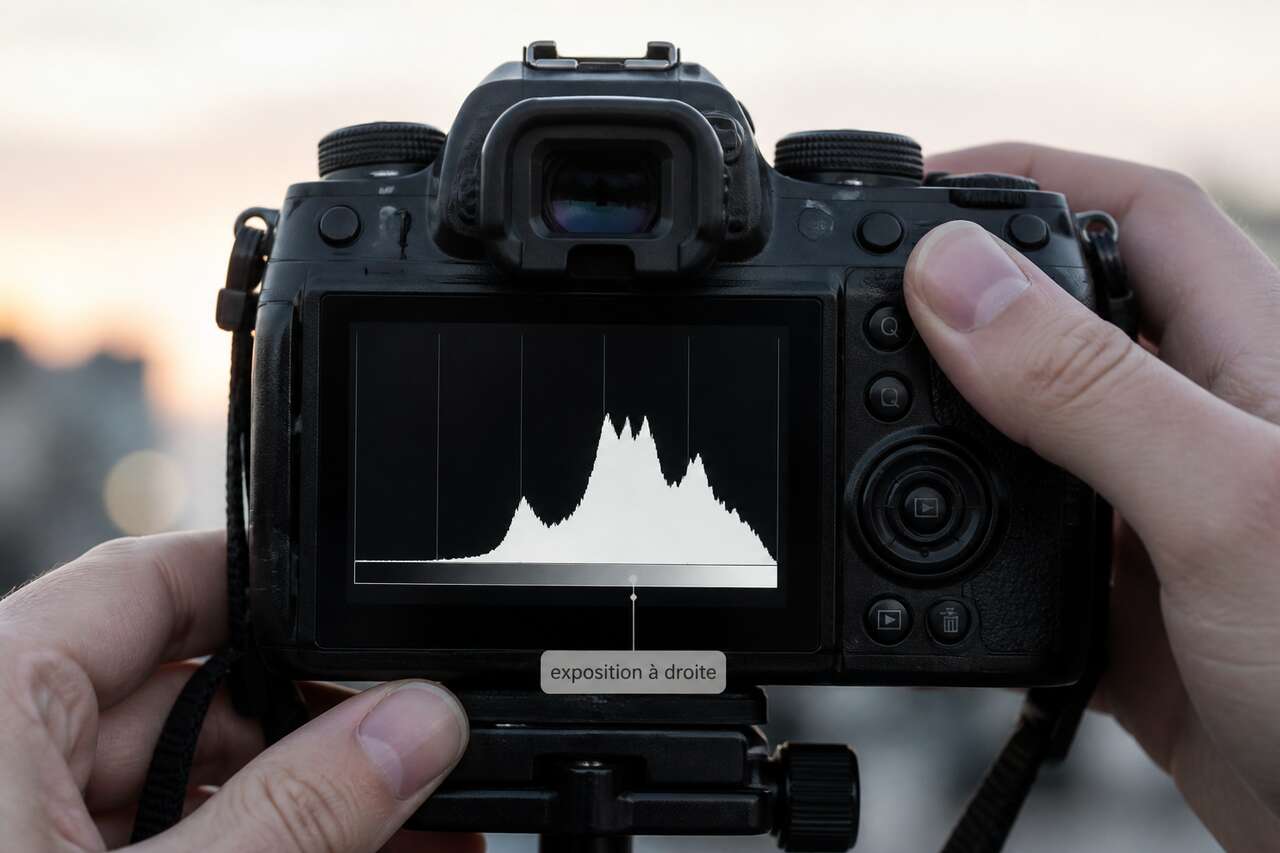
Une fois le fichier RAW importé dans Lightroom 5, la première étape consiste à évaluer précisément ce qui a été capturé. L’histogramme du module Développement affiche la répartition des tons, mais il faut apprendre à le lire au-delà de sa forme générale.
Corriger surexposition Lightroom : la méthode de diagnostic
Le triangle situé en haut à droite de l’histogramme signale l’écrêtage des hautes lumières lorsqu’il est cliqué : les zones concernées apparaissent alors en rouge sur l’aperçu. Ce repère visuel est indispensable, car il distingue une surexposition purement esthétique, encore récupérable, d’une véritable perte de données dans le fichier RAW.
- si l’alerte ne concerne qu’un canal (souvent le rouge), une partie de l’information reste exploitable via les curseurs de tonalité ;
- si les trois canaux sont écrêtés simultanément sur une large zone, aucun réglage ne ramènera de détail, la donnée est définitivement perdue ;
- le rendu d’aperçu affiché dépend du profil de couleur appliqué, pas uniquement des données RAW brutes, ce qui explique pourquoi deux profils différents donnent des histogrammes légèrement distincts pour le même fichier.
Le rôle du profil et du rendu d’aperçu
Le profil d’appareil choisi dans le panneau Étalonnage influence directement la façon dont Lightroom 5 interprète les données du capteur. Un profil « Neutre » conserve davantage de marge dans les hautes lumières qu’un profil « Vivid », qui pousse le contraste et peut donner une impression d’écrêtage plus sévère qu’elle ne l’est réellement dans le fichier RAW. Ce point mérite d’être vérifié avant toute conclusion hâtive sur la récupérabilité d’une zone surexposée. Cette étape de diagnostic précède logiquement la mise en place d’un développement neutre, point de départ indispensable pour traiter l’exposition sans introduire de biais colorimétrique.
Préparer un développement neutre avant de baisser l’exposition
Avant de toucher au moindre curseur de tonalité, Lightroom 5 impose une discipline : démarrer sur une base neutre. Cette étape conditionne la cohérence de tous les ajustements ultérieurs, en particulier lorsque plusieurs photos d’une même série doivent recevoir un traitement comparable.
Les réglages de base à verrouiller en premier
Trois familles de réglages doivent être fixées avant d’aborder l’exposition proprement dite :
- le profil d’appareil, choisi dans le panneau Étalonnage de l’appareil, qui définit l’interprétation colorimétrique de base du fichier RAW ;
- la balance des blancs, ajustée via la pipette ou les curseurs Température et Teinte, pour éviter toute dominante qui faussera la lecture des tons clairs ;
- les corrections d’objectif (distorsion, vignetage, aberrations chromatiques), activées dans le panneau correspondant, pour ne pas confondre un artefact optique avec un problème d’exposition.
Comment changer l’orientation d’une photo dans Lightroom ?
Cette phase préparatoire est aussi le bon moment pour corriger l’orientation générale du cadrage. Dans le module Développement, le panneau Recadrage et redressement propose une icône de rotation qui bascule l’image par pas de 90 degrés, utile pour les fichiers mal orientés lors de l’import. Pour une rotation fine, destinée à corriger un horizon légèrement penché, le curseur Angle du même panneau permet un ajustement au degré près, avec un aperçu en surimpression d’une grille de composition. Le raccourci clavier R ouvre directement cet outil depuis n’importe quel écran du module Développement, ce qui accélère le flux de travail sur une série volumineuse.
Une fois l’orientation corrigée et le recadrage stabilisé, les proportions de l’image ne changeront plus, ce qui évite de fausser l’appréciation des zones surexposées lors de l’étape suivante. Cette base neutre, débarrassée de tout biais géométrique ou colorimétrique, permet d’attaquer sereinement la récupération de l’exposition proprement dite.
Ramener l’exposition sans casser les hautes lumières
La récupération d’une image exposée à droite suit un ordre précis dans Lightroom 5, structuré en deux temps distincts : un ajustement global, puis un affinage ciblé sur les tons les plus clairs.
Corriger surexposition Lightroom : l’ajustement global
Le curseur Exposition, en haut du panneau Lumière, agit sur l’ensemble de la plage tonale de manière relativement linéaire. C’est le premier levier à manipuler : une valeur négative, souvent comprise entre -0,3 et -1 EV pour un fichier exposé à droite de façon raisonnable, ramène l’image dans une zone de luminosité globalement acceptable. Ce réglage seul ne suffit toutefois jamais à retrouver un rendu équilibré, car il agit trop uniformément et risque de « écraser » les tons moyens si on le pousse trop loin pour compenser des hautes lumières encore trop claires.
L’affinage sans grisailler l’image
Une fois l’exposition globale ramenée à un niveau raisonnable, les curseurs Hautes lumières et Blancs prennent le relais pour un travail plus ciblé :
- le curseur Hautes lumières, poussé vers des valeurs négatives, récupère du détail dans les zones les plus claires sans affecter les tons moyens ni les ombres ;
- le curseur Blancs redéfinit le point blanc de l’image ; une valeur trop négative donne un rendu grisâtre et terne, tandis qu’une valeur bien calibrée redonne du punch sans recréer d’écrêtage ;
- le curseur Tons clairs, plus subtil, permet un dernier ajustement de finition sur la zone intermédiaire entre les hautes lumières et les tons moyens.
La règle d’or consiste à revenir régulièrement sur l’alerte d’écrêtage des hautes lumières pendant ces réglages, en maintenant la touche Alt (ou Option sur Mac) enfoncée tout en déplaçant un curseur : l’aperçu bascule alors en noir et blanc et affiche uniquement les zones concernées par l’écrêtage, ce qui offre un contrôle beaucoup plus précis qu’un simple coup d’œil sur l’image finale. Ce travail de récupération, une fois stabilisé, laisse souvent une image un peu plate, qu’il faut ensuite retravailler pour restituer du contraste et de la profondeur.
Recréer le contraste et la profondeur après récupération
Ramener des hautes lumières trop claires vers un niveau raisonnable tend à aplatir l’ensemble de l’image. La courbe des tonalités et les curseurs Ombres et Noirs permettent de reconstruire ce relief perdu.
Ré-ancrer les noirs et les ombres
Le curseur Noirs redéfinit le point noir de l’image. Une valeur légèrement négative redonne de la profondeur sans pour autant boucher les détails dans les zones sombres, à condition de vérifier régulièrement l’histogramme sur son bord gauche. Le curseur Ombres, quant à lui, agit sur une plage plus large de tons sombres et permet de rouvrir du détail dans les zones qui auraient tendance à s’assombrir excessivement après le réglage des noirs.
Doser contraste, clarté et courbe des tonalités
La courbe des tonalités, accessible en mode « paramétrique » ou « point par point », offre un contrôle plus fin que les curseurs simples. Une légère courbe en S, obtenue en abaissant discrètement les ombres et en relevant les hautes lumières, restitue un contraste crédible sans recréer d’écrêtage. Le curseur Clarté, positionné dans le panneau Présence, ajoute du micro-contraste local et renforce la sensation de netteté perçue, particulièrement utile sur une image qui a subi une récupération importante de ses hautes lumières.
Deux écueils guettent cette étape : le banding, ces bandes de dégradé visibles dans les zones de ciel ou d’aplat uniforme, apparaît souvent lorsque la courbe des tonalités est trop agressive sur une plage tonale réduite ; les noirs bouchés, à l’inverse, surviennent lorsque le curseur Noirs est poussé trop loin sans vérification de l’histogramme. Un réglage progressif, avec des vérifications régulières à 100 % de zoom sur les zones critiques, permet d’éviter ces deux pièges. Le rendu tonal étant désormais stabilisé, l’étape suivante consiste à contrôler la cohérence des couleurs, en particulier sur les teintes de peau.
Stabiliser les couleurs et la peau après une exposition à droite
La récupération d’une image trop claire génère fréquemment des dérives colorimétriques, notamment sur les teintes de peau et les ciels, deux zones particulièrement sensibles à toute manipulation de tonalité.
Vibrance, saturation et calibration
Le curseur Vibrance, dans le panneau Présence, augmente la saturation des couleurs peu saturées sans surexposer les teintes déjà intenses, ce qui en fait un outil plus sûr que la Saturation globale pour corriger un rendu terne après récupération des hautes lumières. Le panneau Étalonnage de l’appareil permet, lui, d’ajuster finement la teinte et la saturation de chaque canal primaire (rouge, vert, bleu), un réglage utile lorsque la récupération d’exposition a introduit une dominante subtile sur l’ensemble de l’image.
Le panneau TSL pour un contrôle fin
Le panneau TSL (teinte, saturation, luminance) offre le niveau de précision le plus élevé pour corriger des dérives ciblées. Sur un portrait, par exemple, il permet d’ajuster spécifiquement la plage orangée pour retrouver des tons chair crédibles, sans affecter les autres couleurs de l’image. Sur un paysage, la plage bleue peut être retravaillée isolément pour redonner de la profondeur à un ciel devenu délavé après la baisse des hautes lumières.
- vérifier la teinte des visages à 100 % de zoom, en comparant avec la mémoire visuelle de la scène ;
- éviter les excès de saturation sur les rouges et les jaunes, canaux déjà identifiés comme les plus fragiles à l’écrêtage lors de la prise de vue ;
- utiliser le pinceau de retouche localement si une seule zone du visage présente une dérive, plutôt que de modifier l’ensemble de l’image.
Une fois la colorimétrie stabilisée, il reste à traiter un aspect technique souvent négligé : la gestion du bruit et de la netteté, particulièrement importante sur un fichier qui a été volontairement exposé à droite puis ramené en tonalité.
Bruit et netteté: tirer parti d’un fichier exposé à droite
L’un des bénéfices majeurs de l’exposition à droite se révèle précisément à cette étape : un fichier RAW bien exposé, même ramené ensuite à une luminosité normale, contient nettement moins de bruit numérique dans les ombres qu’un fichier sous-exposé puis éclairci.
Réduction du bruit : un ordre logique
Le panneau Détail de Lightroom 5 propose deux sections distinctes : la réduction du bruit et la netteté. L’ordre logique consiste à traiter d’abord le bruit, puis la netteté, car un excès de netteté appliqué avant la réduction du bruit tend à renforcer visuellement le grain plutôt qu’à l’atténuer.
- le curseur Luminance réduit le bruit de luminosité, souvent visible sous forme de grain dans les zones sombres ;
- le curseur Détail (luminance) affine ce lissage sans excès, un réglage trop poussé effaçant la texture fine de l’image ;
- le curseur Couleur atténue le bruit chromatique, ces petites taches colorées parasites qui apparaissent surtout dans les ombres profondes.
Netteté : gain, rayon, détail et masquage
Le curseur Gain détermine l’intensité globale de la netteté appliquée. Le curseur Rayon ajuste la largeur de la zone de contraste renforcée autour des contours, une valeur trop élevée créant des halos disgracieux autour des sujets. Le curseur Détail contrôle la sensibilité de l’effet sur les textures fines, tandis que le curseur Masquage, en maintenant Alt enfoncé pendant son réglage, permet de visualiser précisément quelles zones reçoivent l’effet de netteté : un masquage élevé protège les zones unies (ciel, peau lisse) tout en concentrant la netteté sur les contours et les détails texturés. Cette combinaison évite de renforcer le bruit résiduel dans les ombres tout en préservant la piqûre de l’image sur les zones qui en ont réellement besoin. Le traitement global d’une image étant désormais complet, il devient pertinent d’aborder les ajustements localisés et la méthode pour appliquer cette même logique à une série entière de photos.
Ajustements locaux et synchronisation pour traiter une série

Un traitement global, aussi soigné soit-il, ne suffit pas toujours à corriger des zones critiques précises : un ciel encore trop clair, un visage qui reste légèrement surexposé, ou des reflets qui méritent un traitement spécifique.
Les outils de correction localisée
Trois outils de Lightroom 5 permettent d’intervenir de façon ciblée :
- le pinceau de retouche localisée, qui applique une modification (exposition, hautes lumières, clarté) uniquement sur les zones peintes manuellement, avec un contrôle de la dureté et de la taille du pinceau ;
- le filtre gradué, idéal pour assombrir un ciel de façon progressive sans créer de ligne de démarcation visible, particulièrement utile sur les images de paysage exposées à droite où le ciel reste souvent la zone la plus délicate à récupérer ;
- le filtre radial, pour un ajustement localisé sur une zone circulaire ou elliptique, par exemple pour assombrir légèrement les bords d’un portrait.
Comment synchroniser l’exposition dans Lightroom ?
Une fois la première image de la série traitée de façon satisfaisante, la synchronisation permet d’appliquer la même logique de correction à l’ensemble des photos, sans reprendre chaque réglage manuellement. Dans le module Bibliothèque ou Développement, il suffit de sélectionner l’image de référence, puis les autres photos de la série (touche Ctrl ou Cmd maintenue), avant de cliquer sur le bouton Synchroniser. Une fenêtre de dialogue s’ouvre alors, listant tous les paramètres disponibles à cocher ou décocher.
- cocher uniquement Exposition, Hautes lumières, Blancs et Noirs si les photos de la série présentent des variations de cadrage ou de balance des blancs propres à chacune ;
- utiliser le copier-coller des réglages (Ctrl+C puis Ctrl+V) pour un contrôle plus rapide sur un petit groupe d’images similaires ;
- créer un instantané avant de lancer la synchronisation, afin de pouvoir revenir à un état antérieur si le résultat ne convient pas sur certaines photos de la série ;
- dupliquer une image en virtual copy pour tester deux approches de traitement différentes sans dupliquer le fichier RAW original.
Cette méthode garantit une cohérence d’exposition sur l’ensemble d’un reportage ou d’une séance photo, condition indispensable pour un rendu homogène une fois les images assemblées dans un album ou une galerie. La dernière étape du flux de travail concerne l’orientation finale, le recadrage définitif et les paramètres d’export, qui doivent préserver le bénéfice de tout ce travail de récupération.
Orientation, recadrage et export: un rendu fidèle et répétable
Le flux de travail se termine par un contrôle final de la composition et par le choix des paramètres d’export, deux étapes qui conditionnent directement la qualité perçue du résultat, que ce soit à l’écran ou sur un tirage papier.
Comment changer l’orientation d’une photo dans Lightroom : le contrôle final
Avant l’export, il est utile de revérifier l’orientation et le recadrage définis en amont. Le panneau Recadrage et redressement reste accessible à tout moment du traitement, et un recadrage tardif peut s’avérer nécessaire si les corrections de tonalité ont révélé des détails jusque-là masqués par la surexposition, modifiant ainsi l’équilibre visuel de la composition. Le raccourci R rouvre cet outil en un instant, avec un aperçu de la grille de tiers superposée à l’image.
Redimensionnement et netteté à l’export
Le module Export propose une option de redimensionnement des images, particulièrement utile pour le web. Un fichier exporté à 2 048 pixels de large pour une publication en ligne bénéficie d’une option Netteté de sortie, réglable sur trois niveaux (Faible, Standard, Élevé) selon la destination : écran, tirage mat ou tirage brillant. Ce réglage compense la légère perte de piqué induite par le redimensionnement, un phénomène d’autant plus sensible sur une image qui a déjà subi un traitement de récupération de hautes lumières et un ajustement de netteté en amont.
- pour le web, privilégier une netteté de sortie Standard et un format JPEG en qualité 80 à 90 ;
- pour un tirage, choisir la netteté de sortie correspondant au type de papier et conserver une résolution native ou proche de la résolution du fichier RAW original ;
- vérifier systématiquement le rendu final à taille réelle avant validation, notamment sur les zones qui ont fait l’objet d’une récupération importante.
Ce contrôle final boucle la méthode complète : de la prise de vue exposée à droite jusqu’à l’export, chaque étape s’appuie sur la précédente pour garantir un rendu fidèle, reproductible sur une série entière grâce à la synchronisation des réglages.
FAQ
Comment exposer à droite ?
Il faut surveiller l’histogramme en temps réel à la prise de vue et pousser légèrement l’exposition vers la droite, en activant les alertes de surexposition pour ne jamais écrêter les hautes lumières. Le contrôle canal par canal reste indispensable, notamment sur les couleurs saturées.
Comment synchroniser l’exposition dans Lightroom ?
Depuis Lightroom 5, il suffit de sélectionner l’image de référence déjà traitée, puis les autres photos de la série, et de cliquer sur Synchroniser. Une fenêtre permet de choisir précisément quels paramètres (exposition, hautes lumières, blancs) appliquer à l’ensemble du groupe.
Corriger surexposition Lightroom ?
La correction suit un ordre précis : baisser d’abord le curseur Exposition de façon globale, puis affiner avec les curseurs Hautes lumières et Blancs. Un contrôle régulier de l’alerte d’écrêtage, via la touche Alt maintenue sur ces curseurs, garantit qu’aucun détail récupérable n’est perdu.
Comment changer l’orientation d’une photo dans Lightroom ?
Le panneau Recadrage et redressement, accessible par le raccourci R, propose une icône de rotation par pas de 90 degrés ainsi qu’un curseur Angle pour un redressement fin de l’horizon, avec une grille de composition superposée en aperçu.
Exposer à droite n’a de sens que si le post-traitement suit une logique cohérente, du développement neutre jusqu’à l’export final. Cette méthode, appliquée avec discipline et synchronisée sur toute une série, transforme un histogramme volontairement décalé en un rendu propre, riche en détails et débarrassé du bruit qui pénalise habituellement les fichiers sous-exposés.






