
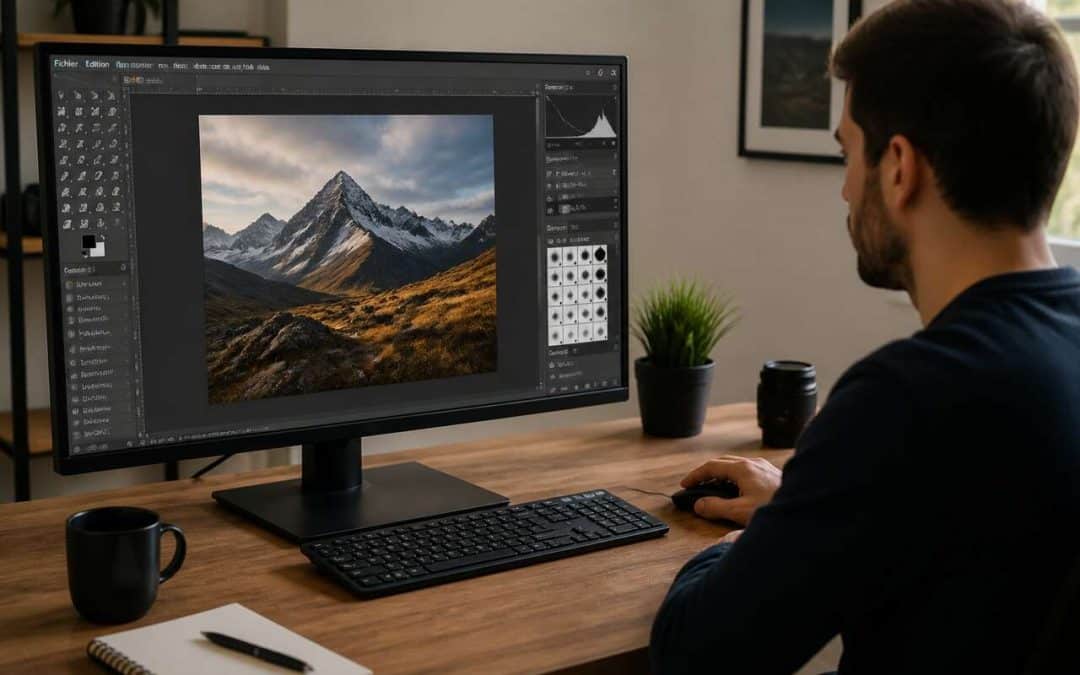

Recadrer une photo n’est pas un simple geste technique: c’est souvent l’étape qui transforme une image confuse en visuel lisible, capable de diriger le regard sans ambiguïté. Avec GIMP, logiciel gratuit et open source largement adopté, le recadrage se fait en quelques clics, mais ses conséquences sont bien réelles sur la composition, la résolution et l’usage final, notamment si l’image est destinée à l’impression ou à une publication en ligne. Entre règles de cadrage, outils de découpage et gestion du canevas, une méthode claire permet d’obtenir un résultat propre, cohérent et sans sacrifier la qualité.
Comprendre l’importance du recadrage dans la photographie
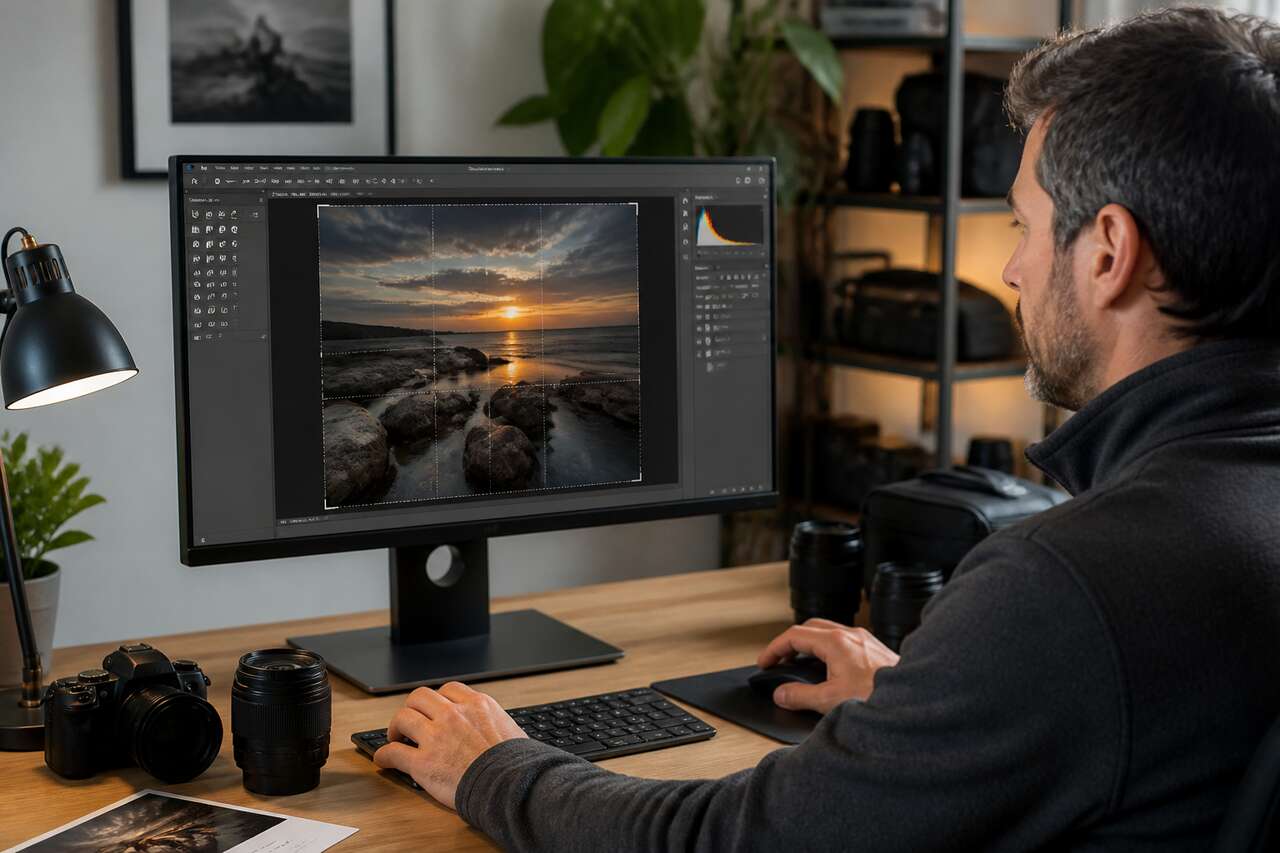
Un choix de cadrage qui change le récit de l’image
Le recadrage agit comme un montage: il sélectionne l’information et élimine le bruit visuel. Une zone inutile sur les bords, un arrière-plan trop présent ou un sujet placé trop au centre peuvent affaiblir l’impact d’une photo. En resserrant le cadre, on réoriente la lecture et on renforce l’intention initiale, qu’il s’agisse d’un portrait, d’un produit ou d’une scène de rue.
Les cas les plus fréquents où recadrer devient nécessaire
Dans la pratique, le recadrage sert surtout à corriger des erreurs de prise de vue ou à adapter une image à un format de diffusion. Les situations suivantes reviennent régulièrement:
- Rééquilibrer une composition lorsque le sujet n’est pas mis en valeur.
- Supprimer un élément parasite sur les bords (poteau, passant, objet distrayant).
- Adapter l’image à un format précis (bannière, vignette, carré pour réseaux sociaux).
- Renforcer un détail en isolant une zone significative.
Recadrage et résolution: une perte de pixels à anticiper
Recadrer signifie retirer des pixels, donc réduire la définition disponible. Un repère simple s’impose: éviter de recadrer à plus de 50 % de la taille initiale si l’objectif est une impression de qualité acceptable. Plus la coupe est sévère, plus les limites apparaissent: bruit, manque de détails, artefacts après export.
| Amplitude du recadrage | Conséquence sur la résolution | Usage conseillé |
|---|---|---|
| Jusqu’à 10 % | Impact faible | Web, impression courante |
| 10 % à 50 % | Impact modéré | Web, impression prudente selon la taille |
| Plus de 50 % | Impact fort | Web uniquement, impression déconseillée |
Une fois l’intérêt du recadrage posé, reste à comprendre comment GIMP met ces principes à portée d’outil, avec des options pensées pour cadrer vite et cadrer juste.
Aperçu des fonctionnalités de GIMP pour le recadrage
Une logique de travail simple: ouvrir, cadrer, exporter
GIMP structure le recadrage autour d’une chaîne d’actions claire: ouvrir l’image, définir la zone à conserver, appliquer la découpe, puis exporter. Le point clé se situe à la fin: pour enregistrer dans un format courant (jpeg, png, webp), il faut passer par l’export, afin de choisir le format et ses paramètres.
Les options de l’outil de découpage qui font gagner du temps
L’outil de découpage ne se limite pas à tracer un rectangle. Il propose des réglages qui sécurisent le résultat, notamment pour respecter un format ou une composition:
- Affichage de repères de composition (dont la règle des tiers).
- Contraintes de proportions (utile pour 1:1, 4:3, 16:9).
- Positionnement précis via poignées et ajustements fins.
- Validation rapide en cliquant dans la zone sélectionnée.
Raccourcis et menus: accès direct aux fonctions
Pour gagner en efficacité, GIMP offre des accès complémentaires. L’ouverture passe par le menu fichier > ouvrir. Le recadrage se fait via l’outil de découpage, accessible au clavier avec maj + c. Enfin, l’export s’effectue via fichier > exporter, étape indispensable pour produire un fichier final prêt à l’emploi.
Ces fonctions générales posent le décor, mais le recadrage se joue surtout dans le détail des outils de découpage et de leurs comportements au pixel près.
Explorer les outils de découpage dans GIMP
Méthode principale: l’outil de découpage pas à pas
La méthode la plus directe repose sur l’outil de découpage. Le déroulé est stable, quel que soit le type d’image:
- Ouvrir l’image via fichier > ouvrir.
- Activer l’outil de découpage (icône dédiée ou maj + c).
- Cliquer-glisser pour dessiner la zone à conserver.
- Ajuster avec les coins et les bords, jusqu’au cadrage souhaité.
- Valider en cliquant à l’intérieur du cadre.
- Exporter via fichier > exporter.
Cette approche est la plus fiable car elle rend visible, immédiatement, ce qui sera conservé et ce qui sera supprimé.
Découper avec une contrainte de format: utile pour le web et l’impression
Lorsque l’image doit entrer dans un gabarit, la contrainte de proportions évite les approximations. En imposant un ratio, on garantit un rendu homogène sur une série de visuels, par exemple pour des miniatures ou des bannières. Le recadrage devient alors un arbitrage: conserver le sujet principal tout en respectant la forme finale, ce qui demande parfois de repositionner légèrement le cadre.
Comparer recadrage et sélection: ne pas confondre les usages
GIMP propose de nombreux outils de sélection, mais ils ne remplacent pas le recadrage. Une sélection isole une zone pour la retoucher, la copier ou appliquer un filtre, tandis que le recadrage modifie la taille finale de l’image. La distinction est essentielle pour éviter les erreurs de flux de travail, notamment quand l’objectif est de produire un fichier final plus étroit et plus lisible.
| Action | Effet sur l’image | Usage typique |
|---|---|---|
| Recadrer | Supprime des zones, réduit les dimensions | Recomposer, adapter un format |
| Sélectionner | Isole une zone sans changer la taille | Retouche locale, détourage, correction |
Une fois l’outil maîtrisé, l’étape suivante consiste à s’appuyer sur des repères visuels pour cadrer avec plus de régularité, surtout sur des séries d’images.
Utiliser les repères pour une composition optimale
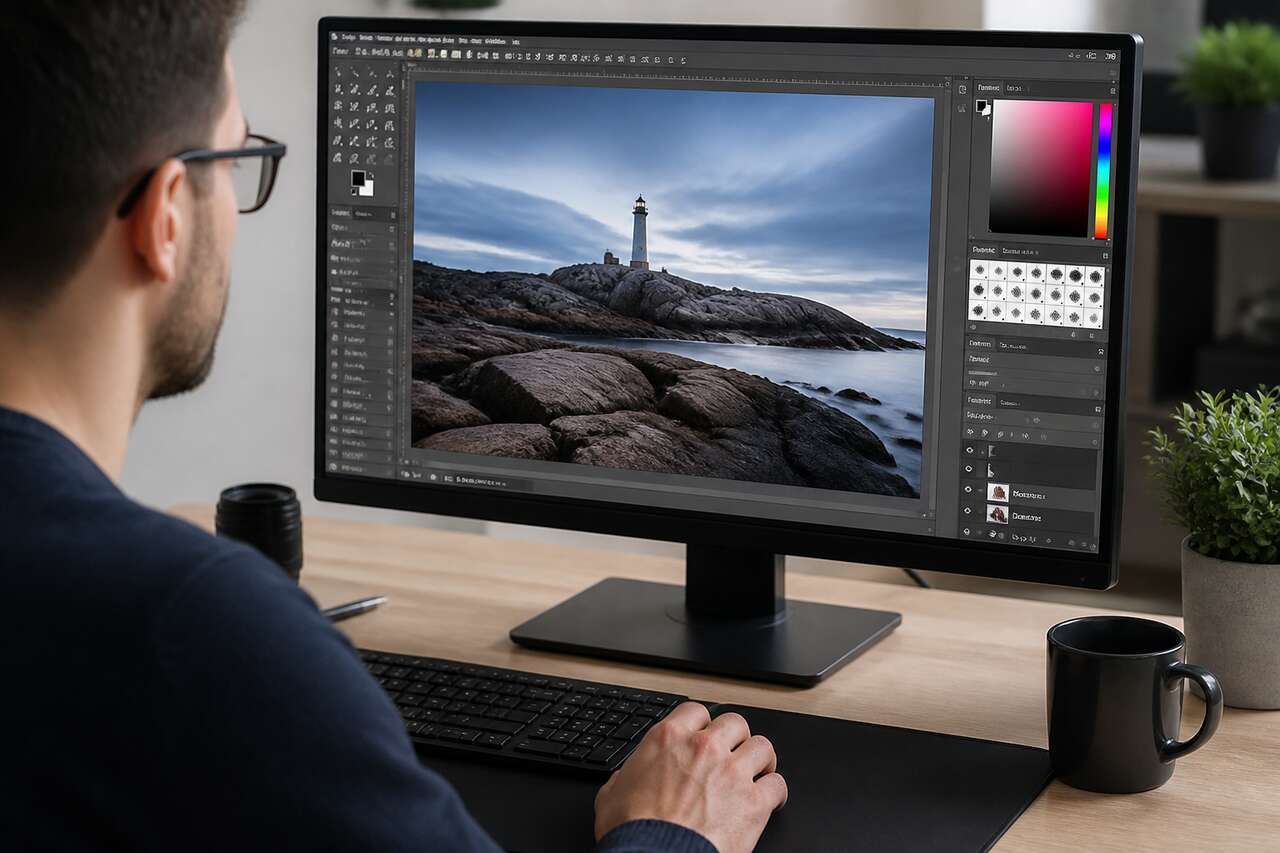
La règle des tiers: un repère simple, souvent décisif
Parmi les repères, la règle des tiers reste la plus utilisée car elle structure l’image sans rigidité. Elle consiste à placer les éléments forts sur des lignes ou des points d’intersection, afin de créer une tension visuelle naturelle. Dans GIMP, l’affichage de ces repères au moment du découpage aide à positionner le sujet avec une intention claire et sans tâtonnement.
Aligner horizon et verticales: corriger ce que l’œil repère vite
Un horizon légèrement incliné ou des verticales qui penchent se voient immédiatement, même sur une image autrement réussie. Les repères servent alors de guide pour recadrer en redressant visuellement la scène, quitte à perdre un peu de matière sur les bords. Cette perte contrôlée vaut souvent mieux qu’une impression d’image « de travers ».
Repères de composition: cohérence sur une série d’images
Pour un ensemble de photos destinées à la même page ou au même catalogue, la cohérence prime. Les repères permettent de répéter un cadrage similaire et d’éviter les variations qui donnent un rendu amateur. Les bénéfices les plus concrets:
- Un sujet placé au même endroit d’une image à l’autre.
- Des marges visuelles régulières autour du sujet.
- Une lecture plus fluide sur une grille ou un carrousel.
Quand le recadrage ne suffit pas, notamment si l’on veut changer l’espace autour de l’image plutôt que couper dans le contenu, la taille du canevas devient l’outil le plus pertinent.
Modifier la taille du canevas : quand et comment
Différence clé: recadrer coupe, le canevas réorganise l’espace
Modifier la taille du canevas ne revient pas toujours à supprimer du contenu. Cette fonction agit sur la « toile » qui contient l’image. Selon les réglages, elle peut réduire l’espace visible ou, au contraire, en ajouter autour. C’est utile quand il faut créer une marge, centrer un sujet, ou adapter une image à un format sans toucher à l’échelle du contenu.
Procédure: image > taille du canevas
La manipulation suit une logique de mise en page:
- Aller dans image > taille du canevas.
- Renseigner la largeur et la hauteur souhaitées.
- Observer l’aperçu et repositionner l’image dans le nouveau cadre.
- Valider avec redimensionner.
Cette méthode est particulièrement utile pour préparer une image destinée à un encadrement visuel, une bordure, ou un format strict imposé par une plateforme.
Quand privilégier le canevas plutôt que le recadrage
Le canevas s’impose dans plusieurs cas concrets, où recadrer serait contre-productif:
- Ajouter de l’espace pour intégrer un texte ailleurs (sans masquer le sujet).
- Créer une marge uniforme autour d’un visuel.
- Recentrer un sujet sans changer sa taille.
| Besoin | Outil recommandé | Raison |
|---|---|---|
| Supprimer un élément gênant sur le bord | Recadrage | On retire la zone indésirable |
| Ajouter une marge autour du sujet | Taille du canevas | On augmente l’espace sans zoomer |
| Adapter à un format sans perdre le sujet | Taille du canevas puis ajustements | On évite une coupe trop agressive |
Une fois le bon outil choisi, l’enjeu devient la qualité: un recadrage réussi se juge autant à la composition qu’à la netteté finale et à la maîtrise des exports.
Astuces pour un recadrage réussi tout en préservant la qualité
Limiter la coupe pour conserver une résolution exploitable
La règle pratique reste de ne pas dépasser 50 % de recadrage si l’image doit garder un potentiel d’impression. Même pour le web, une coupe excessive peut rendre une photo moins propre après compression. Avant de valider, il est utile de vérifier la taille en pixels et de réfléchir à l’usage final: écran, impression, ou archive.
Exporter avec discernement: format et compression
Après recadrage, l’export décide en grande partie de la qualité perçue. Le jpeg convient aux photos, mais une compression trop forte crée des artefacts. Le png est plus lourd mais utile pour préserver certains détails, notamment sur des images avec aplats ou texte. L’objectif est d’obtenir un fichier net, cohérent avec le canal de diffusion, et pas inutilement volumineux.
Contrôler le rendu à l’affichage: zoom et vérifications rapides
Un recadrage peut sembler parfait à l’échelle écran, puis révéler des défauts en zoomant. Quelques contrôles simples réduisent les mauvaises surprises:
- Vérifier la netteté du sujet à 100 %.
- Inspecter les bords: éléments coupés, lignes penchées, détails gênants.
- Confirmer que le sujet principal reste lisible en petite taille (miniature).
Ces précautions ne suffisent pas si l’original est écrasé ou remplacé: la sécurité du fichier source et la non-destruction des étapes deviennent alors un point central du flux de travail.
Maintenir l’intégrité de l’image originale lors du recadrage
Dupliquer avant d’éditer: une assurance simple
Le risque le plus courant n’est pas un mauvais recadrage, mais la perte de l’original. Dupliquer le fichier avant toute modification reste une pratique de base, surtout si l’image doit être réutilisée pour d’autres formats. Cette précaution garantit de pouvoir repartir de la source, sans dégradation cumulative.
Comprendre la différence entre enregistrer et exporter
Dans GIMP, l’enregistrement conserve le projet et ses informations de travail, tandis que l’export produit un fichier final. Pour préserver l’intégrité, il est recommandé de garder une version de travail et d’exporter des versions recadrées selon les besoins. Cette séparation limite les erreurs et permet de produire plusieurs variantes sans repartir de zéro.
Organiser ses versions: une méthode qui évite les confusions
Une organisation minimale évite d’écraser un fichier important. Quelques règles efficaces:
- Conserver un dossier « original » en lecture seule ou protégé.
- Créer un dossier « exports » avec les formats finaux.
- Nommer clairement les variantes: carré, bannière, vignette, etc.
Une fois ce socle sécurisé, le recadrage devient une porte d’entrée vers d’autres corrections, souvent indispensables pour livrer une image réellement aboutie.
Exploration d’autres fonctionnalités de retouche avec GIMP
Après le recadrage: améliorer la lisibilité avec des corrections globales
Un bon cadrage ne compense pas une image trop sombre ou trop plate. GIMP permet d’ajuster lumière et contraste afin de renforcer la lecture du sujet. Des réglages mesurés suffisent souvent à faire ressortir un visage, un objet ou une scène, tout en gardant un rendu naturel et fidèle à l’intention.
Retouches locales: corriger sans dénaturer
Quand un détail attire l’œil au mauvais endroit, une retouche locale peut compléter le recadrage. Cela inclut l’atténuation de petites distractions, la correction d’une zone trop lumineuse, ou l’harmonisation d’un arrière-plan. L’objectif reste le même: guider le regard, sans laisser de traces visibles de manipulation.
Préparer l’image pour différents supports
Selon la destination, les exigences changent. Une image pour le web doit rester légère, tandis qu’une image pour impression doit conserver un maximum de détails. GIMP permet d’adapter chaque version, en combinant recadrage, ajustements et export. Les usages les plus fréquents:
- Version web: poids réduit, dimensions adaptées à l’écran.
- Version impression: dimensions élevées, compression limitée.
- Version archive: conservation d’une qualité maximale pour réutilisation.
Recadrer avec GIMP repose sur un équilibre entre composition et contraintes techniques: choisir ce que l’image raconte, utiliser l’outil de découpage et ses repères, recourir au canevas quand il faut réorganiser l’espace, et protéger l’original grâce à une gestion rigoureuse des versions. En ajoutant quelques retouches ciblées et un export maîtrisé, le recadrage devient une étape décisive pour produire des images nettes, cohérentes et prêtes à être publiées.






