
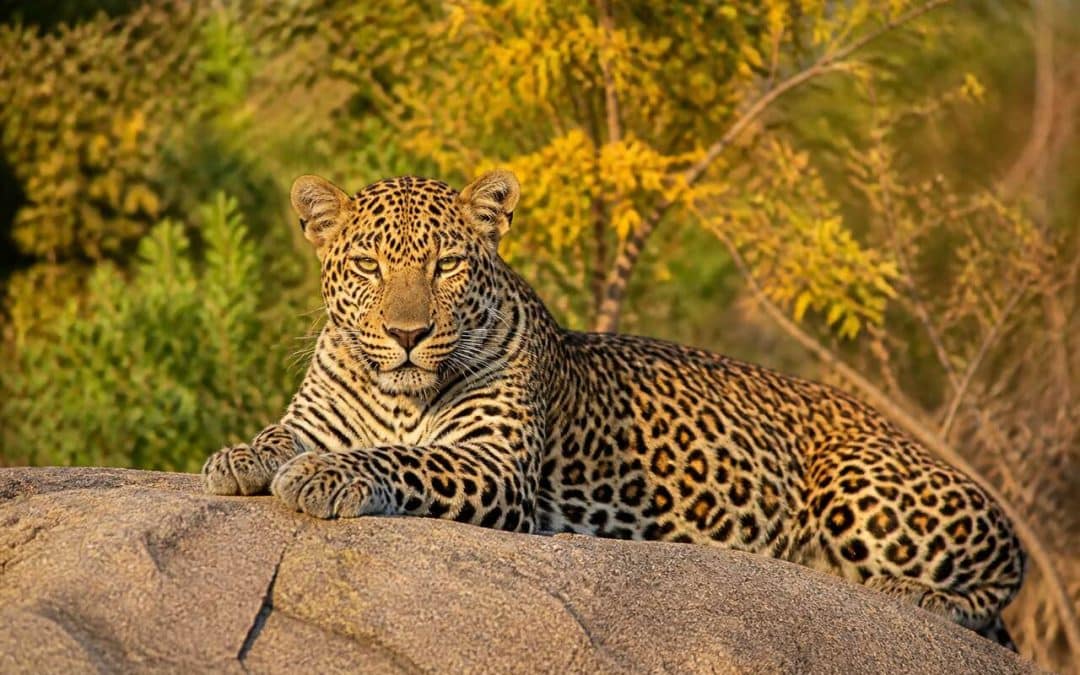

Une retouche pas à pas d’un léopard dans Lightroom, en vidéo, avec les réglages clés pour faire ressortir le pelage et le regard sans sur-accentuer, tout en gardant un rendu naturel et cohérent. L’approche s’appuie sur une méthode transférable: une base propre (cadrage, corrections optiques), des réglages globaux mesurés, puis un masquage précis pour traiter séparément le sujet et l’arrière-plan. Le fil conducteur: éviter les pièges du motif tacheté, qui « casse » vite le réalisme dès qu’on pousse trop la texture, la clarté ou la netteté. Cette logique reprend les thèmes classiques d’une retouche de léopard (cadrage, contraste, exposition, attirer l’œil, travail de l’arrière-plan, focus sur le sujet, fignolage, détail qui tue) et une habitude souvent décisive: attendre et revenir pour améliorer, avec un œil neuf.
- Construire une base propre: recadrage + profil d’objectif et corrections optiques avant toute micro-accentuation.
- Travailler en deux étages: réglages globaux modérés, puis masquage (masque sujet, masque arrière-plan, masques locaux) pour contrôler l’attention.
- Sur un léopard, la texture et la clarté se dosent finement: trop de micro-contraste durcit les rosettes et donne un rendu « HDR ».
- Le regard se renforce localement (lumière, contraste, couleur) sans blanchir ni créer de halos autour des paupières.
- Finir par bruit + netteté selon la destination, puis exporter en sRGB avec un preset adapté (Instagram, web, impression).
Analyser l’image du léopard avant de retoucher
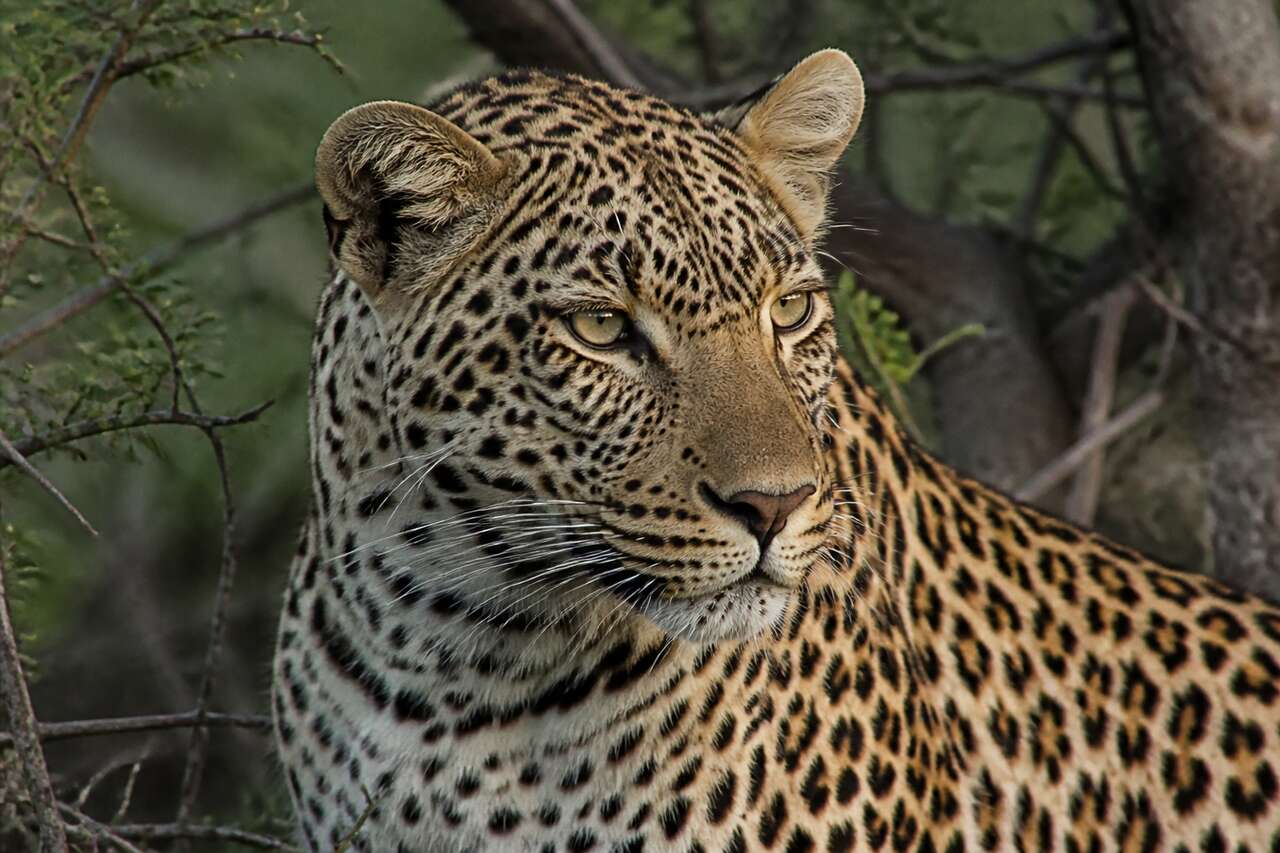
Avant d’ouvrir les curseurs, l’analyse fait gagner du temps et évite la sur-retouche. Sur un léopard, quatre points reviennent presque toujours: une lumière parfois dure (reflets sur le pelage), des ombres denses dans les rosettes, un arrière-plan chargé (herbes, branches) et du bruit visible dans les zones sombres si la photo a été prise à sensibilité élevée. L’objectif n’est pas de « lisser » l’animal, mais de retrouver une lecture claire: le sujet, son regard, et la texture du pelage.
Dans Adobe Lightroom (que ce soit Lightroom Classic ou Lightroom (cloud)), faites un diagnostic rapide en alternant deux vues: l’image en plein écran pour la composition, puis un zoom à 100 % sur trois zones: l’œil, une zone de pelage éclairée, une zone de pelage dans l’ombre. Ce trio révèle immédiatement:
- si la netteté perçue vient d’un vrai détail ou d’une sur-accentuation;
- si le bruit est surtout de luminance (grain) ou de chrominance (taches colorées);
- si les hautes lumières du pelage sont récupérables sans griser l’ensemble.
Regardez aussi la dominante: en savane, un rendu trop chaud peut « manger » les nuances du pelage, tandis qu’un rendu trop froid rend les jaunes sales. La balance des blancs se décide avec une intention simple: un léopard crédible, pas un « filtre ». Enfin, repérez les distractions: brindilles qui coupent le visage, zone claire derrière la tête, herbe trop contrastée. Ces éléments guideront le masquage plus tard, plutôt que de multiplier des corrections globales.
Une bonne pratique issue des workflows les plus solides: faites une première passe, puis laissez reposer et revenez plus tard pour vérifier si la texture, la clarté et le déhaze n’ont pas durci les taches. Cette étape « attendre et revenir pour améliorer » est souvent ce qui sépare une retouche propre d’une retouche agressive. Cadrage et corrections optiques pour une base propre
Cadrage et corrections optiques pour une base propre
Le recadrage est la première décision éditoriale. Sur un léopard, la règle la plus utile n’est pas seulement la règle des tiers, mais l’espace du regard: laisser de l’air devant la direction des yeux donne de la tension et évite l’effet « animal collé au bord ». Si l’animal est couché, surveillez les lignes de fond: une branche horizontale pile derrière la tête peut casser la lecture même avec une bonne retouche.
Dans Lightroom Classic, commencez par l’outil de recadrage: ajustez le ratio selon la destination (un recadrage plus vertical peut renforcer le portrait, un ratio plus large mettra en valeur un environnement). Pour un format Instagram, anticipez dès maintenant un cadrage compatible, afin d’éviter de devoir « re-cadrer » après avoir travaillé les masques. Si l’horizon est visible, redressez-le immédiatement: une ligne qui penche se voit plus sur les scènes naturelles qu’on ne le croit.
Passez ensuite aux corrections optiques: activez le profil d’objectif et les corrections optiques (distorsion, vignettage), puis cochez la suppression des aberrations chromatiques si des franges apparaissent sur les contours contrastés (moustaches, oreilles, branches). Sur un sujet tacheté, ces franges colorées se confondent vite avec le motif et donnent une impression de manque de netteté. Une base optiquement propre rend les réglages de détail plus prévisibles.
Si le fond est très présent, ne cherchez pas encore à l’assombrir globalement: gardez cette intention pour le masque arrière-plan. À ce stade, on veut une image « saine »: cadrée, droite, sans déformation inutile. Réglages globaux: exposition, contraste et balance des blancs
Réglages globaux: exposition, contraste et balance des blancs
Les réglages globaux servent à installer une dynamique réaliste. Sur un léopard, le piège classique est d’augmenter le contraste global pour « faire ressortir les taches », puis de compenser en remontant les ombres: on obtient un pelage dur, des rosettes trop noires et un fond qui devient envahissant. La méthode la plus stable: travailler d’abord l’exposition et les extrêmes (hautes lumières, ombres, blancs, noirs), puis affiner le contraste.
Commencez par l’exposition pour placer le niveau général, puis récupérez les hautes lumières si le pelage brille (zones claires sur le dos, le front). Remontez les ombres avec prudence: sur un motif tacheté, éclaircir trop fort « lave » les rosettes et réduit la sensation de volume. Ajustez ensuite blancs et noirs pour redonner de la profondeur sans écraser: l’idée est de conserver des noirs présents dans les taches, mais pas bouchés.
La balance des blancs se règle ensuite, car elle influence la perception du contraste et du détail. Utilisez un repère neutre si vous en avez un (zone de roche grise, ombre neutre), sinon fiez-vous à la cohérence: le pelage doit rester doré sans virer orange saturé. Si le décor tire vers le vert, évitez de neutraliser en poussant trop le magenta: vous risquez de rendre le pelage artificiel. Un ajustement fin suffit, le reste se jouera en HSL.
Pour renforcer la lisibilité sans brutaliser les rosettes, la courbe de tonalité est souvent plus élégante qu’un gros contraste. Une légère courbe en S, très modérée, peut redonner du relief tout en conservant des transitions douces. Gardez le déhaze pour plus tard: sur de la fourrure, un déhaze global trop fort accentue les micro-contrastes et fait ressortir le bruit dans les ombres.
Quand l’image globale tient déjà debout, vous êtes prêt à séparer le sujet et l’arrière-plan, là où Lightroom est le plus efficace. Masques Lightroom: isoler le léopard et contrôler l’arrière-plan
Masques Lightroom: isoler le léopard et contrôler l’arrière-plan
Le masquage est le cœur d’une retouche photo animalière propre, parce qu’il permet de guider l’œil sans dégrader le rendu naturel. Dans Adobe Lightroom, les outils comme masque sujet et masque arrière-plan accélèrent le travail, mais un léopard impose une vérification minutieuse: les rosettes, les moustaches et les bordures de fourrure sont des zones où les sélections peuvent « mordre » ou laisser des trous.
Commencez par créer un masque sujet. Zoomez sur les contours: oreilles, moustaches, bord du dos. Affinez avec les options d’ajout/soustraction via pinceau, car une sélection approximative crée des halos dès qu’on touche à l’exposition, à la clarté ou à la netteté. L’objectif du masque sujet:
- augmenter légèrement la lisibilité (micro-contraste mesuré);
- rééquilibrer la lumière sur le visage si nécessaire;
- protéger le pelage des corrections destinées au fond.
Créez ensuite un masque arrière-plan pour calmer ce qui concurrence le léopard. Deux leviers fonctionnent bien: baisser un peu l’exposition ou les hautes lumières du fond, et réduire la texture/clarté du décor pour éviter que l’herbe devienne aussi « piquée » que le pelage. Sur un fond lointain, une réduction modérée de clarté peut simuler une profondeur de champ plus agréable, sans tomber dans un flou artificiel.
Ajoutez des masques locaux (dégradé linéaire ou radial) pour « attirer l’œil ». Un radial très doux autour de la tête, avec une micro-augmentation d’exposition ou une légère baisse des noirs, peut recentrer l’attention. Travaillez toujours à faible intensité: sur un animal, le spectateur repère vite les effets de vignettage trop visibles.
Dernière précaution: vérifiez les transitions des masques sur un fond contrasté. Si vous voyez une bordure claire autour du léopard, réduisez l’effet, affinez le contour, ou remplacez une augmentation de clarté par une hausse plus douce de texture. Une fois le sujet isolé proprement, vous pouvez traiter le pelage comme une matière, pas comme un simple motif. Rendre le pelage naturel: texture, rosettes et micro-contraste
Rendre le pelage naturel: texture, rosettes et micro-contraste
Le pelage d’un léopard est un test redoutable pour Lightroom: la répétition des rosettes amplifie le moindre excès. Trop de texture et vous obtenez un aspect « croustillant »; trop de clarté et les taches deviennent dures, avec des contours qui semblent dessinés; trop de netteté et le bruit se transforme en faux détail. La stratégie gagnante: travailler en couches, avec des corrections localisées et des protections.
Sur le masque sujet, commencez par une augmentation légère de texture, puis évaluez au zoom 100 %. Si le pelage gagne en présence sans que les rosettes se ferment, vous êtes dans la bonne zone. La clarté vient ensuite, en dose minimale, surtout sur les zones où la lumière est déjà flatteuse. Le déhaze, s’il est nécessaire (brume, poussière), doit rester discret: appliqué au pelage, il renforce aussi les micro-contrastes des taches et peut donner un rendu « HDR ».
Pour éviter que les rosettes ne deviennent trop agressives, segmentez le sujet en deux masques locaux: un pour le pelage clair (zones lumineuses) et un pour le pelage en ombre. Dans les ombres, privilégiez une correction de luminance (remonter un peu les ombres) plutôt qu’une poussée de texture. Dans les zones claires, évitez de toucher fortement aux hautes lumières, sinon vous perdez la sensation de poil.
Le panneau détail se traite avec méthode. Une netteté globale trop forte sur un motif tacheté crée des liserés. Si votre image le permet, gardez une netteté modérée et utilisez le masquage de netteté (le curseur de masquage dans Lightroom Classic) pour limiter l’accentuation aux contours utiles, plutôt qu’aux aplats. Sur un léopard, cela protège les zones de pelage uniforme et réduit le risque de moiré ou de sur-accentuation des rosettes.
Un contrôle simple: basculez l’avant/après et regardez uniquement les taches. Si elles semblent « gravées » au lieu d’être intégrées au poil, réduisez clarté et netteté, et revenez à une texture plus douce. Quand le pelage respire, vous pouvez concentrer l’attention sur ce qui fait un portrait animalier: le regard et le visage. Accentuer le regard et le visage sans effet artificiel
Accentuer le regard et le visage sans effet artificiel
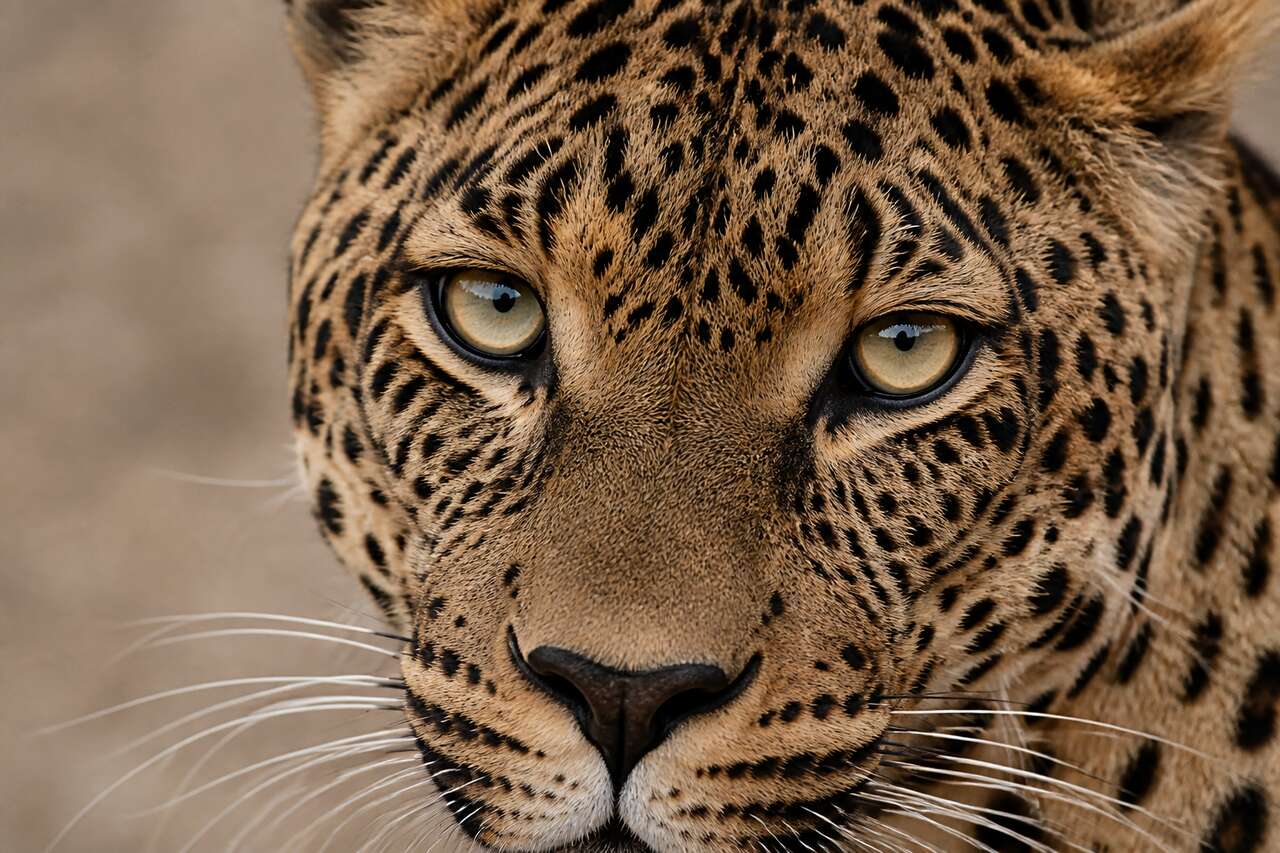
Le regard d’un léopard se travaille comme un point d’ancrage, pas comme un effet. L’erreur la plus fréquente est de trop éclaircir le blanc de l’œil ou de saturer l’iris: on obtient un regard « humain » et irréaliste. Dans Lightroom, créez un masque local (pinceau) dédié aux yeux et un autre pour la zone museau/moustaches. Gardez des réglages faibles, mais ciblés.
Sur les yeux, une légère hausse d’exposition ou des ombres, combinée à un micro-contraste (texture plutôt que clarté), suffit souvent. Si l’iris manque de séparation, jouez sur la saturation sélective très modérée, ou sur la luminance via HSL si la teinte est bien identifiée. Évitez de pousser la netteté à cet endroit: la netteté perçue vient surtout d’un contraste local propre et d’un bon contrôle du bruit.
Pour les moustaches et le contour du museau, un pinceau avec une petite hausse de blancs peut aider, à condition de ne pas créer de bord lumineux. Si des reflets indésirables attirent trop l’œil (sur le front ou le nez), corrigez-les avec un masque local en baissant légèrement les hautes lumières, plutôt que de « peindre » une zone grise. Le but est de garder la brillance naturelle d’un pelage, pas de la supprimer.
Un test rapide de crédibilité: regardez l’image à taille écran, puis à petite taille. Si les yeux « sautent » de manière disproportionnée, c’est trop. Si le visage reste lisible sans que l’effet se voie, c’est réussi. Une fois le sujet solide, l’étape suivante consiste à harmoniser l’ensemble par la couleur, sans dénaturer l’animal. Couleurs et ambiance: hSL et color grading pour un rendu cohérent
Couleurs et ambiance: hSL et color grading pour un rendu cohérent
La couleur est ce qui fait basculer une retouche de « correcte » à « éditoriale ». Sur un léopard, le duo critique est jaune/orange: trop saturé, le pelage devient carotte; trop désaturé, il devient terne. Le décor ajoute souvent un vert dominant (herbes, feuillage) qui peut voler la vedette. L’approche la plus propre: corriger d’abord via HSL, puis donner une intention légère avec le color grading.
Dans HSL, ciblez les jaunes et oranges:
- ajustez la saturation par petites touches pour garder un pelage vivant sans excès;
- jouez sur la luminance pour éviter que les zones claires du pelage ne paraissent « brûlées »;
- si le décor est trop vert, baissez légèrement la saturation des verts ou déplacez leur teinte pour qu’ils paraissent plus naturels, sans virer au cyan.
Le color grading sert ensuite à unifier. Une ambiance légèrement chaude dans les hautes lumières peut renforcer la sensation de fin de journée, tandis qu’une ambiance plus neutre valorise un rendu documentaire. Gardez la main légère: sur un sujet tacheté, une dominante trop marquée se voit immédiatement dans les transitions de pelage.
Si vous utilisez Lightroom (cloud), la logique reste identique: base globale, HSL, puis color grading. La différence se joue surtout dans l’ergonomie, pas dans l’intention. Et si vous préparez une déclinaison Instagram, anticipez que la compression et l’affichage sur mobile renforcent parfois la saturation perçue: mieux vaut un peu moins coloré dans Lightroom qu’un rendu trop « punchy » après export.
Quand la couleur est cohérente, il reste l’étape la plus technique et la plus visible sur les scènes de safari: contrôler le bruit, régler la netteté finale et vérifier les artefacts. Bruit, netteté et vérifications finales avant export
Bruit, netteté et vérifications finales avant export
La réduction du bruit est souvent décisive sur une photo animalière, parce qu’on photographie fréquemment à des sensibilités élevées et dans des lumières changeantes. Le piège, sur un léopard, est de lisser le pelage: on perd la sensation de poil et les rosettes deviennent pâteuses. L’objectif: réduire le bruit surtout dans les ombres et l’arrière-plan, tout en conservant le détail utile sur le sujet.
Travaillez au zoom 100 % sur une zone d’ombre du pelage et sur le fond. Appliquez une réduction du bruit progressive, en surveillant deux symptômes: la « bouillie » (détail qui disparaît) et le bruit coloré résiduel. Ensuite, ajustez la netteté dans le panneau détail en pensant destination: une image web supporte moins de micro-artefacts qu’un tirage vu à distance. Si vous avez déjà renforcé localement la texture sur le sujet, une netteté globale plus modérée suffit souvent.
Faites une passe de vérification systématique, avant de figer l’export:
- halos autour du léopard (souvent causés par clarté, déhaze ou masquage approximatif);
- banding dans les dégradés du ciel ou d’un fond uniforme;
- sur-accentuation des rosettes (contours trop durs, aspect « gravé »);
- uniformité du fond: un arrière-plan trop texturé concurrence le sujet.
Un geste simple mais efficace: alternez l’affichage normal et une vue plus petite (fit screen). Si l’image « scintille » ou paraît trop dure en petit, réduisez texture/clarté et revoyez la netteté. C’est aussi le bon moment pour appliquer la discipline « attendre et revenir pour améliorer »: une courte pause aide à repérer ce qui a été poussé trop loin.
Quand l’image est propre techniquement et cohérente visuellement, l’export doit préserver ce travail, sans mauvaise surprise de profil couleur ou de compression. Exporter la retouche et adapter le rendu aux usages
Exporter la retouche et adapter le rendu aux usages
L’export est la dernière étape de la chaîne, et elle peut ruiner une retouche si les paramètres sont incohérents. Pour le web et les réseaux sociaux, le point non négociable est le profil: exportez en sRGB pour éviter des couleurs ternes ou imprévisibles selon les écrans et navigateurs. Ensuite, adaptez dimensions, compression et netteté de sortie à l’usage réel.
Pour un format Instagram, privilégiez un export pensé mobile: recadrage déjà compatible, dimensions adaptées et une compression raisonnable. Instagram ré-encode de toute façon; une image trop « piquée » avant upload peut se transformer en artefacts sur les rosettes. Pour un site web, une dimension maîtrisée et une netteté de sortie « écran » suffisent. Pour l’impression, gardez une définition plus élevée et évitez de sur-accentuer: le papier et la distance de vision compensent souvent.
| Usage | Profil | Priorité | Point de vigilance |
|---|---|---|---|
| Instagram (format Instagram) | sRGB | lisibilité sur mobile | compression: éviter texture/clarté trop fortes sur les rosettes |
| Web (portfolio) | sRGB | poids raisonnable + rendu fidèle | netteté de sortie: éviter halos visibles sur fond |
| Impression | selon labo, souvent sRGB si demandé | détail naturel | ne pas lisser le pelage avec une réduction du bruit excessive |
Trois presets de sortie simples, cohérents avec cette retouche:
- preset Instagram: sRGB, recadrage optimisé, netteté de sortie écran modérée.
- preset web: sRGB, dimensions adaptées à votre site, compression équilibrée.
- preset impression: définition élevée, netteté de sortie adaptée au support, bruit contrôlé mais détail préservé.
Si vous suivez une série vidéo dédiée à ce type d’images, gardez la même logique d’épisode en épisode: cadrage, exposition, contraste, attirer l’œil, arrière-plan, focus sur le sujet, fignolage, puis une pause avant la version finale. C’est une méthode robuste, particulièrement sur un animal tacheté où l’excès se paie immédiatement.
FAQ
Comment retoucher une photo d’oiseau ?
La logique est proche: base propre (recadrage, corrections optiques), réglages globaux mesurés, puis masquage pour isoler l’oiseau et calmer l’arrière-plan. Une référence courante est un épisode dédié à l’oiseau (numéroté 63) réalisé sur une version ancienne de Lightroom (lightroom CC 2015.7 (6.8)), annoncé en HD, avec un travail centré sur la lisibilité du sujet.
Quel est le meilleur logiciel de retouche pour la photographie animalière ?
Adobe Lightroom reste une référence pour la photographie animalière grâce à son flux de développement, ses outils de masquage et sa gestion des couleurs, que ce soit dans Lightroom Classic ou Lightroom (cloud). Le « meilleur » dépend surtout de votre besoin: tri et catalogage avancés côté Classic, synchronisation multi-appareils côté cloud.
Comment retoucher un portrait ?
La méthode transférable est la même: corrections globales pour une base cohérente, puis masques locaux pour modeler la lumière et guider l’attention (yeux, peau, cheveux). La différence principale est la tolérance: sur la peau, la texture se traite encore plus finement pour éviter l’effet plastique, tandis que sur un léopard on protège surtout le motif tacheté.
Peut-on retoucher des vidéos sur Lightroom ?
Lightroom propose des ajustements sur des fichiers vidéo, mais ce n’est pas un outil de montage ni un étalonneur avancé. Pour une retouche vidéo poussée, on privilégie un logiciel dédié, tout en gardant Lightroom pour une logique photo et une cohérence de rendu sur une série.
Une retouche de léopard réussie tient moins à un « look » qu’à une discipline: une base propre, des réglages globaux sobres, un masquage précis, puis une gestion prudente de la texture, du bruit et de la netteté. Sur un sujet tacheté, chaque curseur se voit deux fois: dans le poil et dans les rosettes, d’où l’intérêt de travailler par petites touches et de revenir plus tard pour valider le naturel.






