
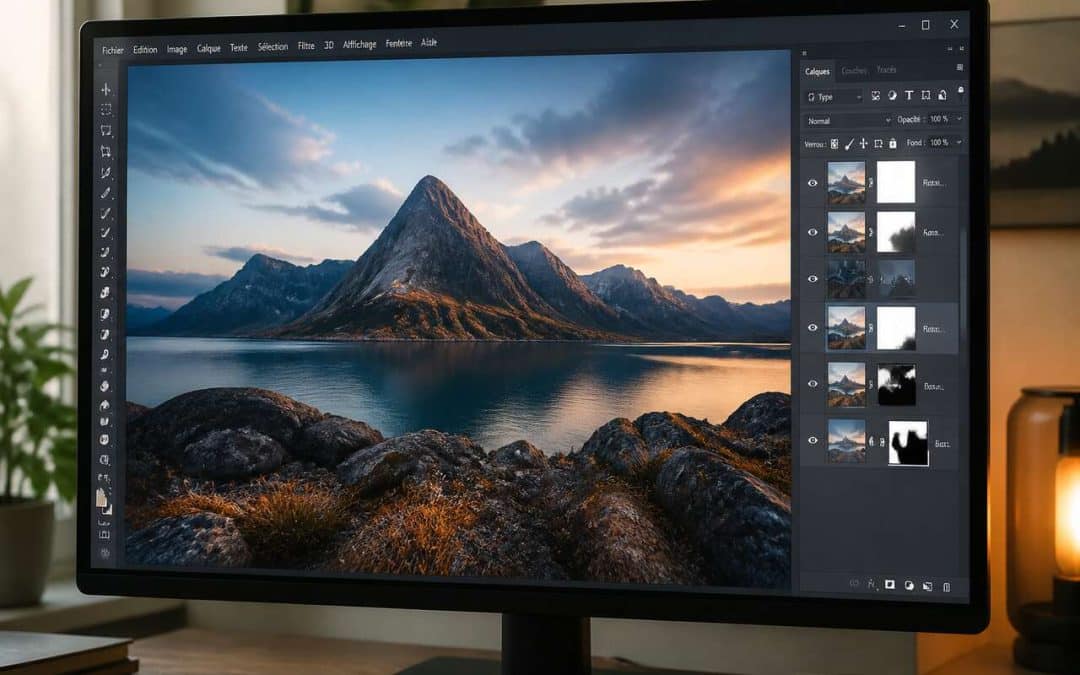

Un photomontage réussi se reconnaît à une chose : l’absence de raccord visible. Le masque de fusion est l’outil qui rend cela possible dans Photoshop, en combinant plusieurs images sans jamais toucher aux pixels d’origine. Cet article détaille la méthode complète, des bases du masquage jusqu’aux techniques avancées : dégradés propres, masques de groupe pour piloter plusieurs calques à la fois, et incrustations crédibles sur un mur, dans une forme ou en transparence.
- Le masque de fusion suit un code strict : blanc révèle, noir masque, gris crée des transitions douces
- Contrairement à la gomme, le masque ne détruit aucun pixel et reste modifiable à tout moment
- Un masque de groupe permet d’appliquer une même découpe à plusieurs calques simultanément
- Le masque d’écrêtage contraint un calque à la forme du calque situé juste en dessous
- Colorer temporairement les zones masquées en magenta ou violet révèle instantanément les oublis
Masque de fusion photoshop: rôle et principe
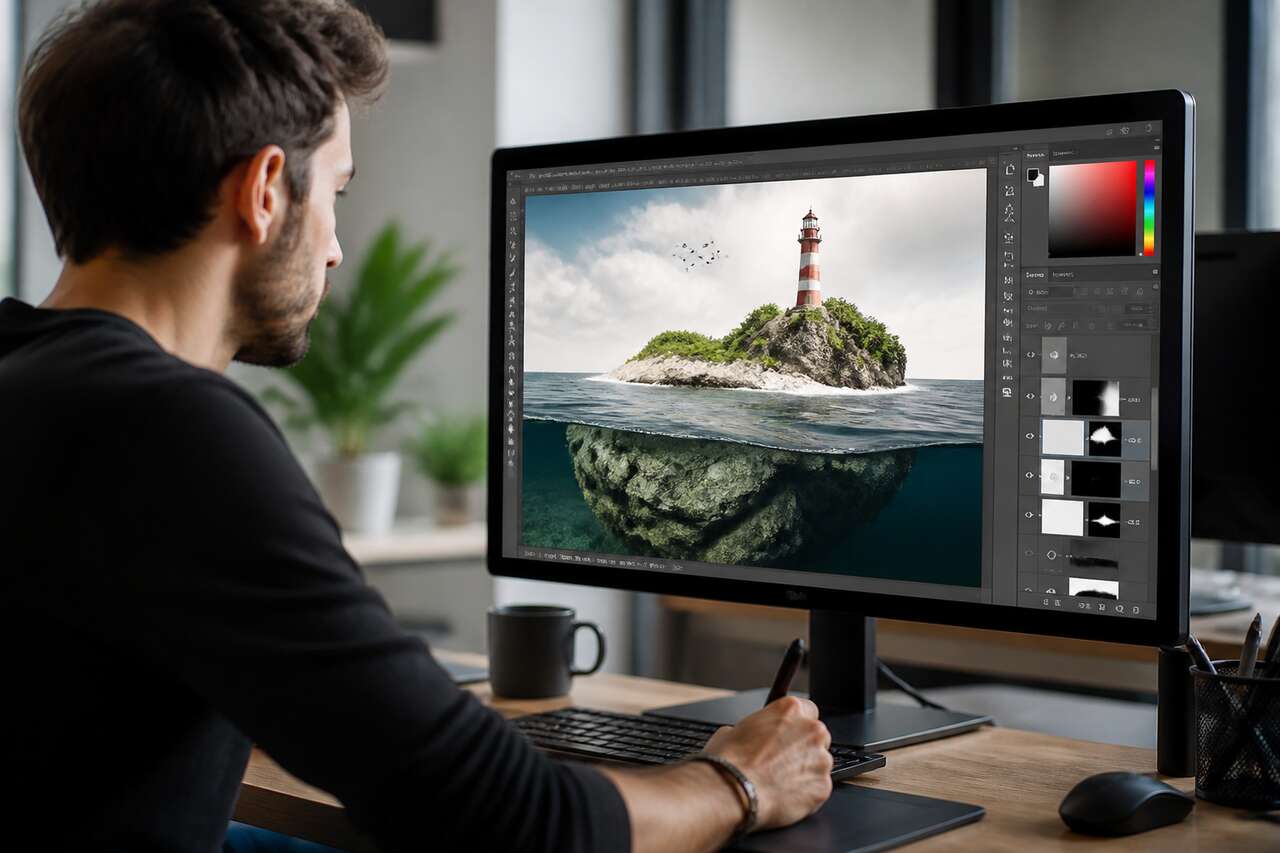
Un masque de fusion contrôle la visibilité d’un calque de façon comparable à une opacité qui lui serait attachée, mais avec une précision spatiale que l’opacité globale ne permet jamais. Là où l’opacité agit uniformément sur tout le calque, le masque autorise des variations locales : une zone peut rester à 100 % visible pendant qu’une autre disparaît complètement, sur un seul et même calque.
Le code blanc, noir, gris
La lecture d’un masque de fusion repose sur une logique en niveaux de gris. Le blanc rend la zone entièrement visible, le noir la rend invisible, et les nuances de gris produisent une visibilité partielle, utile pour les transitions douces entre deux images. Cette mécanique simple est la base de tous les fondus réalistes obtenus dans le logiciel.
Masque, gomme et opacité : trois logiques différentes
La confusion entre gomme et masque de fusion est fréquente chez les débutants. La gomme efface des pixels de façon définitive dès lors que le fichier est aplati, alors que le masque permet de revenir en arrière et d’affiner sans détruire aucune donnée : c’est un flux entièrement non destructif. L’opacité, elle, agit sur l’ensemble du calque sans distinction de zone. Le mode de fusion, enfin, modifie la façon dont les pixels du calque interagissent avec ceux du dessous, sans jamais masquer une zone précise. Ces trois notions se combinent souvent dans un même montage, mais elles répondent à des besoins différents.
Concrètement, un monteur qui prépare une bannière publicitaire préférera toujours le masque à la gomme, car il pourra ajuster le contour pendant des heures sans jamais perdre en qualité d’image. Cette souplesse justifie à elle seule l’apprentissage de l’outil. Préparer le document pour assembler plusieurs images proprement devient alors l’étape logique suivante, avant même de poser le premier masque.
Préparer le document pour assembler plusieurs images proprement
Un photomontage propre commence toujours avant l’ouverture du panneau des calques. La préparation du document conditionne directement la qualité du raccord final, et beaucoup d’erreurs visibles proviennent d’un défaut d’anticipation à ce stade.
Résolution, taille et cadrage
Il faut d’abord fixer la taille de la toile en fonction de l’usage final : web, impression, réseaux sociaux. Une résolution incohérente entre les images sources et le document de travail provoque des écarts de netteté impossibles à corriger a posteriori. Le cadrage doit également être pensé en amont, en réservant de la marge autour des sujets à détourer.
Alignement des calques et objets dynamiques
Chaque image importée doit être vérifiée en termes d’échelle et de perspective avant tout masquage. Convertir les calques en objets dynamiques présente un avantage réel : les transformations (redimensionnement, rotation) restent modifiables sans perte de qualité, ce qui est précieux quand un client demande un ajustement tardif.
Gestion des profils couleur
Un décalage de profil colorimétrique entre deux photos issues d’appareils différents se traduit souvent par une image légèrement plus froide ou plus chaude que l’autre. Harmoniser les profils dès l’import évite des corrections de teinte fastidieuses une fois le masque posé. Une fois ce cadre technique en place, la méthode de base pour fusionner deux images avec un masque de fusion peut être appliquée sereinement.
Méthode de base: fusionner deux images avec un masque de fusion
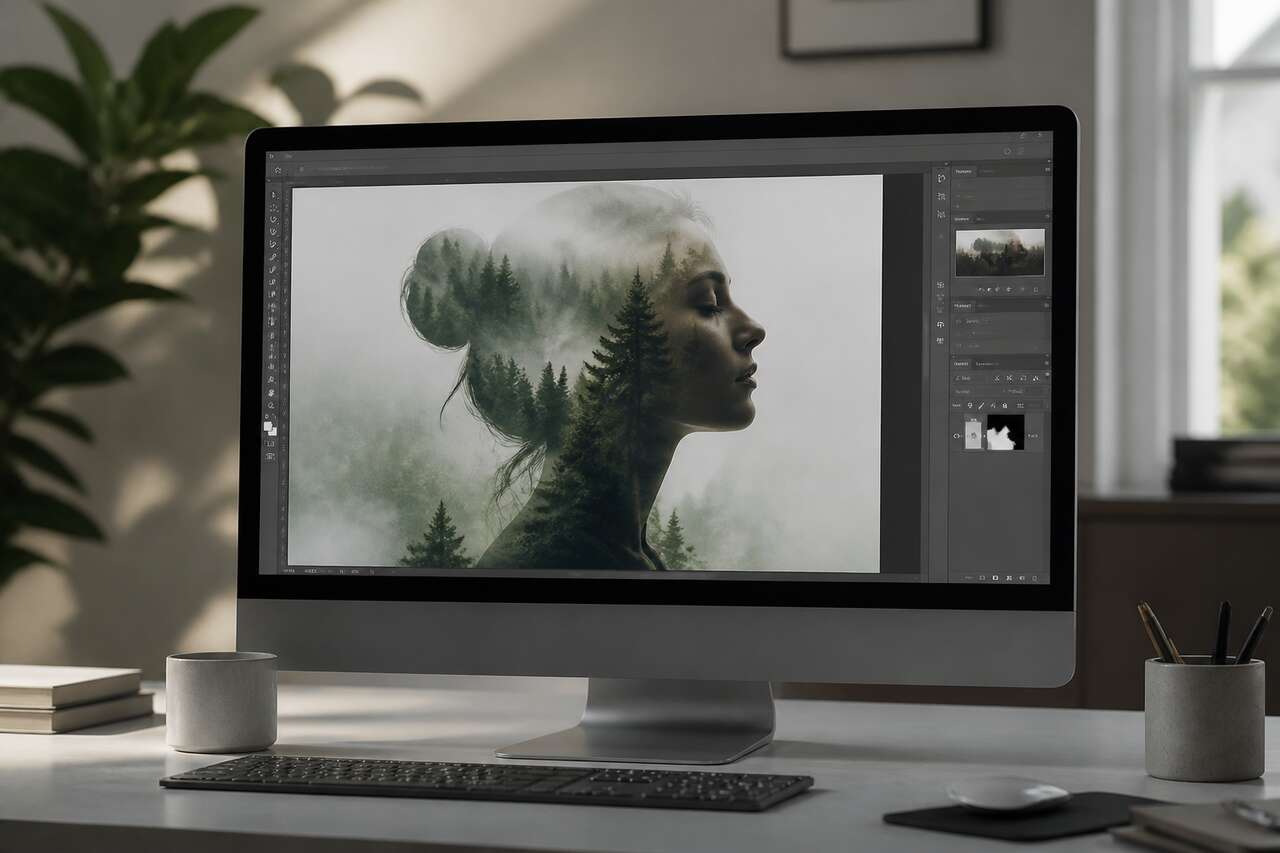
La procédure standard suit une logique simple, reproductible sur n’importe quel photomontage. Elle repose sur l’empilement des calques et l’ajout progressif d’un masque éditable.
Empiler et sélectionner les calques
Les deux images sont d’abord placées sur des calques distincts, l’une au-dessus de l’autre dans le panneau des calques. Le calque supérieur, celui qui doit être partiellement masqué, est sélectionné en premier.
Créer et activer le masque
Il faut ensuite cliquer sur l’icône « masque de fusion », représentée par un rectangle blanc sur fond gris, en bas du panneau des calques. Une vignette de masque apparaît alors à côté de la vignette d’image. Il est essentiel de cliquer sur cette vignette de masque pour l’activer : peindre sans cette activation reviendrait à modifier l’image elle-même, une erreur courante chez les débutants.
Peindre, inverser, régler
Avec l’outil pinceau réglé en noir, on peint directement sur la zone à cacher ; avec le blanc, on révèle à nouveau. L’inversion du masque (raccourci classique) permet de basculer rapidement une sélection en son contraire. La dureté du pinceau doit rester faible sur les bords à fondre, et son opacité réduite permet des passages progressifs plutôt que des transitions brutales. Ce réglage fin, souvent négligé, fait toute la différence entre un montage amateur et un rendu professionnel. Ces bases posées, il devient possible de travailler des raccords naturels avec des sélections nettes, des contours affinés et des dégradés.
Raccords naturels: sélections nettes, contours et dégradés
Le masque de fusion révèle tout son potentiel lorsqu’il est combiné à des techniques de sélection avancées. C’est à ce stade que se joue le réalisme final d’un photomontage.
Sélections solides : plume et sélectionner et masquer
L’outil plume reste incontournable pour détourer des formes géométriques ou des sujets aux contours nets. Pour les sujets plus complexes, la fonction « sélectionner et masquer » (anciennement refine edge) offre des réglages de contour progressif, de densité et de contour du masque qui affinent automatiquement les bords difficiles, notamment les cheveux ou les textures fibreuses.
Dégradés et fondus sur le masque
Appliquer un dégradé directement sur le masque, plutôt qu’une sélection franche, crée des fondus progressifs particulièrement efficaces pour fusionner un ciel avec un paysage ou superposer deux textures. Le contour progressif (feather) appliqué à une sélection avant la création du masque produit un effet similaire, plus rapide à mettre en œuvre pour des raccords simples.
Retouches locales au pinceau
Une fois le masque créé, il reste modifiable indéfiniment : on peut revenir peindre directement sur des zones précises pour corriger un raccord imparfait, sans jamais repartir de zéro. Cette souplesse est la véritable force du flux non destructif. Ces techniques, efficaces sur un calque isolé, doivent désormais être étendues à des montages plus complexes impliquant plusieurs calques simultanément.
Appliquer un masque à plusieurs calques: groupes, masques de groupe et écrêtage
Dès qu’un montage comporte plus de deux ou trois calques, appliquer un masque individuel à chacun devient inefficace et source d’incohérences. Deux méthodes robustes permettent de mutualiser le travail de masquage.
Le masque de groupe
La première consiste à regrouper plusieurs calques dans un groupe de calques, puis à appliquer un masque de groupe unique sur ce groupe. Toute la logique blanc/noir/gris vue précédemment s’applique alors à l’ensemble des calques contenus, comme s’ils ne formaient plus qu’un seul objet. C’est la méthode recommandée lorsque plusieurs éléments doivent apparaître ou disparaître ensemble, par exemple un texte accompagné de son ombre portée.
Le masque d’écrêtage
La seconde méthode repose sur le masque d’écrêtage : un calque placé au-dessus d’un autre est contraint à n’apparaître que dans les limites de la forme ou de la transparence du calque du dessous. Un clic droit sur le calque supérieur, puis « créer un masque d’écrêtage », suffit à établir cette relation. Cette technique est particulièrement adaptée pour insérer une texture ou une seconde photo dans une forme déjà détourée.
Dupliquer ou lier un masque existant
Il est également possible de dupliquer un masque déjà réglé pour l’appliquer à un autre calque, en le glissant tout en maintenant la touche adéquate, ou de le lier à plusieurs calques pour qu’un déplacement reste synchronisé. Le choix entre groupe, écrêtage ou duplication dépend surtout de la logique du montage : structure homogène pour le groupe, contrainte de forme pour l’écrêtage. Ces méthodes trouvent tout leur sens dans des cas pratiques concrets, comme l’incrustation sur un mur, dans une forme, ou en transparence.
Cas pratiques: incruster sur un mur, dans une forme et superposer en transparence
Les masques de fusion trouvent leur usage le plus démonstratif dans trois scénarios récurrents en production : le photomontage, l’incrustation et les fondus crédibles.
Incrustation sur un mur
Pour incruster une affiche ou un motif sur une texture de mur photographiée, il faut combiner un masque précis avec un mode de fusion adapté, souvent « produit » ou « lumière tamisée », pour que les irrégularités de la texture (grain, ombres) transparaissent à travers l’image incrustée. Le masque garantit que seule la zone du mur reçoit l’incrustation, tandis que le mode de fusion assure la cohérence lumineuse.
Insertion dans une forme via écrêtage
Pour placer une photo à l’intérieur d’une forme personnalisée (logo, cadre géométrique), le masque d’écrêtage est la solution la plus rapide : la forme sert de base, l’image vient s’y écrêter automatiquement sans qu’aucune sélection manuelle ne soit nécessaire.
Superposition en transparence : le tutoriel en 5 étapes
Un cas d’école illustre bien la combinaison de toutes ces techniques : mélanger deux images avec un fondu en dégradé, en cinq étapes, avec pour seul matériel deux images à fusionner.
- Étape 1 : créer un nouveau calque avec un arrière-plan blanc, déverrouiller le calque d’arrière-plan via l’icône cadenas, puis dans les options de fusion choisir « incrustation en dégradé » ; les couleurs se règlent via « dégradé » puis « éditeur de dégradé », validées par deux clics sur « OK ».
- Étape 2 : insérer la première image par glisser-déposer, la réajuster, valider avec « entrer », puis sélectionner le sujet avec l’outil « sélection rapide » et l’option « sélectionner un sujet ».
- Étape 3 : cliquer sur « ajouter un masque de fusion » pour que la sélection apparaisse sur le calque, avec l’arrière-plan en dégradé visible en transparence.
- Étape 4 : insérer la deuxième image par glisser-déposer, la réajuster en maintenant la touche « alt », puis valider avec « entrer ».
- Étape finale : sur le calque de la deuxième image, clic droit puis « créer un masque d’écrêtage » ; le calque peut ensuite être repositionné librement.
Ce déroulé illustre parfaitement l’articulation entre masque de fusion, sélection et masque d’écrêtage dans un même flux de travail. Pour les créateurs qui travaillent régulièrement ce type de montage, une tablette graphique facilite grandement la précision du pinceau sur les masques.
-
 GAOMON S620 Tablette Graphique, 4 Pouces, 8192 Niveaux, Stylet sans PilePour l'art numérique et la création : parfait pour les débutants qui commencent le dessin numérique, l'esquisse, le design graphique, les œuvres d'art 3D, l'animation, etc. Répond également à l'utilisation de base des professionnels qui ont besoin d'une fonction portable, en particulier pendant les voyages. 【Pour annoter et signer】-- Vous pouvez signer et écrire en Excel, Word, PDF, ppt, etc. 【Pour les réunions en ligne et les cours en ligne】Il fonctionne avec la plupart des programmes de réunion en ligne, tels que Zoom, etc. Pour Osu. Jeu : c'est une grande aide pour jouer à des jeux de rythme comme Osu Stylo passif : le stylo sans batterie élimine les inconvénients liés à la charge du stylo. 【Pression du stylo 8192 haut niveau et 4 touches expresses personnalisables】Il vous fournira un contrôle précis et une précision à portée de main, pour apporter des lignes plus naturelles et améliorer la performance créative. 4 touches express personnalisables peuvent être réglées sur plus de fonctions que vous le souhaitez. Les utiliser pendant le travail améliorera considérablement votre flux de travail. Compatibilité ou application : compatible avec Windows 7 ou version ultérieure et macOS 10.12 ou version ultérieure. Remarque : il n'est pas compatible avec iPad ou iPhone. Fonctionne avec la plupart des programmes artistiques tels que Adobe Photoshop, Illustrator, Clip Studio, Lightroom, Sketchbook Pro, Manga Studio, CorelPainter, FireAlpaca, OpenCanvas, Paint Tool Sai2, Krita et ainsi de suite. Taux de rapport de 266 PPS + résolution de 5080 LPI + hauteur de lecture du stylo de 10 mm + zone active de 16,5 x 10,2 cm : cette taille est plus portable et légère, facile à transporter dans le sac d'ordinateur portable au travail, à l'école et en voyage. Mais il est également assez grand pour la peinture numérique, l'écriture manuscrite, les jeux et la conception d'animation, etc. Design humanisé : 4 pieds en caoutchouc sont créés pour garantir la stabilité de la tablette contre les pantoufles. 【Support gaucher et droitier】-- Réglez le pivot de 180 degrés à l'intérieur du pilote GAOMON pour régler le mode main gauche.
 -
 14" Tablette Graphique Autonome, PicassoTab X14, Portable, sans Ordinateur➡️ LA PLUS GRANDE TABLETTE PORTABLE : Profitez d’une liberté totale pour dessiner, créer et apprendre sur la plus grande PicassoTab portable jamais conçue. La X14 offre une surface de travail spacieuse et de qualité supérieure, tout en restant légère et facile à transporter : aucun ordinateur n’est nécessaire. Elle est livrée avec 5 applications préinstallées pour le dessin, la peinture, l’animation, les tutoriels et les guides. ➡️ 6 BONUS INCLUS (valeur de 100 $) : 4 accessoires bonus sont inclus (étui de protection haut de gamme, gant de dessin, adaptateur secteur universel et protection d’écran préinstallée) ainsi que 2 mises à niveau d’applications (mise à niveau PRO à vie pour l’application de dessin Concepts et mise à niveau VIP à vie pour l’application de tutoriels Artixo). ➡️ ÉCRAN LAMINÉ EFFET PAPIER + STYLET ACTIF À 4 096 NIVEAUX DE POUSSIÈRE : L’écran 14 pouces entièrement laminé réduit la parallaxe et les reflets pour une sensation de dessin fluide et naturelle, proche de celle du papier. Le stylet à 4 096 niveaux de pression offre des traits précis et naturels pour le dessin et l’illustration. ➡️ PERFORMANCES OCTA-CORE PUISSANTES + GRANDE CAPACITÉ DE STOCKAGE : Avec un processeur octocœur, 6 Go de RAM et 128 Go de stockage (extensible à 1 To), le X14 exécute les applications de dessin, les travaux scolaires, le streaming et le multitâche avec fluidité et sans latence. ➡️ QUALITÉ CERTIFIÉE + ACHAT EN TOUTE SÉRÉNITÉ : Les certifications GMS, FCC et CE vous garantissent sécurité et qualité. Bénéficiez d’une garantie d’un an et du meilleur service client possible. Vous pouvez nous contacter pour toute question que vous pourriez avoir.
 -
 11" Tablette Graphique Autonome, PicassoTab X11, Portable, sans Ordinateur➡️ TABLETTE À DESSIN COMPACTE ET AUTONOME : Dessinez, créez, animez et apprenez sur la PicassoTab X11, une tablette immersive plus grande et totalement autonome, sans ordinateur. Elle intègre 5 applications créatives pour le croquis, la peinture, l’animation, les tutoriels et les leçons guidées. ➡️ 6 bonus (valeur de 100 $) : Inclut 2 mises à niveau d’applications (mise à niveau Pro à vie pour l’application de dessin Concepts, mise à niveau VIP à vie pour l’application de tutoriels Artixo) et 4 accessoires (étui de protection premium, gant de dessin, adaptateur secteur universel et protection d’écran préinstallée). ➡️ Tutoriels VIP à vie CONÇU POUR LES DÉBUTANTS : L’abonnement Artixo VIP à vie vous offre des leçons pas à pas, des exercices guidés et des activités adaptées aux débutants. De plus, l’application Xplore propose des guides de dessin et une assistance instantanée à tout moment. ➡️ ÉCRAN LAMINÉ EFFET PAPIER POUR UN DESSIN NATUREL : L’écran 2K de 11 pouces entièrement laminé réduit la parallaxe et les reflets, offrant une sensation de dessin fluide et réaliste, proche de celle du papier. Le stylet amélioré à 4096 niveaux de pression assure des traits précis pour l’esquisse, l’ombrage et l’illustration. ➡️ PERFORMANCES OCTA-CORE + STOCKAGE EXTENSIBLE : Doté d’un processeur octocœur, de 6 Go de RAM et de 128 Go de stockage (extensible jusqu’à 1 To), le X11 gère sans effort les applications de dessin, les travaux scolaires, le streaming et le multitâche. ➡️ QUALITÉ CERTIFIÉE + ASSISTANCE SANS SOUCI : Certifié conforme aux normes GMS, FCC et CE pour la sécurité et la fiabilité. Bénéficiez d’une garantie d’un an et d’une assistance client réactive à tout moment.
Contrôles qualité et erreurs fréquentes avec les masques de fusion
Un masque de fusion mal vérifié laisse souvent passer des défauts invisibles à l’œil nu lors d’un visionnage rapide, mais flagrants une fois le fichier agrandi ou imprimé.
La technique de la couleur inexistante
Un contrôle qualité efficace consiste à colorer temporairement les zones masquées avec une teinte qui n’existe nulle part ailleurs dans l’image, comme le magenta ou le violet. Toute fuite de pixels oubliés devient alors immédiatement visible, sous forme de liseré coloré incongru le long des bords.
Grille de vérification avant livraison
| Défaut à vérifier | Symptôme visible | Correction |
|---|---|---|
| Halo lumineux | Liseré clair ou sombre autour du sujet | Contracter légèrement le masque, repasser au pinceau |
| Bords durs | Transition nette et artificielle | Ajouter un contour progressif ou un dégradé |
| Décalage de couleur | Teinte incohérente entre les calques | Ajustement colorimétrique par calque |
| Bruit ou grain différent | Une zone plus lisse que l’autre | Ajout de bruit ciblé sur la zone la plus propre |
| Netteté incohérente | Une image plus floue que l’autre | Netteté sélective ou flou léger de compensation |
Outils de diagnostic
Afficher le masque seul, en maintenant la touche adéquate tout en cliquant sur sa vignette, permet d’observer la découpe en niveaux de gris sans distraction. L’affichage en surimpression (overlay) aide également à visualiser les limites exactes de la zone masquée sur l’image couleur. Ces vérifications rapides, intégrées en fin de flux de travail, évitent l’essentiel des retours client liés à un raccord mal maîtrisé. Un masque de fusion bien contrôlé, in fine, sert exactement l’objectif pour lequel il a été conçu : rendre le photomontage invisible.
FAQ
Comment fusionner plusieurs images dans Photoshop ?
Il faut empiler les images sur des calques distincts, ajouter un masque de fusion au calque supérieur, puis peindre en noir ou blanc avec l’outil pinceau pour révéler ou masquer les zones souhaitées, en affinant avec des dégradés pour des transitions douces.
Comment appliquer un masque de fusion à plusieurs calques dans Photoshop ?
Deux méthodes existent : regrouper les calques concernés dans un groupe de calques puis poser un masque de groupe unique, ou utiliser un masque d’écrêtage pour contraindre un calque à la forme du calque situé juste en dessous.
À quoi sert un masque de fusion Photoshop ?
Il contrôle la visibilité d’un calque de manière locale et non destructive, comparable à une opacité ciblée, ce qui permet de réaliser des photomontages, des incrustations et des fondus crédibles sans jamais détruire les pixels d’origine.
Comment assembler plusieurs images en une seule ?
Après avoir préparé un document à la bonne résolution et aligné les calques, on combine masques de fusion, sélections précises et dégradés pour fondre les images entre elles, en vérifiant l’absence de halos ou de bords durs avant export.
Maîtriser le masque de fusion, c’est avant tout apprendre à penser en niveaux de gris et à multiplier les contrôles avant chaque export. Les groupes et l’écrêtage transforment ensuite un travail répétitif en flux structuré, capable de tenir la charge de montages complexes sans jamais sacrifier la qualité des raccords.






