
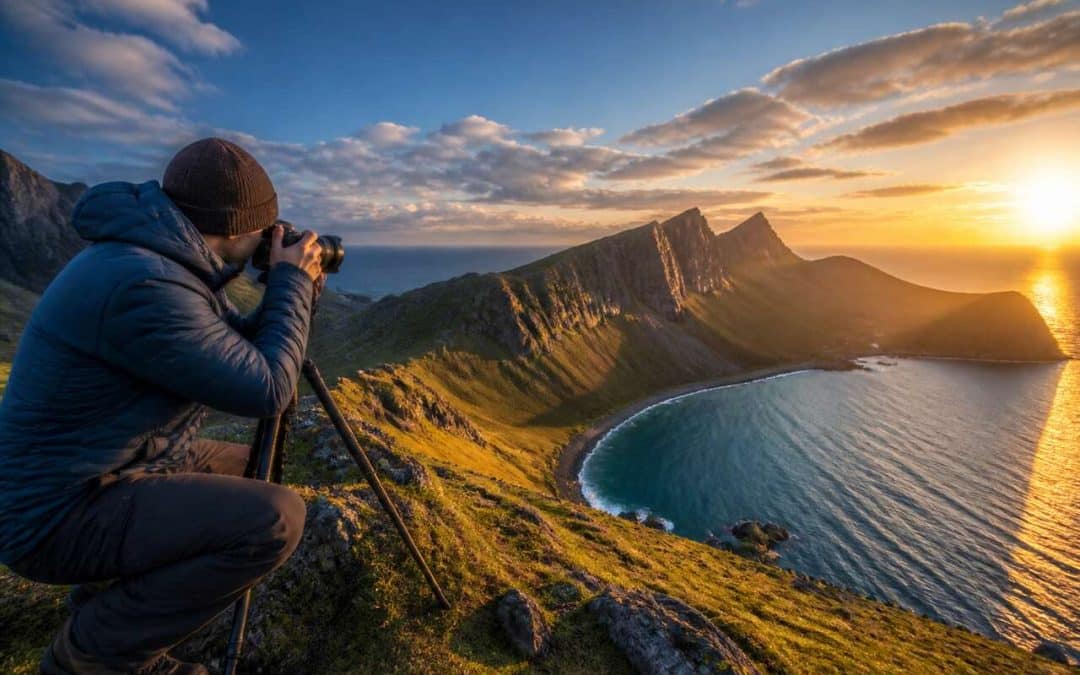

Le HDR promet des photos où les ombres révèlent leurs détails et les hautes lumières gardent leur texture. En pratique, cette technique de plage dynamique étendue demande une méthode précise : bracketing d’exposition, fusion maîtrisée, tone mapping dosé. Sans ces règles, le résultat vire au rendu criard, saturé, avec halos disgracieux. Ce guide détaille quand déclencher le HDR, comment régler son appareil ou son smartphone, et comment post-traiter pour obtenir une image crédible plutôt qu’un cliché « surréaliste ».
- Le HDR fusionne plusieurs expositions pour combler l’écart entre ombres et hautes lumières, mais il ne remplace pas une bonne mesure d’exposition de base.
- Une série HDR classique compte 3 à 5 clichés (parfois jusqu’à 7 ou 11), espacés de 1 ou 2 IL, pris au trépied avec ISO et ouverture fixes.
- Le format RAW est indispensable : il conserve davantage de plage dynamique et de nuances de couleur que le JPEG pour la fusion.
- Le rendu « moche » vient presque toujours d’un tone mapping trop agressif, d’une saturation excessive ou d’un déghosting mal géré.
- Les logiciels dédiés (Aurora HDR, Photomatix, Luminance HDR, Lightroom, Photoshop) permettent un contrôle fin, à condition de garder la main légère.
HDR en photographie : définition, promesse et limites
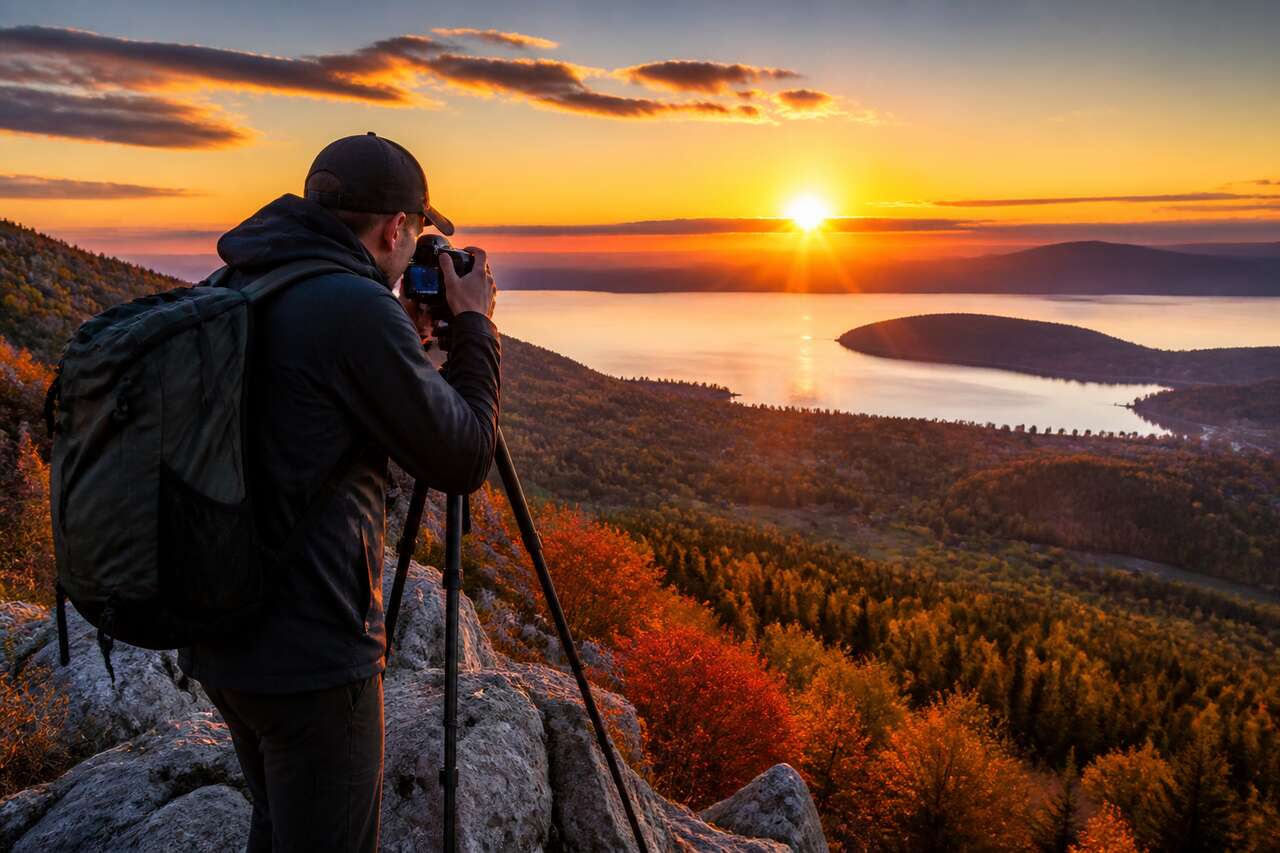
HDR signifie high dynamic range, traduit en français par photographie à grande plage dynamique ou plage dynamique étendue. Le principe consiste à assembler plusieurs photos de la même scène, prises à des expositions différentes, pour produire une seule image contenant davantage de détails dans les ombres et les hautes lumières qu’une prise de vue unique ne pourrait en capter.
Cette technique répond à un problème physique concret. La plage dynamique désigne l’écart entre la zone la plus sombre et la zone la plus lumineuse qu’un capteur peut restituer sans perte d’information. Les chiffres parlent d’eux-mêmes : une scène extrême peut atteindre 40 diaphragmes de contraste, alors que l’œil humain adapté à l’obscurité couvre environ 27 diaphragmes, et seulement 14 diaphragmes en vision ponctuelle. Un reflex numérique plafonne autour de 9 diaphragmes, et le papier photographique se limite à 6 diaphragmes.
Ce que le HDR peut réellement faire
Le HDR comble cet écart en combinant les zones bien exposées de chaque cliché : les ombres viennent de l’image surexposée, les hautes lumières de l’image sous-exposée, le reste de l’exposition médiane. Le résultat, correctement traité, retrouve une lisibilité impossible à obtenir en une seule capture.
Ce que le HDR ne corrige pas
Même les capteurs récents ne compensent pas totalement certains écarts de luminosité extrêmes. Le HDR interne, proposé nativement par de nombreux boîtiers, reste parfois insuffisant face à des conditions difficiles comme un lever de soleil très contrasté. Par ailleurs, un traitement trop appuyé produit un effet « grungé », surréaliste, à l’opposé d’un rendu naturel. Le HDR n’est donc pas une baguette magique : c’est un outil technique qui exige de la mesure d’exposition, une prise de vue soignée et un post-traitement discret.
Cette distinction entre promesse et limite conditionne tout le reste : encore faut-il savoir reconnaître les scènes où le HDR apporte un vrai bénéfice, et celles où il complique inutilement le travail.
Quand utiliser le HDR, et quand s’en passer
Le HDR trouve sa pertinence dans les scènes à fort contraste, là où une seule exposition ne peut pas tout capter correctement.
Les scènes qui justifient le HDR
- Contre-jour marqué : sujet sombre devant une source lumineuse forte (fenêtre, ciel, soleil).
- Intérieur avec fenêtre : pièce sombre et extérieur lumineux dans le même cadre.
- Lever ou coucher de soleil : ciel très lumineux et paysage encore sombre.
- Architecture et paysages urbains : façades en ombre et ciel surexposé simultanément.
Dans ces situations, une photo unique produit des ombres bouchées, des hautes lumières brûlées, ou les deux à la fois. Le HDR, bien exécuté, restitue l’ensemble de la scène avec fidélité.
Les cas où le HDR devient contre-productif
À l’inverse, certaines conditions rendent le HDR risqué ou inutile. Un sujet en mouvement — personnes qui marchent, feuillages agités par le vent, vagues — génère du ghosting, ces artefacts fantômes issus d’un mauvais alignement entre les clichés. Une scène déjà équilibrée en lumière n’a simplement pas besoin de plage dynamique supplémentaire : le HDR y ajouterait de la complexité sans bénéfice visible. Enfin, un style documentaire ou reportage privilégie souvent le contraste naturel de la scène plutôt qu’un rendu lissé ; forcer le HDR y casserait l’authenticité recherchée.
Une fois ce diagnostic posé, reste à choisir la méthode d’exécution : recourir au HDR automatique intégré à l’appareil, ou construire soi-même une série en bracketing pour garder la main sur le résultat final.
HDR automatique vs bracketing : choisir la bonne méthode
Deux approches s’opposent pour produire une image HDR : l’automatisme intégré au boîtier ou au smartphone, et le bracketing manuel suivi d’une fusion en post-production.
Le HDR natif ou automatique
De nombreux appareils photo HDR automatique et la plupart des smartphones proposent un mode HDR intégré. L’appareil capture rapidement plusieurs expositions et les fusionne directement en interne, sans intervention de l’utilisateur. L’avantage tient à la rapidité et à la simplicité : aucun logiciel externe, aucun réglage complexe. L’inconvénient, en revanche, se révèle dans le rendu : le tone mapping automatique peut se montrer agressif, produisant des halos autour des zones de fort contraste, une saturation artificielle ou un aplatissement des contrastes locaux.
Le bracketing d’exposition manuel
Le bracketing consiste à capturer soi-même une série de clichés à expositions variées, généralement en jouant sur la vitesse d’obturation. Cette méthode offre un contrôle total sur le nombre de vues, l’écart d’exposition entre chaque cliché et le choix du logiciel de fusion. Elle exige davantage de temps sur le terrain et en post-traitement, mais garantit une qualité supérieure, notamment en RAW.
| Critère | HDR automatique | Bracketing manuel |
|---|---|---|
| Rapidité | Très rapide | Plus lent |
| Contrôle du rendu | Limité | Total |
| Risque de halos | Élevé | Faible si bien maîtrisé |
| Matériel nécessaire | Aucun | Trépied, logiciel de fusion |
| Qualité finale | Correcte | Supérieure |
Quels sont les inconvénients de la HDR ? Le HDR, quelle que soit la méthode, comporte des risques identifiés : ghosting sur sujets mobiles, halos autour des contours à fort contraste, saturation excessive si le tone mapping est poussé trop loin, temps de traitement plus long qu’une simple exposition, et nécessité d’un trépied pour un alignement propre. Le choix entre automatique et bracketing dépend donc du matériel disponible et de l’exigence de qualité visée.
Pour tirer le meilleur du bracketing, encore faut-il connaître les réglages précis à appliquer sur le terrain, avant même de penser au post-traitement.
Réglages pour bien photographier en HDR sur appareil photo
Une série HDR réussie repose sur une méthode reproductible, pensée pour limiter les erreurs d’alignement et de flou dès la prise de vue.
Le nombre de clichés et l’écart d’exposition
Une série HDR compte généralement au moins trois clichés : un exposé correctement, un sous-exposé, un surexposé. La pratique courante se situe entre 3 et 5 photos, mais certains photographes vont plus loin, jusqu’à 7 ou même 11 clichés pour des scènes particulièrement contrastées. Un exemple de bracketing classique utilise les valeurs -2, -1, 0, +1, +2 IL. Pour des écarts de luminosité plus marqués, il est possible d’augmenter le pas à 2 crans entre chaque exposition plutôt que 1 cran.
Réglages de l’appareil à verrouiller
- Utiliser un trépied pour garantir la stabilité et faciliter l’alignement automatique des vues en post-traitement.
- Conserver la même distance focale sur toute la série, sans zoomer entre les prises.
- Ne pas modifier l’ISO ni l’ouverture entre les clichés : privilégier le mode priorité ouverture ou le mode manuel complet.
- Activer le retardateur pour éviter tout flou de bougé au déclenchement.
- Choisir une vitesse d’obturation qui évite les changements visibles dans la scène, comme des ondulations d’eau ou des nuages en mouvement rapide.
- Faire varier uniquement la vitesse d’obturation pour produire les différentes expositions du bracketing, en laissant l’ISO bas pour limiter le bruit numérique.
Vérifier avec l’histogramme et choisir le bon format
Avant de lancer la série, un coup d’œil à l’histogramme permet de confirmer que l’exposition médiane ne sature ni les ombres ni les hautes lumières de façon irréversible. Il est recommandé de shooter en RAW plutôt qu’en JPEG : ce format capture davantage de plage dynamique et d’informations de couleur, ce qui laisse plus de flexibilité au moment de la fusion et de l’édition. Un fichier JPEG, compressé et déjà traité par l’appareil, limite fortement les possibilités de récupération des détails en post-production.
Ces principes de prise de vue au trépied s’appliquent moins directement au smartphone, où le HDR fonctionne selon une logique computationnelle différente, mais tout aussi exigeante en réglages.
HDR sur smartphone : iPhone, android et Samsung, les réglages qui comptent
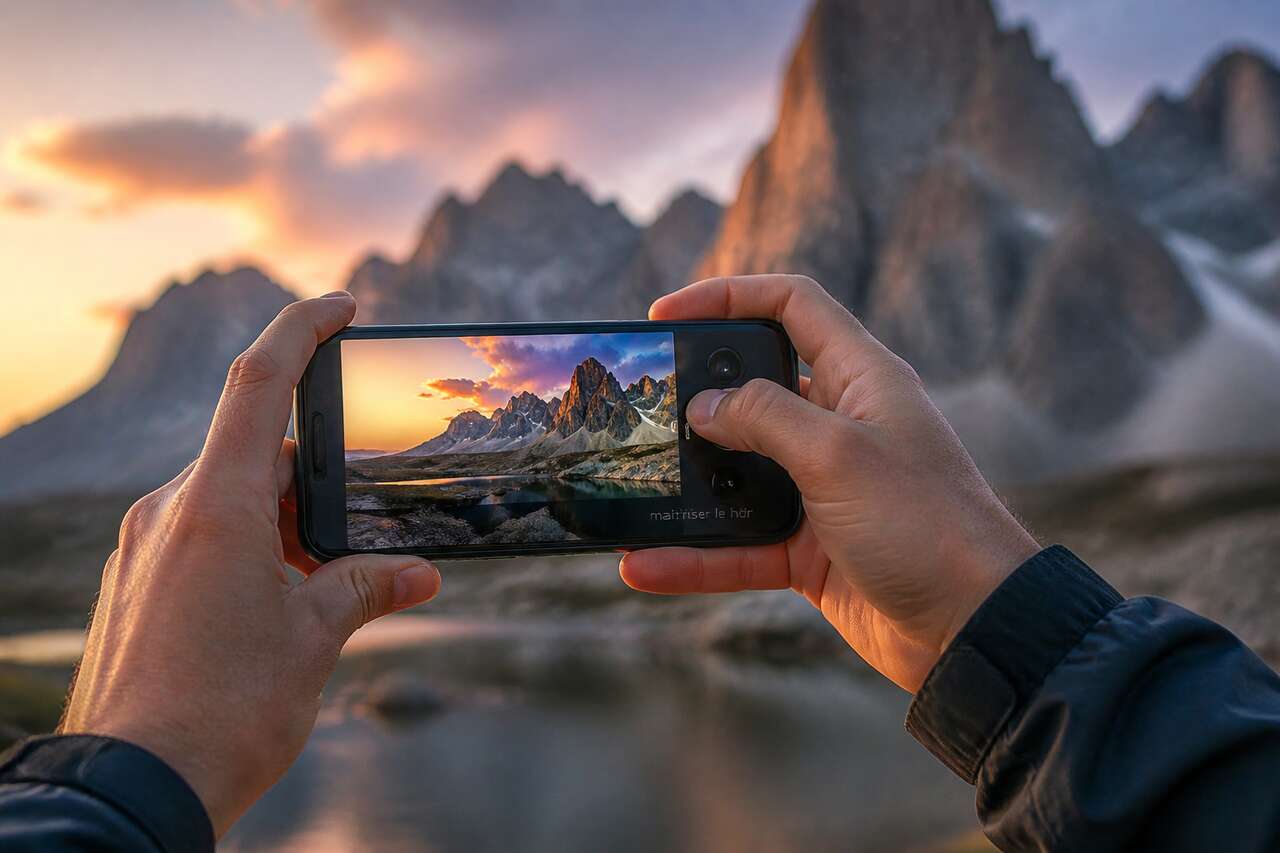
Sur mobile, le HDR ne repose plus sur un bracketing visible par l’utilisateur, mais sur un traitement computationnel rapide, exécuté en quelques fractions de seconde après la capture.
Comment fonctionne le HDR sur iPhone et Android
L’iPhone HDR capture plusieurs images en rafale à des expositions différentes, puis les fusionne automatiquement via un algorithme intégré au processeur d’image. La plupart des Android HDR, dont le Samsung HDR, appliquent une logique similaire, parfois renforcée par de l’intelligence artificielle qui identifie les zones de ciel, de visage ou d’ombre pour ajuster le traitement localement.
Où activer ou désactiver le HDR
Sur iPhone, le réglage se trouve dans les paramètres de l’application appareil photo, avec une option pour forcer ou désactiver le HDR automatique. Sur Android et Samsung, l’accès varie selon l’interface constructeur, généralement via une icône dédiée dans le viseur ou dans les paramètres avancés de l’appareil photo. Il est conseillé de désactiver le HDR automatique dans deux cas précis : les scènes déjà bien équilibrées en lumière, où le traitement ajouterait un contraste artificiel inutile, et les portraits en lumière franche, où le HDR peut aplatir les visages et leur donner un aspect « plat », sans relief.
Éviter les ciels gris et les visages ternes
Le HDR computationnel a tendance à compresser excessivement les hautes lumières pour préserver les ombres, ce qui produit parfois des ciels gris et délavés au lieu d’un bleu franc. Pour limiter ce défaut, il vaut mieux verrouiller la mise au point et l’exposition sur la zone la plus lumineuse de la scène avant de déclencher, puis ajuster manuellement la luminosité globale après capture si l’application le permet. Un mode photo standard, sans HDR, reste souvent préférable pour des scènes à faible contraste ou pour capturer un instant en mouvement, où la fusion HDR risquerait de générer du ghosting.
Ces réglages mobiles, aussi pratiques soient-ils, ne remplacent pas le contrôle fin qu’offre un post-traitement dédié, seul capable de transformer une série d’expositions brutes en une image réellement naturelle.
Fusion et tone mapping : obtenir un HDR naturel
Le post-traitement HDR constitue l’étape décisive : c’est là que se joue la différence entre une image crédible et un rendu artificiel qui trahit immédiatement la technique employée.
Alignement et déghosting
La série d’expositions est d’abord importée dans un logiciel qui aligne automatiquement les clichés, corrigeant les micro-décalages liés à un trépied imparfaitement stable. Le déghosting intervient ensuite pour neutraliser les zones où un élément mobile — une branche, une personne — apparaît dédoublé ou flou entre les différentes prises. Un déghosting mal calibré laisse des artefacts visibles, tandis qu’un réglage trop fort peut supprimer des détails utiles.
Compression de dynamique et micro-contraste
Le tone mapping compresse ensuite la plage dynamique fusionnée pour qu’elle reste affichable sur un écran ou une impression, dont la capacité de restitution reste limitée par rapport à la scène réelle. C’est à ce stade que le micro-contraste local doit être dosé avec prudence : appliqué modérément, il révèle les textures ; poussé trop loin, il crée ces halos caractéristiques autour des zones de transition lumière-ombre.
Finitions pour un rendu crédible
- Ajuster le contraste global pour retrouver une profondeur naturelle sans excès.
- Corriger la balance des blancs afin d’éviter les dominantes de couleur issues de la fusion.
- Modérer la saturation, souvent trop poussée par défaut dans les préréglages HDR.
- Comparer visuellement avec la scène réelle ou avec une exposition unique pour juger de la cohérence du résultat.
Ce flux de travail, bien maîtrisé, évite justement les dérives qui donnent au HDR sa mauvaise réputation esthétique — des dérives qu’il vaut mieux savoir diagnostiquer précisément pour les corriger.
Pourquoi un HDR devient « moche » : diagnostic rapide et corrections
Le rendu HDR « carton », souvent moqué, résulte presque toujours d’un ou plusieurs excès identifiables et corrigibles.
Les causes techniques les plus fréquentes
- Halos lumineux : ils apparaissent autour des zones à fort contraste lorsque le tone mapping local est trop agressif. Solution : réduire l’intensité du micro-contraste ou du clarity dans le logiciel de fusion.
- Sur-accentuation : une netteté excessive appliquée après la fusion accentue le grain et les artefacts. Solution : appliquer la netteté avec parcimonie, en dernière étape seulement.
- Saturation excessive : des couleurs criardes, non naturelles, trahissent un tone mapping trop poussé sur la vibrance. Solution : revenir à une saturation proche de la perception naturelle de la scène.
- Ghosting : dédoublement d’éléments mobiles mal gérés lors de la fusion. Solution : activer ou renforcer le déghosting automatique du logiciel, ou reprendre la série avec une vitesse d’obturation plus rapide.
- Bruit numérique : particulièrement visible dans les ombres remontées artificiellement. Solution : shooter à ISO bas et appliquer une réduction de bruit ciblée en post-traitement.
- Ciel terne : compression excessive des hautes lumières qui aplatit le bleu du ciel. Solution : traiter le ciel séparément via un masque de luminance plutôt que par le tone mapping global.
La règle du naturel comme boussole
La meilleure méthode pour éviter un HDR « moche » consiste à comparer régulièrement l’image en cours de traitement avec le souvenir visuel de la scène réelle. Si le résultat semble plus contrasté, plus saturé ou plus détaillé que ce que l’œil aurait perçu sur place, c’est le signe qu’il faut revenir en arrière sur les curseurs de tone mapping. Cette discipline simple évite l’essentiel des dérives esthétiques associées au HDR.
Ce diagnostic pose la question naturelle du choix d’outil : certains logiciels facilitent ce contrôle fin, d’autres poussent au contraire vers des rendus excessifs par défaut.
Logiciels et applications HDR : gratuits et payants, que choisir
Le choix du logiciel de fusion influence directement la qualité et le naturel du rendu final, bien plus que le nombre de clichés capturés.
Solutions gratuites
Luminance HDR figure parmi les logiciels photo HDR gratuits les plus complets, avec plusieurs algorithmes de tone mapping ajustables et une gestion correcte de l’alignement. D’autres alternatives gratuites existent, généralement plus limitées en options de déghosting, mais suffisantes pour des scènes statiques sans sujet mobile.
Solutions payantes dédiées
Aurora HDR et Photomatix restent des références pour la fusion HDR dédiée, avec des presets calibrés et un contrôle fin du tone mapping local et global. Leur avantage tient à des algorithmes de déghosting plus robustes et à une interface pensée spécifiquement pour ce flux de travail.
-
 FotoWorks XL (2026) - Logiciel photo, Logiciel de retouche photo, Logiciel retouche photo, Editeur photo, Photo montage - Très facile à utiliserFotoworks XL est un Logiciel Photo qui englobe toutes les fonctionnalités que nous connaissons grâce à des logiciels réussis et bien connus 'd'éditeur de photo - Édition d'image! Logiciel photo, modifier photo, editeur photos, traitement photo, logiciel retouche photo est très facile à utiliser Toutes les fonctions principales pour la retouche photo comme la manipulation d'image, effets photo, etc. dans le programme de retouche d'image Logiciel photo, photo editor de retouche photo avec le studio d'impression pour l'album de photos, calendriers, affiches - créer des collages de photos, modifier photo, editeur photos, traitement photo, photo retouche, photo montage etc.- Plate-forme : Windows 10, Windows 11, Windows 7, Windows 8, Windows Vista, Windows XL Photomontage, insérer des objets dans une autre photo, supprimer des objets, outil de cachet de clone, copier et coller des objets, studio d'impression pour album photo, calendriers, affiches - créer des collages de photos etc.
 -
 MAGIX Photostory Deluxe 2026 – Vos souvenirs en mouvement | Logiciel de retouche photo | Logiciel de montage vidéo | Pour PC Windows 11 | 1 licence de téléchargement pour 2 appareilsPlus simple que jamais : l’interface moderne vous permet de tout voir, et grâce à l’explorateur de photos, retrouvez vos meilleurs moments en un clin d’œil. Créez des albums photos de haute qualité en un temps record. Bibliothèque créative incluse : découvrez de la musique, des sons, des ambiances sonores et une vaste sélection d’effets tels que des intros, des outros, des collages et des titres. Avec MAGIX Travel Maps, vous pouvez également créer des animations personnalisées pour vos itinéraires de voyage. Fonctionnalités pratiques de l'IA : Laissez l'intelligence artificielle simplifier la création de vos reportages photo. Profitez d'une optimisation intelligente des images, d'effets créatifs basés sur l'IA et de commentaires audio et sous-titres générés automatiquement. Compatibilité matérielle : Bénéficiez d’une prise en charge complète des cartes graphiques Intel, NVIDIA et AMD. Pour des performances plus fluides et un montage plus rapide. Fabriqué en Allemagne : Logiciel photo primé du fabricant allemand MAGIX.
 -
 GIMP l'éditeur de photos 2026 est un logiciel de retouche d'images professionnel premium sur CD compatible avec Windows 11 10 8 7 Vista XP PC 32/64-Bit et Mac - Licence à vie, pas d'abonnement mensuelGIMP – L'alternative numéro 1, entièrement compatible avec les fichiers Adobe Photoshop et Adobe Photoshop Elements, c'est le logiciel ultime de retouche d'images et de photos numériques entièrement équipé. Restaurez de vieilles photos, changez l'arrière-plan, améliorez et manipulez des images, ou créez simplement votre chef-d'œuvre à partir de zéro. Multilingue - Français (FR), DE, EN, ES, IT, NL, PL, SV et autres langues prises en charge. Suite complète d'outils - Canaux, calques, filtres, effets, et bien plus encore. Les formats de fichiers pris en charge comprennent .psd, .jpg, .gif, .png, .pdf, .hdr, .tif, .bmp, etc. Programme complet qui ne expire jamais - Mises à jour gratuites à vie et licence perpétuelle. Aucun abonnement annuel ni code clé n'est jamais requis ! Multi-Plateforme DVD-ROM - Compatible avec Microsoft Windows 11, 10, 8.1, 8, 7, Vista XP PC, macOS et Mac OS X. Contenu bonus PixelClassics - Accès à un référentiel de photos de 2,7 MILLIONS d'images libres de droits, menu d'installation (uniquement pour PC) et guides de démarrage rapide.
Fonctions HDR intégrées à Lightroom et Photoshop
Lightroom propose une fusion HDR native directement depuis le module de développement, pratique pour un flux de travail RAW intégré sans changer de logiciel. Photoshop, via les calques et les masques de luminance, permet un HDR manuel : une fusion de calques contrôlée image par image, procédé plus complexe et plus chronophage, mais offrant une précision inégalée sur les zones délicates comme les visages ou les ciels.
Applications mobiles et points d’attention
Sur smartphone, plusieurs applications tierces permettent d’affiner le HDR au-delà du traitement automatique natif, avec un contrôle manuel du tone mapping. Quel que soit l’outil choisi, deux points de vigilance restent constants : surveiller les dérives de couleur induites par la fusion, et vérifier systématiquement le déghosting sur les zones en mouvement avant de valider le rendu final.
Une fois l’outil choisi, encore faut-il structurer sa pratique pour obtenir des résultats cohérents d’une prise de vue à l’autre, sans repartir de zéro chaque fois.
Bonnes pratiques pour un HDR cohérent : check-list terrain et post-prod
Une méthode répétable garantit des résultats homogènes, que la scène soit un paysage, une architecture ou un intérieur à contre-jour.
Check-list avant le déclenchement
- Installer le trépied et vérifier sa stabilité sur le terrain.
- Fixer l’ISO au minimum disponible et choisir l’ouverture souhaitée sans la modifier ensuite.
- Régler le bracketing sur 3 à 5 clichés avec un pas de 1 ou 2 IL selon le contraste de la scène.
- Activer le retardateur pour supprimer tout flou de déclenchement.
- Shooter en RAW systématiquement.
- Contrôler l’histogramme de l’exposition médiane avant de lancer la série complète.
Check-list en post-production
- Importer la série complète et vérifier l’alignement automatique.
- Activer le déghosting si des éléments mobiles sont présents dans le cadre.
- Doser le tone mapping avec modération, en comparant régulièrement au rendu naturel de la scène.
- Finaliser par un ajustement de contraste global, de balance des blancs et de saturation mesurée.
- Exporter en résolution adaptée : plus légère pour le web, complète pour l’impression.
Quels sont les inconvénients de la HDR ? Au-delà des risques déjà identifiés — ghosting, halos, saturation excessive —, la contrainte principale reste le temps : capturer une série, la fusionner, puis affiner le tone mapping prend nettement plus de temps qu’une seule exposition bien mesurée. Cette méthode de check-list terrain et post-prod permet néanmoins de limiter les allers-retours et d’obtenir un rendu cohérent d’une séance photo à l’autre, sans réinventer le processus chaque fois.
-
 Trépied Appareil Photo pour Smartphone, Victiv 185cm Haute Trépied Caméra | Trepied Photo en Aluminium Léger avec Tête Pan Amovible à 3 Voies, Compatible DSLR Nikon Canon Sony Camera- Nouveau Améliorer【Conception Unique de la Tête Rotative Détachable】 Le trépied prend en charge le panoramique à 360 °, le mouvement vertical à 180 ° (dévissez la poignée dans le sens inverse des aiguilles d'une montre) et la prise de vue latérale à 90 °. La tête rotative à trois voies peut être démontée et remplacée par une tête sphérique, une tête fluide, une poignée pistolet, etc.Laissez-vous expérimenter une variété d'effets et de scènes de prise de vue. 【Facile et Portable】 Le trépied pèse 1,4 kg (3,1 lb), Conception améliorée à 3 éponges pour plus de confort lors du transport d'un trépied. Les pieds de colonne à 5 sections avec verrous à bascule rapide peuvent être rapidement pliés de 185 cm à une hauteur courte de 45 cm (environ 17 pouces). Une excellente aide pendant le voyage. 【Excellente Stabilité】 Le trépied supporte 6,35 kg (14 lb), Les poids suspendus au crochet inférieur de la colonne centrale empêchent le trépied de basculer. Les pieds en caoutchouc antidérapants offrent une prise ferme pour une utilisation sur les tapis d'intérieur, les surfaces lisses et les surfaces extérieures inégales. 【Iarge Compatible 】 Équipé d'une plaque à dégagement rapide standard de 1/4 " (0,5 cm) pour assurer des transitions rapides entre les prises de vue. Le trépied prend en charge reflex numériques, appareils photo, laser, télescope et smartphone. 【Ce que vous Obtiendrez】 Achetez un trépied et vous obtiendrez un support de téléphone, une plaque de dégagement rapide supplémentaire et un étui de transport réutilisable. Contactez-nous pendant la période de garantie pour remplacer les pieds en caoutchouc antidérapants.
 -
 Amazon Basics Trépied 127,0cm pour Appareil Photo Reflex Numérique, Léger, avec Sac, Hauteur Réglable, ChampagneTrépied pour appareil photo avec sac de rangement à fermeture éclair Hauteur réglable de 40,9 cm à 127 cm avec 3 sections, pieds à levier pour des ajustements simples. Se replie rapidement et est fabriqué en aluminium léger ; il ne pèse que 0,56 kg, léger et portable, il est facile à transporter pour les voyages, la randonnée, le camping, etc. La tête à 3 voies permet un mouvement d'inclinaison et de pivotement ; options portrait ou paysage ; niveau à bulle intégré, positionnement rapide et précis. Plateau à libération rapide permettant des transitions rapides entre les prises de vue. Dimensions du produit : 8,4 x 7,4 x 42,8 cm (L x l x H, plié) ; s'étend jusqu'à 127 cm de haut. Remarque : Non recommandé pour une utilisation avec des appareils photo reflex numériques lourds et haut de gamme, des appareils photo à objectifs longs et de grands télescopes. Le poids total de l'équipement ne doit pas dépasser 2 kg.
 -
 K&F Concept Trépied Appareil Photo 190cm pour Smartphone | Trépied caméra avec clip téléphone, tête panoramique amovible, pour DSLR Nikon Canon Sony - S255A3+BV01📷【Nouveau produit phare】 Le tube en forme de cinq côtés et la colonne centrale relevable sont faciles à plier et à ranger, le diamètre de stockage du produit est 30mm plus petit que les autres produits, plus compact, pas de fardeau à porter, que ce soit pour la prise de vue en extérieur, les voyages ou l'utilisation quotidienne, vous pouvez facilement l'emporter avec vous ; 📷【Conception Légère】poids de seulement 1,35 kg, taille de rangement de seulement 50cm, facile à transporter et adapté aux voyages. La capacité de charge du trépied est de 4kg. 📷【Réglage de Hauteur Flexible】Pied de colonne à 5 sections avec 4 verrous à libération rapide est très facile à verrouiller fermement et à déverrouiller rapidement, la hauteur de travail du trépied de l'appareil photo peut être réglée rapidement entre 48cm - 190cm. 📷【Tête Panoramique à 3 Voies】Le Trépied Appareil Photo pour Smartphone est équipé d'une tête panoramique à 3 voies et d'une poignée pratique, qui permet un réglage en douceur et une prise de vue libre sous plusieurs angles sans opérations compliquées. Tournage horizontal à 360°, tournage incliné à 100° et tournage latéral à 90°, vous pouvez essayer une variété d'effets de tournage et de scènes de n'importe quel angle que vous voulez. 📷【Excellente Stabilité】une fois le trépied complètement ouvert, la hauteur peut être relevée en desserrant le bouton de commande de la colonne centrale ; les crochets situés au bas de la colonne centrale peuvent être utilisés pour suspendre les sacs d'appareil photo et d'autres objets afin d'accroître la stabilité. 📷【Pieds Antidérapants】Les pieds antidérapants en fer à cheval améliorent l'adhérence omnidirectionnelle, s'adaptent mieux aux sols non horizontaux et garantissent la stabilité du trépied dans tous les environnements 📷【LARGE COMPATIBILITÉ】compatible avec les téléphones portables, les tablettes, les micro SLR, les DSLR et d'autres produits. 📷【Riche en accessoires】2 plaques de fixation rapide, clip pour tablette/téléphone portable, télécommande Bluetooth, sac de rangement.
FAQ
Comment bien régler l’HDR ?
Fixer l’ISO bas, choisir une ouverture fixe, monter l’appareil sur trépied et programmer un bracketing de 3 à 5 clichés avec un pas de 1 ou 2 IL. Sur smartphone, activer le HDR uniquement pour les scènes à fort contraste et le désactiver pour les portraits ou les scènes déjà équilibrées.
Comment photographier en HDR ?
Installer un trépied, conserver la même distance focale, verrouiller ISO et ouverture, puis capturer une série d’au moins trois expositions différentes en RAW à l’aide du retardateur. Fusionner ensuite la série dans un logiciel dédié pour obtenir l’image finale.
Pourquoi mon HDR est-il moche ?
Le rendu artificiel provient généralement d’un tone mapping trop agressif, d’une saturation excessive, d’un micro-contraste trop poussé générant des halos, ou d’un déghosting mal géré sur des éléments mobiles. Revenir à des réglages plus modérés corrige la plupart de ces défauts.
Quels sont les inconvénients de la HDR ?
Risque de ghosting sur les sujets en mouvement, halos visibles autour des zones contrastées, temps de traitement plus long qu’une exposition unique, et nécessité d’un matériel adapté comme un trépied pour garantir un alignement propre entre les clichés.
Le HDR reste un outil précieux face aux scènes à fort contraste, à condition de respecter une méthode rigoureuse : bracketing maîtrisé, RAW systématique, tone mapping dosé avec retenue. C’est cette discipline, plus que la technologie elle-même, qui distingue une image naturelle d’un rendu artificiel.






