
Vous allez mettre en place une photothèque fiable en partant du bon « master » (où est la vérité de vos fichiers), en choisissant un stockage adapté, en classant chronologiquement sans vous piéger, et en exploitant les métadonnées pour retrouver n’importe quelle image en quelques secondes, sur ordinateur comme sur mobile.
- Un seul dossier parent doit contenir la totalité de vos photos, sans exception, pour éviter les doublons et les pertes.
- Le classement chronologique (année, mois, événement) reste plus fiable qu’un classement par thème, à condition d’ajouter des mots-clés.
- Les métadonnées EXIF, IPTC et XMP permettent de reconstituer une chronologie et de retrouver une photo même après renommage.
- La règle 3-2-1 (3 copies, 2 supports, 1 copie hors site) reste la référence pour ne jamais perdre ses fichiers.
- Au-delà de 10 000 photos, un outil de catalogage ou une bibliothèque automatisée devient quasiment indispensable.
Définir votre système photo : original, catalogue et copies
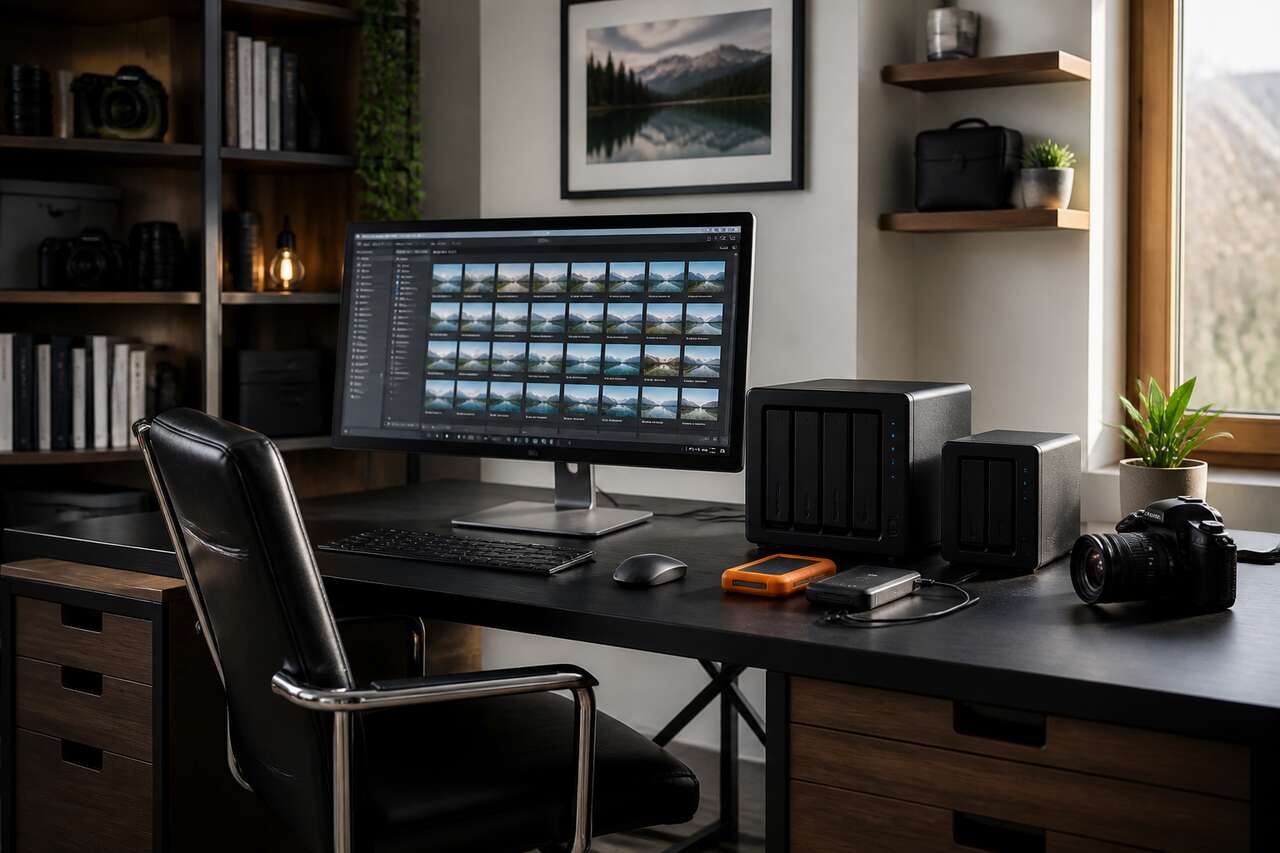
Avant de choisir un logiciel ou un disque dur, il faut trancher une question simple mais souvent négligée : où se trouve la vérité de vos fichiers ? Ce fichier de référence, c’est le master, l’original brut ou développé qui ne doit jamais être modifié sans conserver une trace. Tout le reste, exports JPG pour le web, copies redimensionnées, versions retouchées, en découle.
Distinguer les trois couches de votre photothèque
Une organisation durable repose sur trois niveaux clairement séparés :
- les originaux : fichiers RAW ou JPG issus directement de l’appareil, jamais écrasés ;
- le catalogue : la base de données qui référence vos images, leurs retouches et leurs métadonnées, sans dupliquer les fichiers eux-mêmes ;
- les exports : copies de travail destinées à l’impression, au partage ou au web, régénérables à tout moment depuis le master.
Cette distinction évite un piège classique : retoucher directement l’original, perdre la version de départ, puis se retrouver avec des dizaines de doublons portant des noms proches (photo, photo-1, photo-copie). Un photographe amateur qui produit environ 5 000 photos par an, en RAW, développées puis post-traitées, avec certaines versions préparées pour l’impression, illustre bien la nécessité de séparer ces couches dès le départ. Sans cette rigueur, la photothèque devient vite un empilement confus où l’on ne sait plus quelle version est la bonne.
Éviter les doublons dès la conception
Le doublon naît presque toujours d’une confusion entre ces trois couches : on exporte, on réimporte, on modifie une copie plutôt que l’original, on synchronise deux fois le même dossier sur deux services cloud différents. La parade consiste à nommer explicitement chaque couche (par exemple des dossiers originaux, catalogue, exports) et à ne jamais mélanger les flux d’import. Cette rigueur initiale conditionne tout ce qui suit, à commencer par le choix du support de stockage.
Choisir la meilleure plateforme de stockage selon votre usage
Il n’existe pas de solution unique : le bon stockage dépend du volume de photos, du budget, de la mobilité recherchée et du niveau de confidentialité souhaité. Quatre grandes familles de supports se distinguent nettement.
Comparer disque dur externe, SSD, NAS et cloud
| Support | Points forts | Limites |
|---|---|---|
| Disque dur externe | Prix au gigaoctet très bas, grande capacité | Fragile aux chocs, pas d’accès distant |
| SSD | Rapide, résistant, silencieux | Coût plus élevé par gigaoctet |
| NAS | Accès multi-appareils, sauvegarde automatisée, RAID | Investissement initial, configuration technique |
| Cloud | Accès partout, copie hors site automatique | Abonnement récurrent, dépendance au réseau |
-
 UnionSine Disque Dur Externe Portable 500Go Ultra-Mince 2.5" USB 3.0, SATA【 Multi-compatibilité】Systèmes compatibles:Windows / Mac / Linux / Android,appareils compatibles:TV/PC/Laptop/Ps4/Xbox 【Technologie innovante】 Coque : la face avant est épissée avec un logo miroir et une calandre, qui est antidérapante et luxueuse. Le dos est givré, avec des coins arrondis et une bonne sensation de main.Conception interne : utilisation innovante d'autocollants en aluminium pour envelopper le disque dur afin d'isoler les interférences du signal et d'augmenter la dissipation thermique. 【Transferts de données ultrarapides USB 3.0】 Utilisez la puce adaptateur JMicron JMS578, compatible avec USB3.0 et USB2.0. Le câble de données épaissi est enveloppé d'aluminium multicouche anti-interférence. Vitesse de lecture et d'écriture stable, lecture 120M/s, écriture 103M/s 【Plug and Play】 ne nécessite pas de software, il suffit de le brancher et l’unité est prête à l’emploi. Le produit a été formaté, le format est EXFAT, compatible avec les systèmes MAC et Windows 【Longue garantie】garantie du fabricant de 3 ans. Ce que contient l’emballage:1 disque dur portable, 1 câble USB 3.0, 1 manuel d’utilisation。
 -
 WD 6 to Elements Disque Dur Portable Externe, USB 3.0, Plug-and- Play, formaté pour Windows, NoirCompatibilité USB 3.0 et USB 2.0 – Ce disque dur est compatible avec les nouveaux appareils dotés d'une interface USB 3.0 et avec les modèles moins récents dotés d'un port USB 2.0. Taux de transfert rapides – Connecté à un port USB 3.0, le disque dur portable WD Elements offre des vitesses de transfert élevées. Améliorez la performance de votre PC – Un disque dur interne presque plein ralentit votre PC. Ne supprimez pas vos fichiers. Libérez de l'espace sur votre disque dur interne en transférant des fichiers vers votre disque dur portable WD Elements et donnez un nouveau souffle à votre ordinateur portable. Compacts et poids plume, les disques durs portables WD Elements renferment jusqu'à 6 To d'espace de stockage, ce qui en fait des compagnons parfaits pour les personnes souvent en déplacement. Nous savons à quel point vos données sont précieuses. C'est pourquoi nous avons conçu ce disque dur avec des exigences strictes en termes de durabilité, de résistance aux chocs et de fiabilité à long terme.
 -
UnionSine Disque Dur Externe Portable 1To Ultra-Mince 2.5" USB 3.0, SATA | Stockage HDD pour PC, Mac, Ordinateur de Bureau, Wii U, Xbox, PS4 (Noir)Multi-compatibilité: Systèmes compatibles:Windows / Mac / Linux / Android,appareils compatibles:TV/PC/Laptop/Ps4/Xbox Technologie innovante: Coque : l'avant est doté d'un logo miroir et d'une calandre, antidérapants et luxueux. Conception interne : le disque dur est enveloppé d'aluminium pour isoler les interférences du signal et augmenter la dissipation thermique Transfert de données USB 3.0: Utilisez la puce adaptateur JMicron JMS578, compatible avec USB3.0 et USB2.0. Le câble de données est enveloppé d'aluminium anti-interférence. Vitesse de lecture et d'écriture stable, lecture 120M/s, écriture 103M/s Plug and Play: Ne nécessite pas de software, il suffit de le brancher et l’unité est prête à l’emploi. Le produit a été formaté, le format est EXFAT, compatible avec les systèmes MAC et Windows Ce que contient l’emballage: 1 disque dur portable, 1 câble USB 3.0, 1 manuel d’utilisation
-
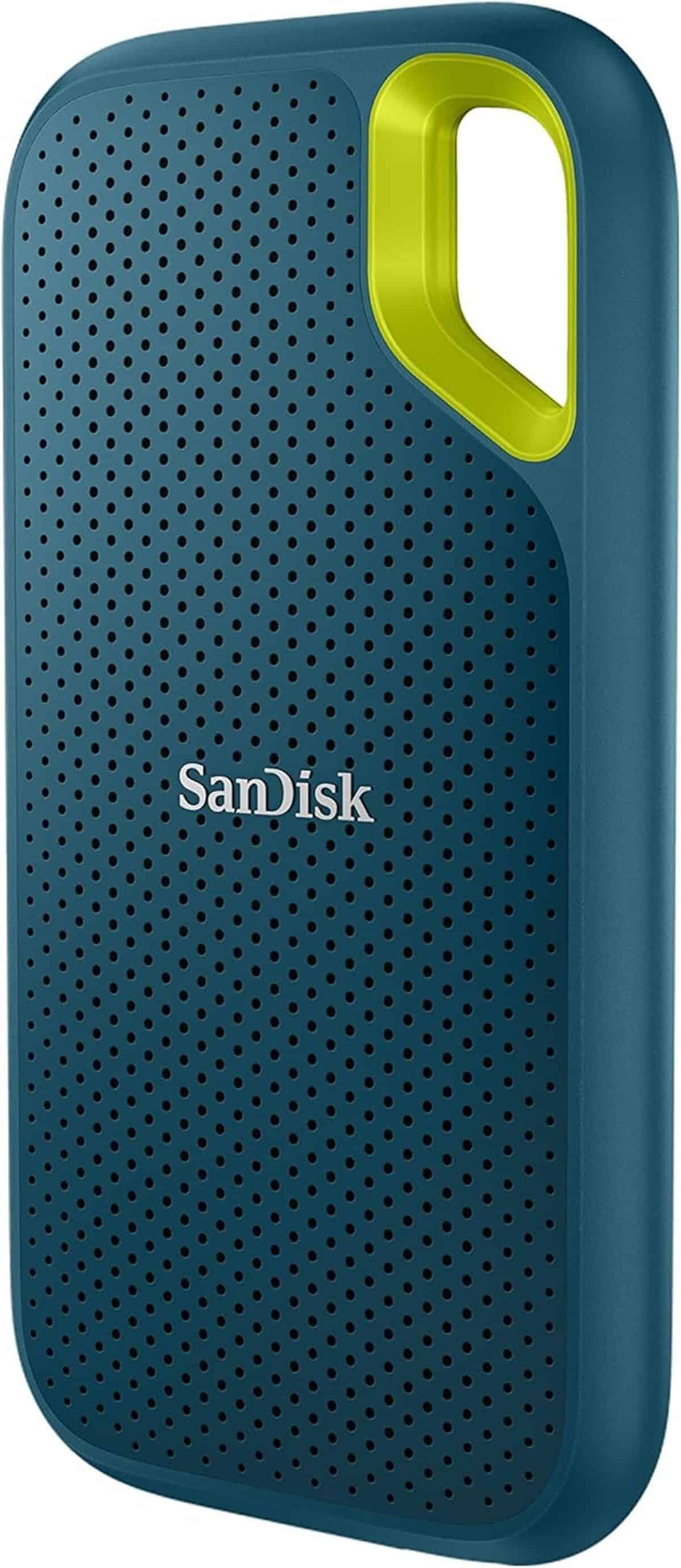
 SANDISK Extreme PRO Disque SSD Externe 1 To, Jusqu'à 2000 Mo/s en lecture | SSD Externe, USB-C, Compatible avec PC, Mac & Consoles, résistance à l’eau et à la poussière IP65, Chiffrement AES 256 bitsRapide et fiable. Profitez de performances NVMe élevées avec des vitesses de lecture et d’écriture allant jusqu’à 2 000 Mo/s dans un disque portable suffisamment fiable pour vous accompagner dans toutes vos aventures. Testé pour être fiable en toutes circonstances. Nous consacrons de nombreuses heures à la réalisation de tests pour veiller à ce que votre disque soit digne de votre travail et conserve vos fichiers précieux en parfaite sécurité. Sauvegardez et vivez sans crainte. Grâce à la copie supplémentaire de vos fichiers précieux sur un disque conçu pour être fiable, vous n’aurez rien à redouter en cas de coupure de courant, d’attaque de virus ou de catastrophe naturelle. Travaillez plus vite, plus longtemps. Gagnez du temps lors du stockage et du transfert de vos données grâce au boîtier en aluminium forgé faisant également office de dissipateur thermique pour offrir des vitesses élevées en permanence. Assez robuste pour vous suivre. La protection contre les chutes jusqu’à trois mètres, la résistance à l’eau et à la poussière (norme IP65) et le mousqueton pratique d’attache à votre ceinture ou à votre sac à dos, rendent ce disque suffisamment robuste pour l’emporter partout avec vous. Chiffrement pour une sécurité accrue. Assurez la confidentialité de votre contenu privé grâce à la protection par mot de passe intégrée, dotée du chiffrement matériel AES 256 bits. Stockage professionnel. Conçu par SanDisk, la marque plébiscitée par les photographes professionnels du monde entier pour gérer leurs meilleurs clichés à l’occasion de missions très ardues. Gestion facile des fichiers avec l’application SanDisk. Disponible dans la boutique Google Play, l’application SanDisk vous permet de déverrouiller, de consulter et de sauvegarder tous les fichiers de votre téléphone sur un seul support. Elle peut également déplacer automatiquement des fichiers depuis votre appareil vers votre disque SSD pour libérer de l’espace.
 -
 Crucial X9 1To Disque SSD Externe Portable, Jusqu’à 1050Mo/s, Compatible avec PC, Mac, PlayStation et Xbox, USB-C 3.2 - CT1000X9SSD902Augmentez votre espace de stockage: Oubliez les frais mensuels de stockage sur le cloud et sauvegardez facilement vos jeux, photos, vidéos et fichiers préférés grâce à des vitesses de lecture allant jusqu'à 1 050Mo/s. Chargez des fichiers jusqu’à 7,5x plus vite que les disques durs portables et 100 fois plus vite que les clés USB. Compatibilité Plug-and-Play: Avec une connexion USB-C facile, le SSD portable Crucial X9 est la solution de stockage compatible parfaite pour votre PC, Mac, tablette, console de jeu, smartphone Android et plus encore. La durabilité à toute épreuve: Contrairement aux disques durs portables fragiles, le SSD portable Crucial X9 est durable et fiable. Résistant aux chocs, aux vibrations et aux chutes jusqu’à 2 mètres, le X9 est également conçu pour résister aux changements de température. Sauvegardez tout ce qui compte: Ne perdez plus vos fichiers, vos photos ou vos vidéos. Sauvegardez plutôt tous vos fichiers préférés sur votre SSD portable Crucial X9, disponible dans des capacités allant jusqu’à 4 To. Le X9 est compatible avec l’Historique des fichiers Windows, Apple Time Machine et Acronis True Image. Obtenez 3 mois de Mylio Photos+ et un mois d'Adobe Acrobat Pro lors de l'achat et de l'enregistrement de votre Crucial X9. Mylio Photos+ est une solution complète pour connecter vos appareils en une seule photothèque, tandis qu'Adobe Acrobat est la solution tout-en-un pour créer, éditer et signer des PDF rapidement.
 -
 Samsung SSD Externe T9 Portable, 1 To, Vitesses de lecture/écriture jusqu'à 2000 Mo/s¹, USB 3.2 Gen 2x2, Compatible Mac, PC, Android et Appareils photo 12K, Noir, MU-PG1T0B/EUTransfert de données ultra-rapide avec des vitesses de lecture/écriture séquentielles allant jusqu'à 2.000 Mo/s¹ pour booster votre efficacité Compatibilité polyvalente pour être multitâche: Windows, MacOS, PC, appareils Android, consoles de jeux, Caméras 12K et bien plus encore Robustesse: résiste aux chutes jusqu'à 3 mètres³, bonne tenue en main grâce à sa surface antidérapante et sécurité supplémentaire avec la garantie de 5 ans Performance maximale grâce à son logiciel de pointe Samsung Magician⁸ 1 x Samsung SSD Externe T9 Portable, 1 To, Noir, MU-PG1T0B/EU, Câble USB C vers C, Câble USC vers A, notice d'utilisation
Quelle est la meilleure plateforme pour stocker des photos ?
La réponse honnête est qu’aucun support seul ne suffit : c’est la combinaison qui fait la fiabilité. Pour un usage familial modeste, un service comme Google Photos ou Apple Photos, couplé à un disque externe pour l’archivage local, couvre l’essentiel. Pour un photographe produisant plusieurs milliers d’images par an, un NAS devient vite pertinent : il centralise les fichiers, autorise l’accès depuis plusieurs ordinateurs et peut répliquer automatiquement vers un cloud. Le SSD, lui, sert surtout de support de travail rapide, pour le catalogue actif dans Lightroom Classic par exemple, tandis que le disque dur externe reste économique pour l’archivage froid, les fichiers qu’on consulte rarement.
-
 NAS DS225+, 2 Baies, pour Le Bureau ou la Maison - jusqu'à 40To (sans Disque)Performance Capable : Jusqu'à 282/217 Mo/s de débit séquentiel en lecture/écriture soutient des transferts de données stables Réseau Rapide : Port 2.5GbE intégré pour une connectivité rapide dès la sortie de la boîte Stockage Réseau Polyvalent : Exploitez la gestion intégrée des fichiers et des photos, la protection des données et les solutions de surveillance Stockage Centralisé des Données : Stockez jusqu'à 40 To de données en un seul endroit, maintenez une propriété des données à 100 %, et profitez d'un accès multi-plateforme Support Produit Extensible : Soutenu par la garantie matérielle limitée de 3 ans de Synology, extensible à 5 ans dans certains marchés
 -
 Synology DS225+ 2 baies DiskStation NAS (Intel Celeron J4125 Quad-Core, 2 Go Non-ECC DDR4 SODIMM 1 x 2,5 GbE et 1 x 1 GbE RJ-45 LAN-Port) Pack de 8 To avec 2 disques Seagate IronWolf de 4 ToMaintenant compatible avec les disques tiers depuis DSM 7.3 Livré avec 2 Go de mémoire DDR4 SODIMM non-ECC, extensible jusqu'à 6 Go (2 Go + 4 Go) Prend en charge le RAID hybride Synology (SHR) pour une gestion flexible du stockage Comprend une protection avancée des données avec le système de fichiers Btrfs et la technologie snapshot
 -
 Synology DS223J NAS de Bureau 2 Baies, BlancCPU Realtek 1,4GHz 1Go de mémoire DDR4 2 ports USB 3.2 Gen 1 1 LAN GbE RJ45 2 emplacements HDD/SSD 3,5p ou 2,5p
La gestion des photos ne se limite d’ailleurs pas au simple stockage : elle inclut le tri, l’étiquetage et la catégorisation, qui rendent les images réellement recherchables. Un disque plein de fichiers non organisés, même sauvegardé trois fois, reste inexploitable au quotidien. Une fois le support choisi, reste à définir la structure qui va accueillir ces fichiers dans la durée.
Mettre en place un classement chronologique qui résiste au temps
La méthode la plus robuste, éprouvée par de nombreux flux de travail professionnels, consiste à créer un unique dossier parent destiné à contenir toutes les photos, sans exception. Cette règle simple évite la dispersion des fichiers entre le bureau, les téléchargements et diverses clés USB oubliées.
Où placer ce dossier selon votre système
- Sous Windows, le dossier Mes images, situé dans Mes documents, sert de point d’ancrage naturel ;
- sous macOS, le dossier Images du répertoire personnel joue le même rôle, visible directement dans le Finder ;
- sous Linux, un sous-répertoire dédié dans /home/votre_nom/ remplit cette fonction.
Comment classer ses photos par ordre chronologique ?
À l’intérieur de ce dossier parent, l’organisation la plus lisible reste hiérarchique : une arborescence par année, puis par mois, puis par événement. Un exemple concret : 2024 / 06-Juin / Vacances-Bretagne. Ce découpage a un avantage décisif, il reste compréhensible des années plus tard, même sans logiciel spécialisé, simplement en ouvrant le Finder ou l’explorateur Windows.
Le point de méthode essentiel concerne les dossiers de niveau le plus bas, ceux qui contiennent directement les fichiers : il faut y intégrer des mots-clés explicites dans le nom du dossier (lieu, événement, occasion), plutôt que de se contenter d’une date. Un archivage purement thématique, par grandes catégories comme famille ou voyages, complique au contraire la recherche, car une même photo peut appartenir à plusieurs catégories à la fois. L’archivage chronologique, complété par des mots-clés en métadonnées, reste la combinaison la plus efficace.
Le tri par date basé sur les métadonnées EXIF constitue une base fiable pour reconstituer une chronologie, même si les fichiers ont été déplacés ou renommés depuis. C’est un filet de sécurité précieux : si votre nomenclature de dossiers s’égare un jour, la date de prise de vue enregistrée dans le fichier permet de tout remettre en ordre. Cette fiabilité des métadonnées mérite qu’on s’y attarde, car elles conditionnent bien plus que le simple classement chronologique.
Comprendre les métadonnées photo et ce qu’elles changent au quotidien
Chaque photo numérique embarque, invisible à l’œil nu, un ensemble d’informations techniques et descriptives. Trois standards coexistent, avec des rôles distincts.
EXIF, IPTC, XMP : trois standards, trois usages
- EXIF : écrit automatiquement par l’appareil photo ou le smartphone, il contient la date de prise de vue, le modèle d’appareil, les réglages (ouverture, vitesse, ISO) et parfois les coordonnées GPS ;
- IPTC : conçu pour la description éditoriale, il accueille les mots-clés, le titre, la légende, le nom de l’auteur et les mentions de copyright, généralement ajoutés manuellement ;
- XMP : format extensible développé pour stocker des métadonnées personnalisées et les paramètres de retouche, utilisé notamment par les logiciels de catalogage.
Où trouver les métadonnées d’une photo ?
Les métadonnées EXIF sont directement intégrées au fichier image et consultables via les propriétés du fichier sous Windows, l’inspecteur d’informations du Finder sous macOS, ou le panneau de détails dans Lightroom. Les coordonnées GPS, quand elles sont présentes, permettent de regrouper automatiquement des photos par ville et par pays, un atout particulièrement précieux pour les photos de voyage, où le tri uniquement chronologique se révèle souvent insuffisant : deux sorties dans la même ville, à quelques mois d’écart, méritent d’être rapprochées géographiquement plutôt que simplement classées par date.
Ces métadonnées ne sont pas de simples curiosités techniques : elles sont la mémoire silencieuse de votre photothèque, capables de reconstituer un classement complet même après un déplacement ou un renommage massif de fichiers. Encore faut-il savoir où et comment les consulter et les compléter sans les effacer par erreur.
Où voir et éditer les métadonnées sans les perdre
Chaque environnement propose ses propres outils d’accès aux métadonnées, avec des niveaux de contrôle variables.
Sous Windows et macOS
Dans l’explorateur Windows, un clic droit sur un fichier, puis Propriétés et l’onglet Détails, affiche les données EXIF et permet d’ajouter des mots-clés IPTC basiques. Sous macOS, le Finder propose un panneau d’informations similaire via Cmd+I, complété par l’application Aperçu pour une lecture plus détaillée.
Dans les applications photo et catalogues
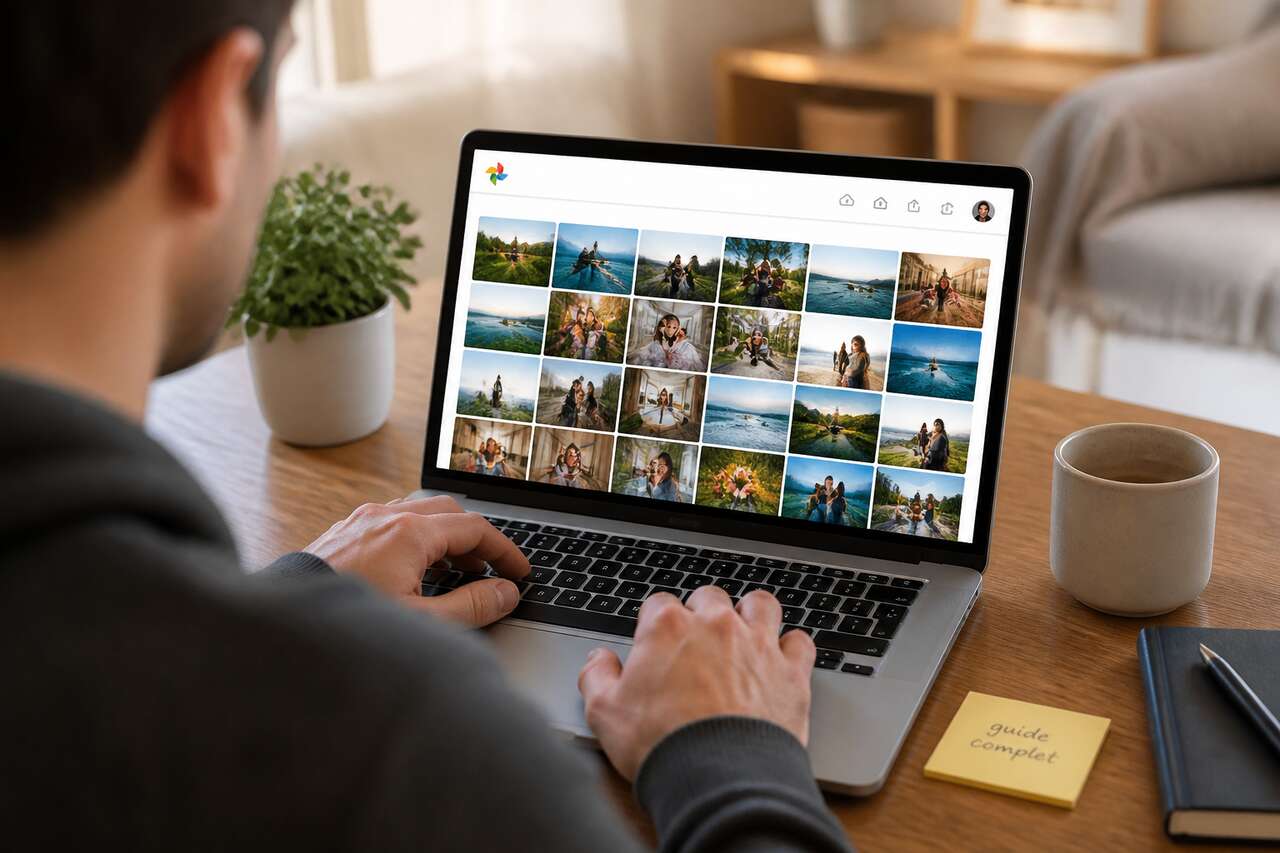
Google Photos et Apple Photos affichent la date, le lieu et parfois l’appareil utilisé, mais offrent un contrôle limité sur l’édition fine des champs IPTC. Lightroom et Lightroom Classic, en revanche, donnent un accès complet : panneau de métadonnées dédié, ajout en masse de mots-clés sur une sélection de centaines d’images, écriture des informations de copyright et de légende directement dans les fichiers XMP associés aux RAW.
Un point de vigilance mérite d’être signalé : lors d’un export ou d’un partage sur certains réseaux sociaux, les métadonnées EXIF et GPS peuvent être supprimées automatiquement pour des raisons de confidentialité. Il convient donc de toujours conserver l’original complet avant tout partage, et de vérifier les paramètres d’export dans son logiciel de catalogage pour ne pas perdre ces informations sur les versions archivées.
Le format WebP, très répandu sur le web, peut également poser des problèmes de compatibilité avec certains logiciels ou visionneuses ; une conversion en JPG reste recommandée avant intégration durable dans une photothèque. Maîtriser ces réglages ne suffit pas : encore faut-il disposer du bon outil pour appliquer ces principes à grande échelle.
Choisir le meilleur outil pour classer et retrouver vos photos
Le choix de l’outil dépend directement du volume à gérer et du niveau d’exigence recherché.
Quel est le meilleur outil pour classer les photos ?
Pour une collection modeste, les dossiers Windows ou le Finder macOS, associés à une nomenclature rigoureuse, suffisent largement. Dès que la collection dépasse le seuil de 10 000 photos, souvent cité comme le point de bascule vers l’ingérable, un outil de catalogage devient quasiment indispensable. Lightroom Classic reste la référence pour les photographes avancés : catalogue centralisé, mots-clés hiérarchiques, recherche par métadonnées combinées, gestion du versioning des retouches sans jamais toucher au fichier original.
L’approche bibliothèque automatisée
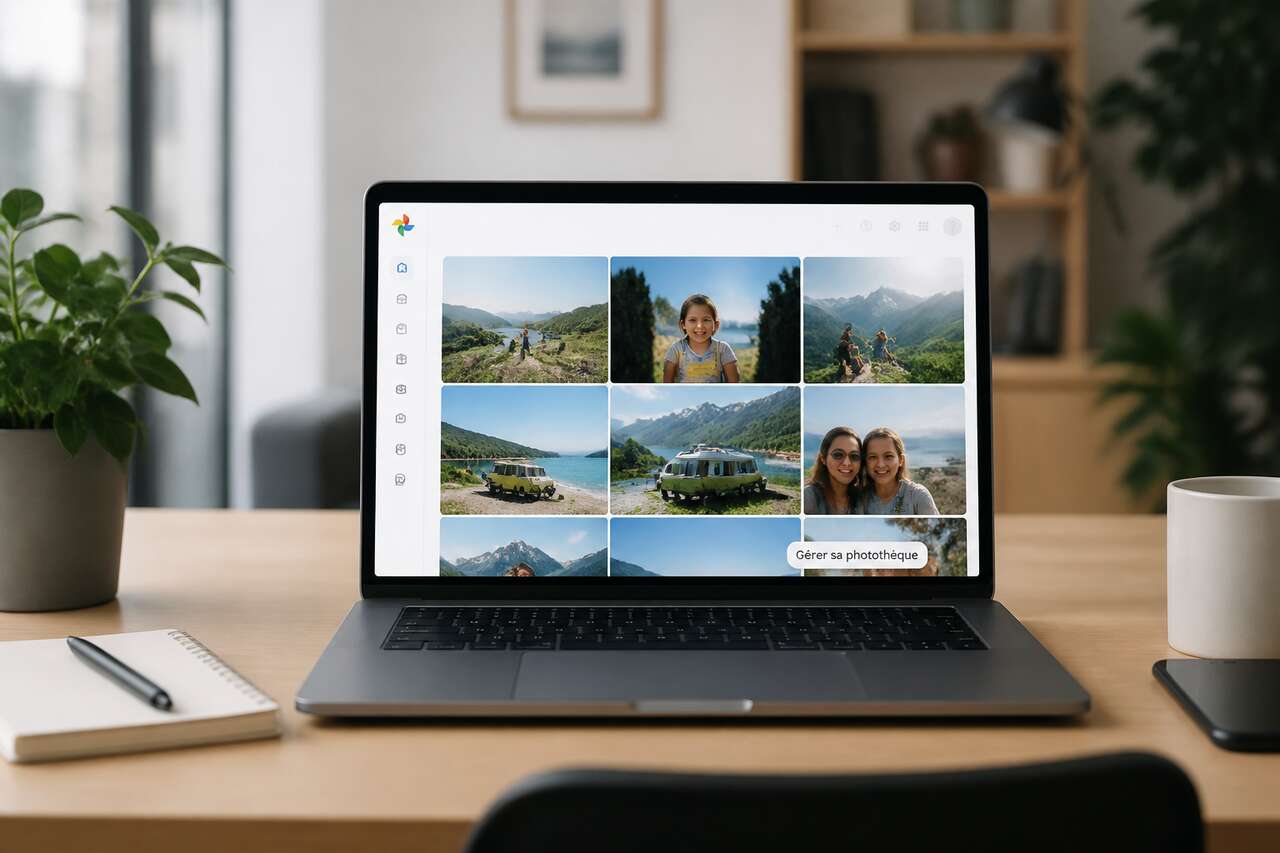
À l’opposé, l’approche « bibliothèque photo » repose sur un logiciel qui masque totalement l’organisation en fichiers et dossiers, mettant en avant albums, photos et mots-clés, sans que l’utilisateur ait besoin de connaître l’emplacement exact des fichiers sur le disque. Google Photos et Apple Photos fonctionnent selon ce principe, avec reconnaissance automatique des visages et des lieux. Des outils spécialisés existent aussi pour le tri initial : certains lisent les métadonnées EXIF directement dans le navigateur, sans téléversement sur un serveur, et regroupent automatiquement les fichiers par date, ville et pays, en générant des dossiers prêts à classer, un vrai gain de temps pour dégrossir un import massif avant archivage définitif.
L’intelligence artificielle est d’ailleurs annoncée comme devant jouer un rôle croissant dans la gestion des photos, en rendant le tri et la recherche plus intuitifs, notamment via la reconnaissance de contenu. Quel que soit l’outil retenu, son efficacité dépend d’une routine d’utilisation régulière, sans quoi même le meilleur logiciel accumule un retard ingérable.
Flux de travail recommandé : importer, trier, nommer, taguer, archiver
Une routine claire, appliquée systématiquement, évite l’accumulation de milliers de fichiers non triés. Imaginez un retour de voyage avec 2 000 photos en vrac sur une carte mémoire : sans méthode, ce volume devient vite décourageant.
Les cinq étapes d’un import maîtrisé
- Importer : transférer les fichiers vers le dossier parent unique, en conservant les originaux intacts ;
- Trier : éliminer immédiatement les photos floues, ratées ou en doublon exact, avant qu’elles ne polluent le catalogue ;
- Nommer : appliquer une nomenclature cohérente aux dossiers de niveau le plus bas, avec date et mots-clés ;
- Taguer : ajouter les mots-clés IPTC pertinents (personnes, lieu, événement) pour une recherche future rapide ;
- Archiver : dupliquer vers le support de sauvegarde, en respectant la structure chronologique définie.
Cette routine, appliquée à chaque import plutôt que reportée en fin d’année, transforme une corvée en tâche de quelques minutes. Comment classer ses photos par ordre chronologique devient alors une question résolue dès la capture, pas un chantier a posteriori. Reste à sécuriser tout ce travail, car un classement parfait ne vaut rien s’il disparaît lors d’une panne.
Sauvegarde et sécurité : appliquer la règle 3-2-1 à vos photos
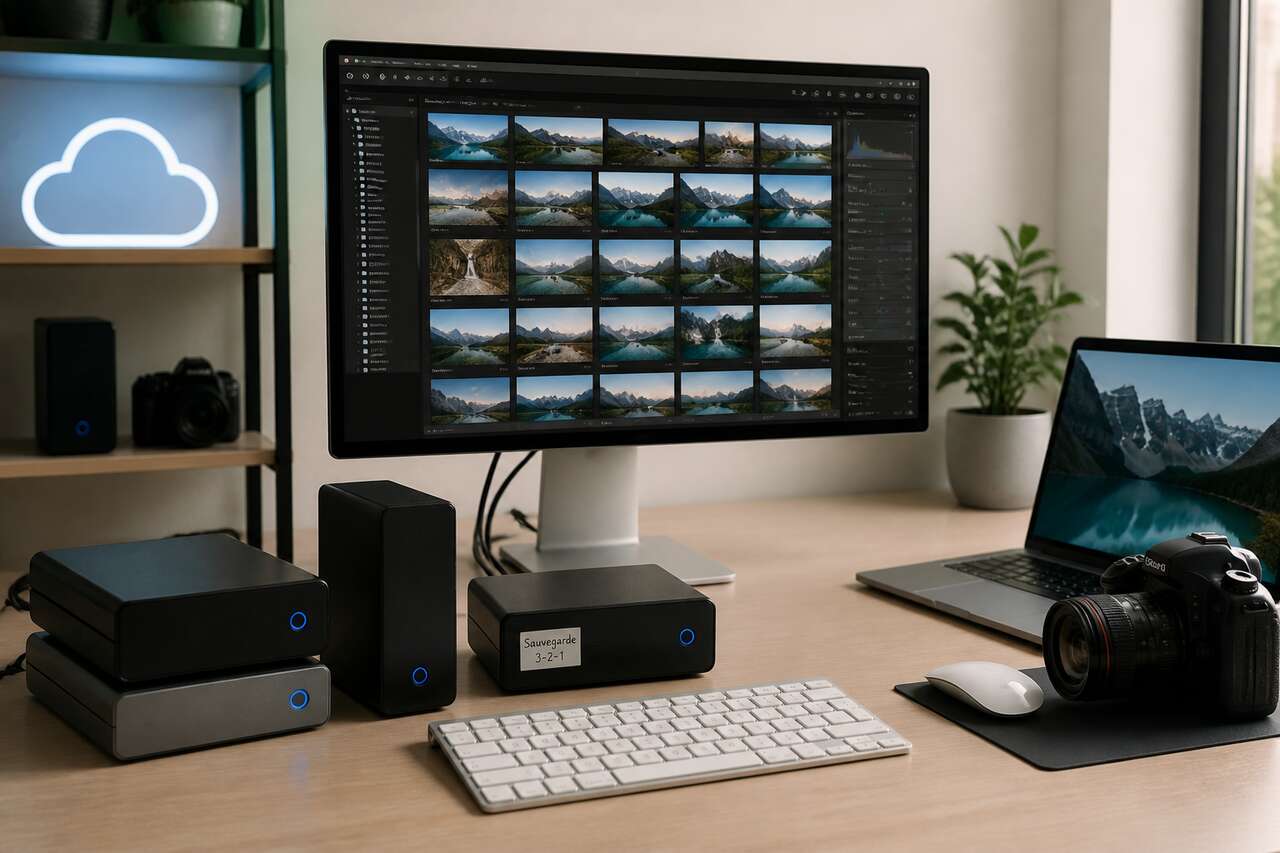
Un classement impeccable ne protège en rien contre une panne de disque, un vol d’ordinateur ou une suppression accidentelle. La sauvegarde répond à un besoin différent de la synchronisation : la synchronisation duplique en temps réel vos modifications sur plusieurs appareils, y compris vos erreurs, tandis qu’une vraie sauvegarde conserve des versions antérieures indépendantes, souvent avec un système de versioning permettant de revenir en arrière.
Appliquer concrètement la règle 3-2-1
Cette règle, considérée comme la référence en matière de protection des données, se résume ainsi : 3 copies de vos données, sur 2 supports différents, dont 1 copie hors site. Concrètement, cela peut donner : l’original sur votre ordinateur ou NAS, une copie sur un disque dur externe conservé chez vous, et une troisième copie sur un service cloud, physiquement éloigné en cas d’incendie ou de vol.
-
 Toshiba Canvio Partner 1TB - Disque Dur Externe Portable 2,5'', USB 3.2, Compatible Mac et Windows. (HDTB510EK3AB)Grande capacité : Le Toshiba Canvio Partner offre 1 To d'espace de stockage, ce qui vous permet de stocker une grande quantité de données, notamment des documents, des photos, de la musique et des vidéos. Vitesse de transfert rapide : Grâce à son interface USB 3.0, ce disque dur externe offre un taux de transfert de données rapide allant jusqu'à 5 Gbps, ce qui facilite le transfert rapide de fichiers volumineux. Facile à utiliser : Branchez simplement ce disque dur externe sur le port USB de votre ordinateur et commencez à l'utiliser immédiatement. Aucun logiciel ou pilote n'est nécessaire, il est prêt à l'emploi dès sa sortie de l'emballage. Conception portable : Le Canvio Partner est petit, léger et compact, ce qui le rend facile à transporter. Il est parfait pour les personnes qui doivent travailler ou voyager avec leurs données. Des performances fiables : Ce disque dur externe est construit selon les normes de qualité et de fiabilité de Toshiba, ce qui garantit la sécurité de vos données. Il est également doté de capteurs de chocs pour protéger vos données contre les chutes ou les chocs accidentels.
 -
 Seagate 2ToDisque Dur Portable | USB 3.0 (STGX2000400) | Stockage HDD quotidien. Sauvegarde plug-and-play. Windows & macOS. Essai Adobe CC. Garantie 2 ans + RescueConçu pour fonctionner avec les ordinateurs Windows ou Mac, ce disque externe permet d'effectuer des sauvegardes en un clin d'œil, par glisser-déposer ! Pour installer le disque, connectez-le à votre ordinateur ; il sera automatiquement détecté sans qu'aucun logiciel ne soit requis. Compatibilité Mac: Compatible avec reformatage Ce disque USB offre la simplicité du plug-and-play grâce au câble USB 3.0 de 46 cm fourni Transfert rapide des fichiers avec USB 3.0 (rétrocompatible avec USB 2.0) Gagnez durablement en tranquillité d'esprit grâce à la garantie limitée de deux ans incluse et aux services Rescue Data Recovery Services valables deux ans
 -
 WD Elements AE 2 to Disque Dur Portable Externe, SuperSpeed USB 3.2 Gen 1/USB 3.0, Capacité Accrue prête à l’Emploi, Formaté pour Windows, NoirCapacité accrue sans effort Ce disque dur prêt à l’emploi vous permet d’augmenter votre capacité de stockage en quelques secondes, afin que vous puissiez conserver vos fichiers importants sans stress ni complications. Grande capacité Découvrez un espace de stockage exceptionnel avec une capacité jusqu’à 6 To*, offrant suffisamment d’espace pour vos photos préférées, vos vidéos mémorables et vos documents essentiels lors de vos déplacements. Logiciel de sauvegarde facile à utiliser La solution de stockage portable WD Elements AE est dotée d’un logiciel de sauvegarde. Il vous suffit de le télécharger, de brancher votre disque et de définir un calendrier horaire, quotidien ou mensuel. Transférer du contenu plus rapidement Bénéficiez de vitesses de transfert de données élevées grâce à l’interface USB 3.2 Gen 1, qui vous permet d’accéder rapidement à vos fichiers et de les partager facilement. Respectueuse de la planète Le boîtier de ce disque est composé à plus de 50 % de plastique recyclé post-consommation. Entièrement recyclable, l’emballage est composé à plus de 50 % de pâte recyclée post-consommation.
Quelle est la meilleure plateforme pour stocker des photos ?
Dans cette logique de sauvegarde, la meilleure plateforme n’est jamais unique : elle combine un support rapide pour le travail quotidien, un support physique pour l’archivage local, et un service distant pour la copie hors site. Il est recommandé de vérifier périodiquement l’intégrité de ces sauvegardes, en ouvrant réellement quelques fichiers archivés plutôt que de faire confiance aveuglément à l’existence du dossier. Une sauvegarde jamais testée est une sauvegarde dont la fiabilité reste incertaine.
FAQ
Quelle est la meilleure plateforme pour stocker des photos ?
Aucune plateforme unique ne suffit : la fiabilité vient de la combinaison d’un support rapide pour le travail (SSD ou NAS), d’un support d’archivage local (disque dur externe) et d’une copie cloud hors site, conformément à la règle 3-2-1.
Où trouver les métadonnées d’une photo ?
Elles sont intégrées au fichier et consultables via les propriétés sous Windows, l’inspecteur d’informations sous macOS, ou le panneau de métadonnées dans Lightroom, incluant date EXIF, mots-clés IPTC et données XMP.
Quel est le meilleur outil pour classer les photos ?
Pour un usage simple, les dossiers Windows ou macOS bien nommés suffisent. Au-delà de 10 000 photos, un catalogue comme Lightroom Classic ou une bibliothèque automatisée type Google Photos devient nécessaire.
Comment classer ses photos par ordre chronologique ?
Créez un dossier parent unique, organisé par année puis par mois puis par événement, en intégrant des mots-clés dans les noms des dossiers de niveau le plus bas, et appuyez-vous sur les métadonnées EXIF comme filet de sécurité.
Une photothèque durable ne repose ni sur un logiciel miracle ni sur un disque dernier cri, mais sur une méthode tenue dans la durée : un master clairement identifié, un classement chronologique enrichi de mots-clés, et une sauvegarde 3-2-1 vérifiée régulièrement.