
Comprendre ce que fait vraiment Google Photos, comment l’utiliser pour retrouver n’importe quelle image en quelques secondes, organiser une photothèque sans y passer des heures, et éviter les pièges de la sauvegarde, du stockage et de la confidentialité. — accroche directe, sans ‘introduction’ ni ‘dans un monde où…’, pas de date sauf nécessaire.
- Google Photos n’est pas qu’une galerie: c’est un service de sauvegarde, de recherche et de partage lié à votre compte Google.
- Le stockage Google est partagé: 15 go par compte Google (selon les pays, des variantes existent), et Google One sert surtout à acheter de l’espace.
- Une organisation durable repose sur peu d’albums bien nommés, l’archivage, les favoris, et des règles claires pour les photos reçues.
- La recherche (mots-clés, lieux, personnes) et la reconnaissance faciale remplacent souvent les classements manuels.
- Suppression, corbeille (60 jours) et synchronisation peuvent effacer partout: il faut comprendre la mécanique avant de “faire du ménage”.
Google Photos, c’est quoi et à quoi ça sert vraiment
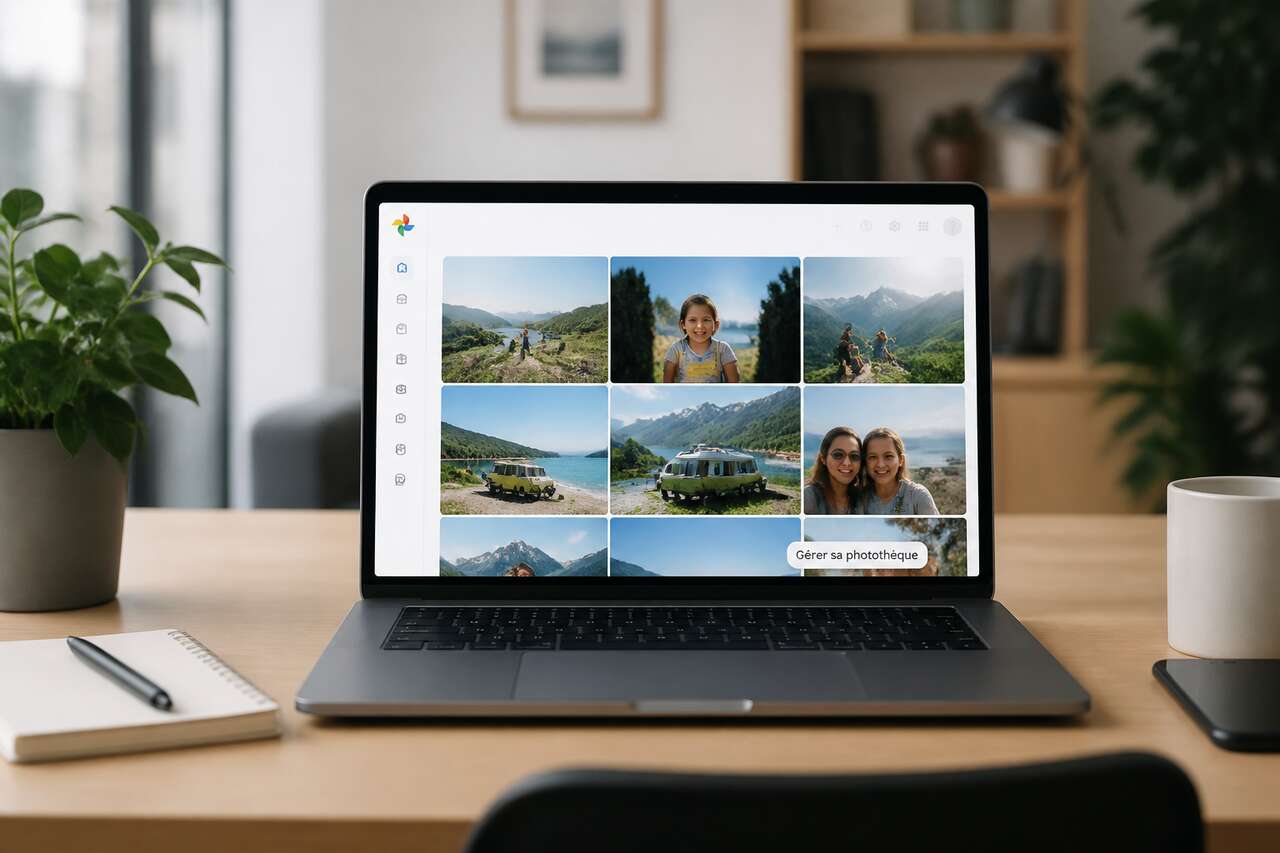
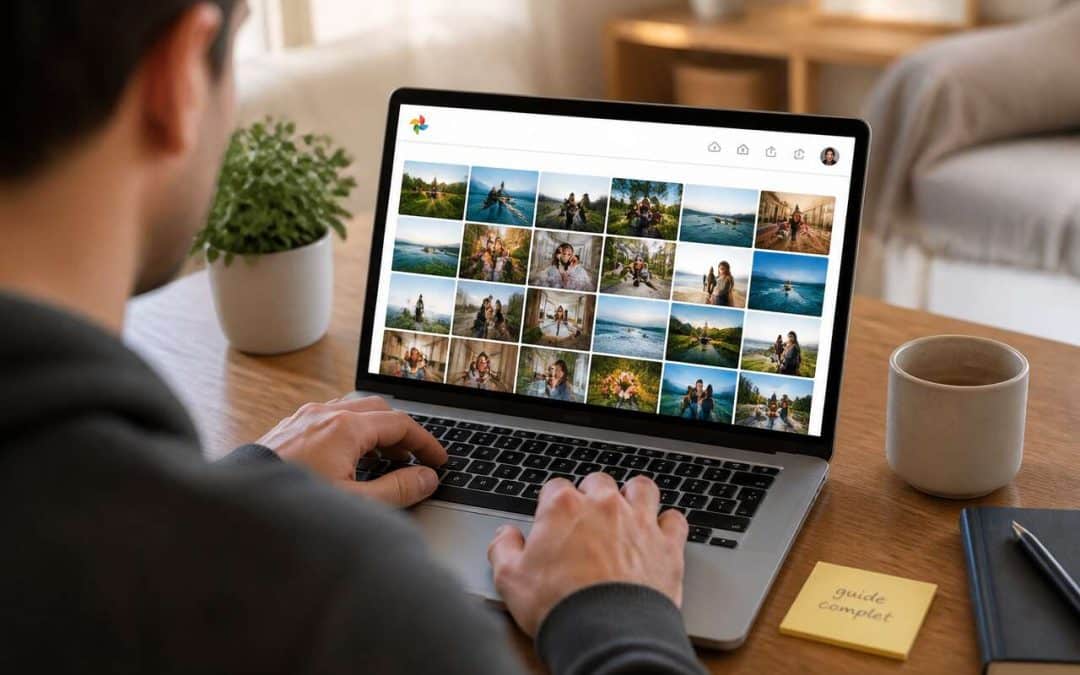
Google Photos est à la fois une application (sur Android et iPhone), un service web (sur navigateur) et un service cloud rattaché à un compte Google. C’est ce trio qui crée la confusion: l’app peut afficher vos images comme une galerie, mais sa valeur ajoutée vient surtout de la sauvegarde dans le cloud, de la recherche dopée au machine learning, du partage et de l’éditeur de photos.
Concrètement, Google Photos sert à:
- Sauvegarder automatiquement photos et vidéos pour les retrouver après une casse, un vol, ou un changement de téléphone.
- Retrouver une image sans connaître son dossier: recherche par mots-clés (ex. plage, chien), lieux, dates, thèmes, et personnes via reconnaissance faciale.
- Organiser sans tout classer à la main: piles de photos similaires, regroupements automatiques, albums de documents (captures d’écran, reçus, notes).
- Éditer rapidement: recadrage, lumière, filtres, et fonctions assistées comme anti-flou ou gomme magique (selon appareils et conditions).
- Partager des photos, vidéos et albums, y compris à des personnes qui n’utilisent pas Google Photos, ou via des apps tierces.
Ses limites sont tout aussi importantes pour un usage réel. D’abord, Google Photos consomme du stockage Google associé au compte (partagé avec Gmail et Google Drive). Ensuite, la logique “cloud + synchronisation” implique des effets de bord: une suppression peut se répercuter sur plusieurs appareils si la sauvegarde et la synchro sont actives. Enfin, l’organisation automatique est puissante, mais elle ne remplace pas une méthode: sans règles simples, on se retrouve vite avec des albums doublons, des photos reçues partout, et des liens de partage difficiles à reprendre.
Si vous cherchez quel logiciel pour gérer ses photos, Google Photos se distingue moins par une arborescence de dossiers que par sa capacité à indexer et retrouver vite, sur mobile comme sur le web. Pour en tirer parti sans mauvaises surprises, la première étape est de partir d’une configuration propre.
Installer et configurer Google Photos sans se tromper.
Installer et configurer Google Photos sans se tromper
La règle numéro un: choisissez le bon compte Google dès le départ. Beaucoup d’erreurs viennent d’un mélange entre compte personnel, compte professionnel, ou un ancien compte. Sur Android, plusieurs comptes peuvent cohabiter; sur iPhone aussi, l’app peut être connectée à un compte différent de celui utilisé ailleurs. Avant d’activer la sauvegarde, vérifiez l’adresse affichée dans le profil de l’app et assurez-vous qu’elle correspond à l’endroit où vous voulez centraliser votre photothèque.
Sur Android, Google Photos est souvent déjà installé. Sur iPhone, vous installez l’app puis vous autorisez l’accès aux photos. Lors de la configuration, il est indiqué que sur iPhone il est possible de synchroniser la bibliothèque et les favoris pour importer automatiquement les photos dans l’application: c’est utile si vous voulez une bascule complète, mais à éviter si vous testez d’abord avec un sous-ensemble.
Sur le web, l’intérêt est double: vous contrôlez mieux les lots (sélections massives, téléchargements), et vous voyez plus clairement ce qui est dans le cloud. Le web devient aussi votre “filet de sécurité” quand un téléphone est perdu ou hors service.
Le paramètre clé est la sauvegarde. Une fois activée, les photos et vidéos peuvent être enregistrées automatiquement dans votre compte Google. Pour une configuration robuste, prenez ces décisions, dans cet ordre:
- Réseau: privilégiez le wi-fi pour la sauvegarde des vidéos si votre forfait est limité.
- Dossiers de l’appareil: sur Android, choisissez quels dossiers sont inclus (ex. WhatsApp Images, captures d’écran). C’est l’une des sources principales de “pollution” si tout est activé.
- Synchronisation multi-appareils: si vous utilisez un Android et un iPhone, ou un téléphone plus une tablette, décidez quel appareil est “source” et lesquels sont “consultation”.
Pour répondre à comment gérer les photos sur Google Photos, la gestion commence dès l’import: moins vous importez de bruit (memes, doublons de messageries, captures inutiles), plus la recherche et l’organisation automatique restent efficaces.
Une fois la sauvegarde en place, reste une question qui conditionne toutes les autres: l’espace. Google Photos est-il gratuit : ce qui est inclus, ce qui devient payant.
Google Photos est-il gratuit : ce qui est inclus, ce qui devient payant
Google Photos est utilisable gratuitement, mais pas avec un stockage illimité. Le point à retenir est structurel: chaque compte Google inclut 15 go d’espace de stockage cloud, partagé entre Google Photos, Gmail et Google Drive. Cela signifie qu’une photothèque qui grossit peut, à terme, impacter la réception d’e-mails ou l’ajout de fichiers dans Drive, et inversement.
Il existe aussi des variantes selon les pays: dans certains, chaque compte dispose de 5 go, avec la possibilité d’obtenir 10 go supplémentaires en ajoutant un numéro de téléphone. Si vous voyagez, déménagez ou gérez des comptes créés dans des régions différentes, gardez en tête que les règles d’espace peuvent ne pas être identiques.
Quand l’espace devient insuffisant, l’option standard est Google One, un abonnement qui permet d’obtenir plus d’espace de stockage. Dans une logique d’arbitrage, Google One ne sert pas seulement à “acheter des gigas”: c’est aussi une manière de stabiliser votre organisation sur le long terme, en évitant des nettoyages précipités qui finissent en suppressions irréversibles.
Pour optimiser l’espace sans vous piéger, adoptez une démarche simple:
- Mesurer: identifiez si le stockage est consommé surtout par vidéos, rafales, ou doublons.
- Réduire le bruit: excluez certains dossiers de messageries de la sauvegarde si vous n’en avez pas besoin dans le cloud.
- Nettoyer avec méthode: supprimez en priorité les éléments manifestement inutiles (tests, flous, captures temporaires), puis vérifiez la corbeille.
La question est-ce que Google Photos est gratuit appelle donc une réponse pratique: l’app est gratuite, mais l’usage durable dépend de votre enveloppe de stockage Google et, souvent, d’un arbitrage entre tri, habitudes de capture, et éventuellement Google One.
Une fois l’espace cadré, vous pouvez organiser sans crainte de devoir tout refaire. Organiser sa photothèque : la méthode simple qui évite le chaos.
Organiser sa photothèque : la méthode simple qui évite le chaos
Une organisation durable dans Google Photos ne ressemble pas à une arborescence de dossiers. Le service est conçu pour que la recherche et les regroupements automatiques fassent une partie du travail. Votre objectif est donc de créer une structure légère, stable, et compatible avec la réalité: photos prises sur le vif, images reçues, captures d’écran, documents, et retouches.
Méthode recommandée: peu d’albums, mais utiles. Les albums doivent représenter des “projets” ou des “périmètres” que vous réutilisez, pas chaque sortie du week-end. Trois catégories tiennent bien dans la durée:
- Projets: “travaux appartement”, “portfolio”, “inventaire assurance”.
- Événements majeurs: “mariage”, “voyage japon”, “noël famille”.
- Personnes (si vous acceptez l’usage des regroupements): un album “grands-parents”, “enfants”, “chien”, plutôt que 50 micro-albums.
Ajoutez une règle de nommage simple, lisible sur mobile: aaaa-mm + libellé court. Exemple: “2026-06 voyage rome”. Vous évitez ainsi les albums introuvables et l’ordre aléatoire.
Ensuite, utilisez trois leviers souvent sous-exploités:
- Favoris: pour marquer les photos “référence” (documents importants, meilleures images d’un voyage). C’est un tri éditorial, pas un album.
- Archivage: pour retirer du flux principal des images utiles mais non “souvenirs” (tickets, photos de bricolage, captures à garder). L’archivage est un outil de confort: il réduit le bruit sans supprimer.
- Piles de photos: Google Photos peut regrouper automatiquement des photos similaires. C’est idéal pour les rafales; votre rôle est de valider et de supprimer les doublons évidents, pas de tout classer.
Cas concret: les photos reçues via messageries. Si vous sauvegardez automatiquement le dossier WhatsApp ou équivalent, vous allez mélanger vos prises de vue et celles des autres. Deux options réalistes:
- Stratégie “tri à l’entrée”: ne pas sauvegarder le dossier de messagerie, puis enregistrer manuellement seulement les images à garder.
- Stratégie “tri à la sortie”: sauvegarder, mais archiver systématiquement les memes, captures temporaires et doublons, et ne mettre en favoris que les images réellement importantes.
Cette méthode répond à comment bien organiser Google Photos et à comment gérer les photos sur Google Photos sans y passer des heures: moins d’albums, plus de règles, et un usage intelligent d’archivage et de favoris.
Une organisation légère prend toute sa valeur quand la recherche devient votre point d’entrée principal. Rechercher et retrouver une photo en quelques secondes.
Rechercher et retrouver une photo en quelques secondes

La recherche est l’arme principale de Google Photos. Elle permet de retrouver des photos via des mots-clés décrivant des éléments (ex. plage, chien), et aussi par personnes, thèmes et lieux. Dans la pratique, cela change votre manière de classer: vous n’avez plus besoin de créer un album “plage 2024”, si “plage” + “août” vous ramène instantanément au bon lot.
La reconnaissance faciale (selon disponibilité et réglages) accélère encore la recherche. Elle sert surtout à deux usages concrets:
- Retrouver une personne dans des années de photos sans avoir étiqueté à la main.
- Automatiser le partage avec un contact de confiance, en envoyant automatiquement les nouvelles photos de personnes et d’animaux sélectionnés.
Pour gagner du temps, adoptez des requêtes “réflexes”:
- Objet + lieu: “chien parc”, “plage coucher de soleil”.
- Texte dans l’image: utile pour retrouver une photo de note, un panneau, un reçu (selon ce qui a été capturé).
- Type de contenu: captures d’écran, reçus, notes, documents, qui peuvent aussi être classés automatiquement dans des ensembles dédiés.
Deux demandes reviennent souvent: “voir mes photos” et “toutes mes photos”. Sur mobile, l’onglet principal affiche le flux; sur le web, vous pouvez parcourir chronologiquement et filtrer. L’important est de distinguer:
- Photos sur l’appareil: ce qui est local, parfois non sauvegardé.
- Photos sauvegardées: ce qui est dans le cloud, donc récupérable sur un nouvel appareil après connexion.
Quand vous maîtrisez cette distinction, vous gérez mieux les suppressions, les exports, et les changements de téléphone. Et lorsque la recherche fait 80 % du travail, l’édition devient l’étape suivante logique: améliorer vite, sans casser votre archive. Retoucher et améliorer : outils d’édition et fonctions intelligentes.
Retoucher et améliorer : outils d’édition et fonctions intelligentes
L’éditeur de photos de Google Photos couvre les besoins courants: recadrage, rotation, réglages de lumière et de couleur, et filtres. L’intérêt, pour une photothèque “usage réel”, n’est pas de transformer chaque image, mais d’appliquer des corrections rapides qui rendent une photo exploitable: une facture lisible, un portrait mieux exposé, un document recadré proprement.
Google Photos met aussi en avant des fonctions assistées, dont anti-flou, éclairage portrait et la gomme magique. Point important: des fonctionnalités de retouche comme la gomme magique et anti-flou sont indiquées comme disponibles uniquement dans l’application Google Photos sur mobile. Autrement dit, si vous retouchez surtout sur ordinateur via le web, vous risquez de ne pas retrouver les mêmes outils.
La bonne pratique, pour éviter les regrets, est de traiter l’édition comme une couche, pas comme une destruction:
- Conserver l’original quand l’app le propose, surtout pour des images importantes (documents, photos familiales).
- Limiter les retouches lourdes aux images “finales” (celles que vous allez partager, imprimer, ou archiver en favoris).
- Éviter les séries: retoucher 30 fois la même scène crée du bruit. Sélectionnez d’abord, retouchez ensuite.
Google Lens est aussi mentionné comme une fonctionnalité en preview permettant d’identifier texte et objets dans les photos et de déclencher des actions. En pratique, c’est utile pour copier un texte photographié, comprendre un objet, ou retrouver une information dans une image, mais il vaut mieux le considérer comme un bonus plutôt qu’une brique d’organisation.
Une photothèque bien retouchée est une photothèque partageable. Le partage, justement, est l’endroit où l’on perd le plus souvent le contrôle sans s’en rendre compte. Partager et collaborer : albums partagés, liens et règles de confidentialité.
Partager et collaborer : albums partagés, liens et règles de confidentialité
Google Photos permet de partager des photos, des vidéos et des albums avec des contacts, y compris avec des personnes qui n’utilisent pas Google Photos. Vous pouvez aussi passer par des applications tierces (ex. WhatsApp, snapchat) si vous préférez rester dans vos habitudes. La différence est majeure: un album partagé garde un contexte (sélection, ordre, ajouts), là où l’envoi par messagerie duplique souvent des fichiers et disperse les versions.
Pour collaborer sans chaos, fixez une règle simple: un album partagé = un objectif. Exemple: “photos anniversaire papa” où chacun ajoute ses meilleures images. Évitez “album fourre-tout famille”, qui devient ingérable et difficile à nettoyer.
Points de vigilance concrets, souvent survolés:
- Droits et contrôle: selon les réglages, d’autres personnes peuvent ajouter des contenus. Définissez si c’est souhaité.
- Liens: un lien partagé peut circuler. Traitez-le comme un accès, pas comme un simple “envoi”.
- Métadonnées: certaines photos contiennent des informations (lieu, contexte). Avant un partage large, vérifiez ce que vous exposez.
Le partage “automatique” avec un contact de confiance peut être très pratique pour un couple ou un binôme familial: on choisit des personnes et animaux, et les nouvelles photos correspondantes sont partagées automatiquement. C’est efficace, mais cela mérite un arbitrage confidentialité: activez-le seulement si vous êtes à l’aise avec le fait que des images arrivent sans validation manuelle.
Enfin, Google Photos propose aussi des services d’impression (livres photo, tirages, toiles murales, etc.), avec des prix variables, et une disponibilité annoncée au canada, aux états-unis, au royaume-uni et dans l’union européenne. Cela peut simplifier la production de souvenirs, mais ce n’est pas nécessaire à l’organisation.
-
 Canon SELPHY CP1500 Imprimante photo Mini Instantanée Téléphone 100 Ans | Configuration simple avec l'application SELPHY photo Layout ; impression sans fil depuis smartphone iOS/AndroidImprimez des photos éclatantes au format carte postale en seulement 41 secondes, résistantes à l'eau, aux rayures et aux empreintes digitales et pouvant durer jusqu'à 100 ans Cette petite et élégante imprimante est parfaite pour un usage domestique avec ses petites dimensions de seulement 182,2 x 57,6 x 133 mm Imprimante portable dotée d'un grand écran LCD de 8,9 cm (3,5") pour une utilisation facile et d'un lecteur de cartes SD, SDHC et SDXC intégré pour l'impression directe Imprimez sans fil depuis votre appareil intelligent avec l'application SELPHY Photo Layout et connectez-vous via Wi-Fi à d'autres appareils intelligents, ordinateurs et appareils photo, ou via USB-C pour les ordinateurs, appareils photo et clés USB Personnalisez vos photos avec des tampons, des filtres, des superpositions de motifs, des codes QR et bien plus encore, et partagez-les avec vos amis et votre famille grâce à l'impression de codes QR numérisables
 -
 KODAK Dock Plus Imprimante Photo 10x15cm avec Dock, 50 Feuilles | Bluetooth, compatible iPhone et Android, recharge pendant l’impression, résistant à l’eau, aux traces et à la décolorationImprimez et Brangez : Avec l'imprimante photo Kodak Dock Plus, vous pouvez connecter et charger votre téléphone et imprimer instantanément vos photos préférées. Kodak Dock Plus est compatible avec les appareils Apple et Android et prend également en charge la connexion sans fil Bluetooth. Qualité photo supérieure : Le Kodak Mini 3 Retro utilise la technologie 11PASS, qui permet d'imprimer des photos avec des couches de couleur et de les plastifiées. Elles sont protégées contre les empreintes digitales et l'eau. Deux types de photos : Notre produit permet d'imprimer des photos avec ou sans bordure. Avec cet appareil, vous pouvez par exemple écrire sur la bordure la date de la photo ou l'imprimer sans bordure pour une plus grande photo ! Téléchargez l'application KODAK Photo Printer et imprimez de n'importe où et à n'importe quel moment ! Elle offre des options décoratives telles que des filtres, des cadres et bien d'autres choses encore !
 -
 Canon ZOEMINI 2 Imprimante Photo Portable Bluetooth pour Téléphone | photo mini portable pour smartphone; technologie sans encre, impression sans fil Bluetooth 5.0, 20 tirages par chargeMAGIE INSTANTANÉE AVEC CETTE MINI IMPRIMANTE POUR SMARTPHONE : transformez instantanément n'importe quel instant en un souvenir durable et autocollant, grâce à cette imprimante portable pour photo compacte et légère. SANS FIL : avec Bluetooth 5.0, cette imprimante photo portable sans fil garantit une connexion facile à vos appareils, tout en offrant la praticité des caractéristiques d'une imprimante instantanée pour smartphone. PERSONNALISEZ VOTRE MONDE : créez des souvenirs personnalisés avec cette mini imprimante portable couleur, qu'il s'agisse de tirages autocollants pour votre album de scrapbooking ou de photos aux couleurs éclatantes à partager. ÉCOLOGIQUE ET EFFICACE : dotée d’une batterie intégrée avec recharge USB-C, cette imprimante de poche sans fil est toujours prête à vous accompagner dans votre prochaine aventure, prouvant que l’on peut être petit mais puissant. VOS PHOTOS, À VOTRE MANIÈRE : utilisez l'application Canon Mini Print avec cette imprimante pour smartphone Canon. Des impressions autocollantes aux collages uniques, vos souvenirs peuvent désormais être aussi nomades que vous.
Partager, c’est bien. Pouvoir récupérer, migrer et exporter sans pertes, c’est ce qui rend votre organisation durable. Télécharger, récupérer et exporter ses photos sans pertes.
Télécharger, récupérer et exporter ses photos sans pertes
Trois situations reviennent: récupérer quelques fichiers, récupérer après changement de téléphone, ou tout exporter pour migration/archivage.
Pour un téléchargement ponctuel, le web est souvent le plus confortable: sélection multiple, téléchargement, et contrôle sur ce qui est réellement dans le cloud. Sur mobile, vous pouvez aussi enregistrer localement une photo ou une vidéo, mais attention à ne pas confondre “présent dans l’app” et “téléchargé sur l’appareil”.
Pour une récupération après changement de téléphone, le scénario fiable est simple: installez Google Photos sur le nouvel Android ou iPhone, connectez-vous au même compte Google, puis laissez la bibliothèque se recharger. La vitesse dépendra du réseau et du volume, mais l’essentiel est d’éviter les doubles importations: ne copiez pas une sauvegarde locale par-dessus une bibliothèque déjà sauvegardée sans avoir clarifié ce qui est déjà dans le cloud.
Pour une exportation en masse, l’outil standard est Google Takeout. Il permet d’exporter vos contenus, ce qui est la meilleure réponse à la crainte du “verrouillage” dans un service. Précautions utiles:
- Planifier: une exportation volumineuse peut prendre du temps à préparer et à télécharger.
- Vérifier les dossiers: l’export peut être structuré en lots, et il faut s’assurer de retrouver une logique exploitable.
- Contrôler dates et formats: après import dans un autre logiciel, vérifiez un échantillon (photos anciennes, vidéos, images retouchées) pour valider la cohérence.
Cette capacité à exporter à tout moment est aussi un élément de confiance: les contenus ajoutés peuvent être supprimés ou exportés à tout moment, ce qui vous permet de garder une stratégie de sortie, même si vous restez sur Google Photos au quotidien.
Exporter ne suffit pas: il faut aussi savoir supprimer et libérer de l’espace sans déclencher une réaction en chaîne. Supprimer, archiver et libérer de l’espace sans mauvaise surprise.
Supprimer, archiver et libérer de l’espace sans mauvaise surprise
Google Photos propose trois actions qui se ressemblent mais n’ont pas le même effet: archivage, suppression et corbeille. L’archivage retire du flux principal sans effacer. La suppression envoie à la corbeille, et la corbeille est une zone tampon avant suppression définitive.
Fait clé: les éléments placés dans la corbeille sont supprimés définitivement au bout de 60 jours, avec restauration possible avant. Et surtout, avec la sauvegarde activée, les éléments mis à la corbeille le sont aussi pour les autres appareils utilisant Google Photos: c’est la synchronisation. Autrement dit, “je supprime sur mon téléphone” peut signifier “je supprime partout”, y compris dans le cloud, si vous êtes en mode sauvegarde synchronisée.
Pour libérer de la place sur le téléphone sans toucher au cloud, l’outil le plus sûr est libérez de l’espace: il supprime sur l’appareil les photos déjà sauvegardées dans Google Photos, en une action. C’est particulièrement utile avant un voyage ou quand la mémoire interne sature. La logique est saine: on garde le cloud comme référence, et on allège le local.
Méthode de nettoyage recommandée, pour éviter les catastrophes:
- Étape 1: trier le bruit (captures temporaires, tests, doublons évidents) et envoyer à la corbeille.
- Étape 2: attendre un peu, vérifier sur le web que rien d’important n’a disparu.
- Étape 3: vider la corbeille seulement quand vous êtes sûr, sinon laissez le délai de 60 jours jouer son rôle de filet.
Ce cadre rend la gestion plus sereine, mais il reste un sujet déterminant: la sécurité, la confidentialité, et les réglages qui évitent le partage involontaire. Sécurité et confidentialité : les réglages à connaître.
Sécurité et confidentialité : les réglages à connaître
Google Photos s’appuie sur votre compte Google: la sécurité commence donc par lui. Activez des protections solides (mot de passe robuste, vérifications de sécurité disponibles dans l’écosystème du compte) et surveillez les appareils connectés. Google indique que les données sont chiffrées lors de leur transfert, et mentionne une infrastructure de sécurité avancée pour protéger les contenus stockés ou partagés, ainsi qu’un examen de sécurité indépendant. Cela n’élimine pas les erreurs humaines, qui restent la première cause d’exposition.
Le réglage le plus tangible pour la vie privée est le dossier verrouillé. Il permet d’enregistrer des photos et vidéos sensibles, protégées par le verrouillage de l’écran de l’appareil. C’est typiquement l’endroit où mettre des documents personnels, des images médicales, ou des contenus que vous ne voulez pas voir apparaître dans le flux principal lors d’un partage d’écran.
Deux zones méritent une attention particulière:
- Partage: revoyez les albums partagés et les liens. Un lien ancien peut encore donner accès si vous n’avez pas repris le contrôle.
- Personnes: si vous utilisez la reconnaissance faciale pour regrouper, vérifiez que les regroupements sont cohérents et que les partages automatiques (contact de confiance) correspondent toujours à votre situation.
Sur l’aspect données, il est indiqué que les photos et vidéos ne sont pas utilisées à des fins publicitaires et ne sont pas vendues à des tiers. Et vous pouvez demander la suppression des données. Surtout, gardez votre stratégie de réversibilité: la possibilité de supprimer ou exporter à tout moment (notamment via Google Takeout) est un levier concret pour maîtriser votre dépendance.
Dernier repère utile: les informations de référence du service indiquent une date de mise à jour au 25 juin 2026, ce qui rappelle que les menus et conditions peuvent évoluer. D’où l’intérêt d’une méthode: elle résiste mieux aux changements d’interface que les réglages “au coup par coup”.
Une fois ces arbitrages posés, reste à situer Google Photos parmi les autres solutions. Google Photos face aux autres logiciels de gestion de photos.
Google Photos face aux autres logiciels de gestion de photos
Pour répondre à quel logiciel pour gérer ses photos, il faut partir de critères d’usage, pas d’une course aux fonctionnalités. Google Photos est très fort quand vous voulez: une sauvegarde simple, une recherche rapide par contenu, et un partage fluide entre Android, iPhone et web. Sa logique “tout indexer, tout retrouver” convient à ceux qui ne veulent pas passer leur vie à classer.
Les alternatives deviennent pertinentes dans trois cas typiques:
- Priorité confidentialité: vous préférez un stockage local ou un cloud que vous contrôlez davantage, quitte à perdre en reconnaissance et en recherche sémantique.
- Priorité structure en dossiers: vous voulez une arborescence stricte, des projets avec fichiers maîtres, et une logique proche d’un gestionnaire de fichiers.
- Priorité photo “pro”: vous cherchez un flux de travail orienté catalogue, métadonnées avancées, et traitement par lots plus poussé.
Le bon choix dépend aussi de votre écosystème. Si votre quotidien est déjà ancré dans un compte Google (Gmail, Drive), l’intégration et le stockage partagé simplifient la gestion, mais imposent de surveiller l’espace global. Si vous êtes souvent sur ordinateur, vous apprécierez le web; si vous retouchez surtout sur mobile, vous profiterez davantage des fonctions comme la gomme magique et anti-flou, indiquées comme disponibles dans l’app mobile.
| Critère | Google Photos | Autres solutions (selon outils) |
|---|---|---|
| Recherche par contenu | Très efficace (mots-clés, lieux, personnes) | Variable, souvent moins automatisé |
| Sauvegarde multi-appareils | Simple via compte Google | Variable, parfois plus technique |
| Stockage | 15 go inclus par compte Google (selon pays), extensible via Google One | Abonnements dédiés ou stockage local |
| Organisation | Albums + automatisation + piles + archivage | Dossiers, catalogues, ou approches hybrides |
| Réversibilité | Exportation possible via Google Takeout | Variable selon formats et outils |
FAQ
Comment gérer les Photos sur Google Photos ?
Connectez-vous au bon compte Google, activez la sauvegarde avec des dossiers sélectionnés, utilisez favoris et archivage pour réduire le bruit, et appuyez-vous sur la recherche (mots-clés, lieux, personnes) plutôt que sur des dizaines d’albums.
Comment bien organiser Google Photos ?
Créez peu d’albums stables (projets, événements majeurs), adoptez un nommage simple (aaaa-mm + libellé), archivez les images utilitaires, et évitez de sauvegarder automatiquement tous les dossiers de messageries si vous ne les triez pas.
Quel logiciel pour gérer ses Photos ?
Google Photos convient si vous voulez une sauvegarde facile, une recherche puissante et un usage fluide sur Android, iPhone et web. D’autres outils sont plus adaptés si vous exigez une arborescence stricte, un contrôle local renforcé, ou un flux de travail photo avancé.
Est-ce que Google Photos est gratuit ?
L’application est gratuite, mais l’espace de stockage est limité: un compte Google inclut 15 go partagés entre Google Photos, Gmail et Drive (avec des variantes selon les pays). Pour plus d’espace, Google One propose un abonnement.
Google Photos devient vraiment efficace quand on accepte sa logique: moins de classement manuel, plus de règles simples, une recherche maîtrisée, et une vigilance sur le stockage Google et les partages. Avec ces bases, vous pouvez garder une photothèque retrouvable, exportable et cohérente sur la durée.