
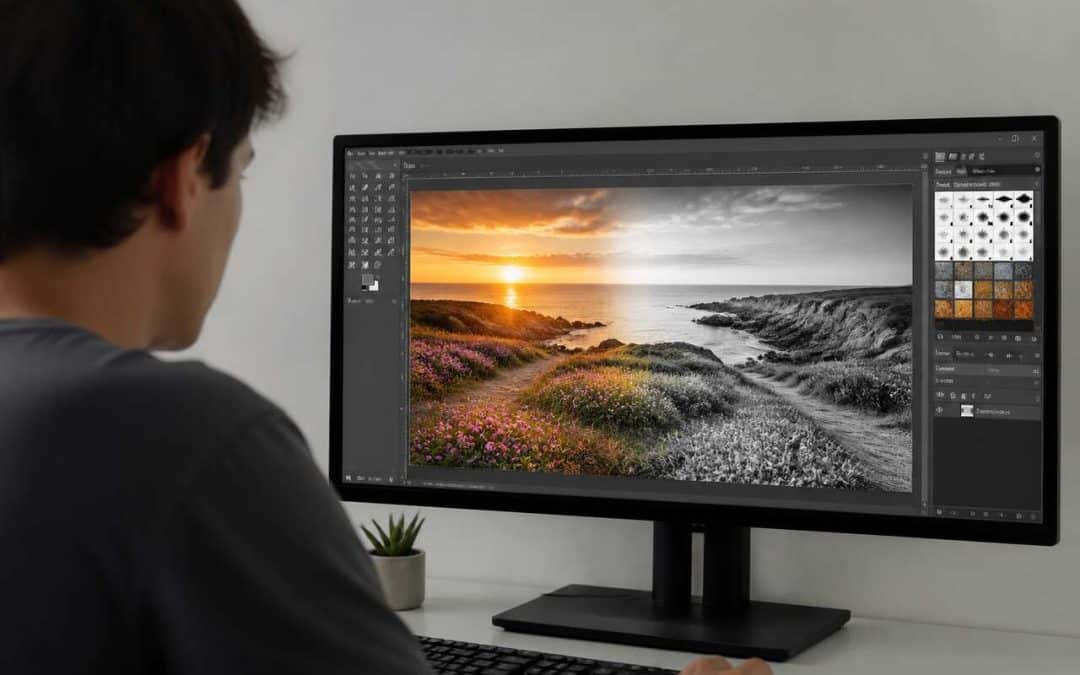

Introduction : Transformer une photo couleur en noir et blanc dans gimp ne se résume pas à enlever la couleur: l’objectif est d’obtenir un rendu lisible, contrasté et maîtrisé; cet article guide pas à pas selon le résultat visé, du noir et blanc naturel au noir et blanc dramatique, jusqu’à l’effet couleur isolée.
- La désaturation via teinte-saturation est rapide mais offre peu de contrôle sur la luminosité de chaque couleur.
- Le mixeur de canaux, en mode monochrome, permet d’ajuster précisément les contributions rouge, vert et bleu pour un rendu photographique.
- Les niveaux et les courbes servent à creuser les noirs, éclaircir les blancs et obtenir un effet « sans gris » sans écraser les détails.
- Isoler une couleur demande un calque en niveaux de gris superposé à l’original, révélé par un masque de calque et une sélection propre.
- Le mode Image → Niveaux de gris convertit définitivement l’image sur un seul canal, avec jusqu’à 255 étapes tonales en 8 bits.
Choisir le rendu noir et blanc avant de convertir
Avant d’ouvrir le moindre menu dans gimp, il faut se poser une question simple: quel type de noir et blanc cherche-t-on réellement ? Un portrait n’appelle pas le même traitement qu’un paysage urbain ou qu’une photo de rue à fort contraste. Le terme « noir et blanc » recouvre en réalité plusieurs familles de rendus, chacune obtenue par des réglages différents.
Les grandes familles de rendu
On distingue généralement quatre approches :
- Le noir et blanc neutre, fidèle aux tons de gris naturels, souvent utilisé pour des reportages ou de l’archivage photographique.
- Le noir et blanc contrasté, avec des noirs profonds et des blancs lumineux, typique du style éditorial.
- Le noir et blanc mat, aux noirs légèrement remontés pour un rendu plus doux, proche de l’argentique vieilli.
- Le noir et blanc dramatique, quasiment « sans gris », qui joue sur des transitions tonales brutales.
Ce choix conditionne directement la méthode à employer dans gimp. Une désaturation simple suffit pour un rendu neutre rapide, mais elle devient insuffisante dès qu’on veut sculpter le contraste ou faire ressortir un sujet précis sur son fond. C’est là qu’interviennent le mixeur de canaux, les niveaux et les courbes, trois outils complémentaires plutôt que concurrents. Méthode rapide: désaturer sans perdre le contrôle.
Méthode rapide: désaturer sans perdre le contrôle
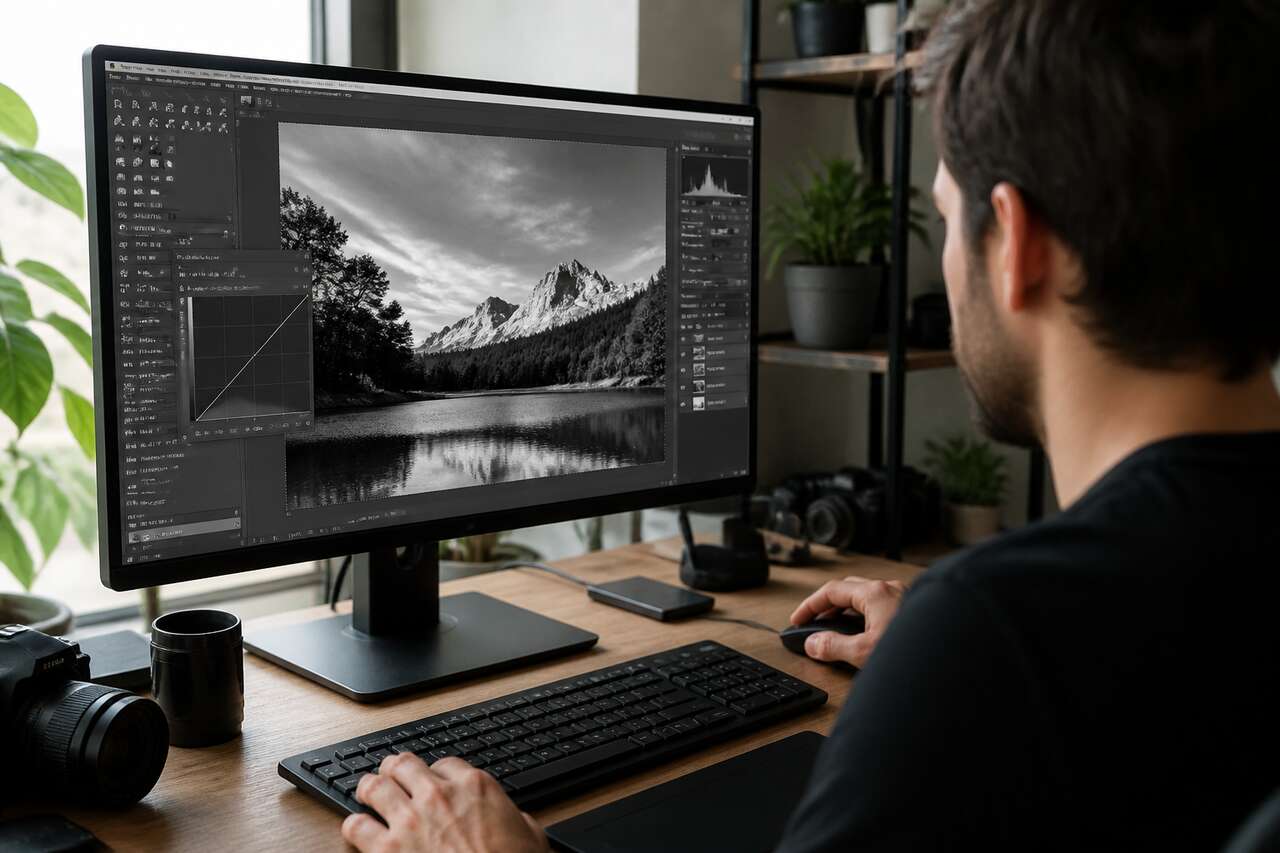
La solution la plus directe consiste à passer par le menu Couleurs → Teinte-Saturation. En abaissant le curseur de saturation complètement vers la gauche, au minimum, toutes les informations de colorimétrie disparaissent et l’image devient une image en niveaux de gris. C’est rapide, intuitif, et parfaitement adapté à un aperçu ou à un usage occasionnel.
Ce que permet réellement cette méthode
Dans cette boîte de dialogue, seule la luminosité reste ajustable: il n’existe pas de personnalisation fine du rendu noir et blanc couleur par couleur. Deux options facilitent néanmoins le travail :
- L’aperçu, qui affiche en temps réel le résultat de la désaturation avant validation.
- La « diviser la vue », qui scinde l’image en deux parties, l’une couleur, l’autre en noir et blanc, pour comparer instantanément.
Une alternative directe : le mode niveaux de gris
Il existe aussi une conversion radicale via Image → Mode → Niveaux de gris, suivie d’un clic sur « Convertir » dans la boîte de dialogue associée. Le menu Image → Mode propose trois choix: RVB, niveaux de gris et couleurs indexées. En basculant vers le mode niveaux de gris, l’image ne conserve plus qu’un seul canal, composé de niveaux de gris allant du noir au blanc. En précision 8 bits, cela représente 255 étapes tonales de 0 à 255; en 16 bits, ce chiffre grimpe à 65 535 étapes; en 32 bits, on atteint théoriquement 4 294 967 295 étapes tonales. Une nuance technique s’impose toutefois: en grande profondeur de bits, gimp 2.10 effectue ses traitements internes en virgule flottante 32 bits, ce qui limite en pratique le nombre réel d’étapes tonales disponibles au maximum permis par ce format.
Ces deux méthodes rapides ont un point commun: elles traitent toutes les couleurs de manière équivalente ou selon une formule fixe, sans distinguer un ciel bleu d’une peau rosée. Pour aller plus loin et obtenir un noir et blanc réellement maîtrisé, il faut se tourner vers un outil plus fin. Noir et blanc maîtrisé: mixer les canaux pour gérer les tons.
Noir et blanc maîtrisé: mixer les canaux pour gérer les tons
Le mixeur de canaux, accessible via Couleurs → Composants → Mixeur de canaux, est sans doute l’outil le plus puissant de gimp pour un noir et blanc réellement photographique. Une case « Monochrome » permet de basculer directement en mode conversion noir et blanc, tout en gardant la main sur la contribution de chaque canal couleur d’origine.
Comprendre la logique du mixage
Concrètement, l’outil demande de doser la part de rouge, de vert et de bleu qui compose chaque pixel gris final. Cela change tout par rapport à une désaturation classique :
- Augmenter la contribution du canal rouge éclaircit les tons de peau et les éléments chauds.
- Réduire le canal bleu assombrit un ciel, ce qui fait ressortir les nuages et donne du relief à un paysage.
- Ajuster le canal vert influe sur le feuillage et les zones végétales, souvent trop plates en désaturation simple.
Une option complémentaire mérite l’attention: « préserver la luminosité », qui évite que l’image ne devienne globalement trop sombre ou trop claire lors du réglage des canaux. C’est un filet de sécurité utile quand on pousse les curseurs loin de leurs valeurs par défaut.
Le piège des valeurs négatives
Attention toutefois: des valeurs négatives dans un ou plusieurs canaux peuvent produire un rendu très dégradé, jusqu’à obtenir une image complètement noire si les réglages s’annulent mal entre eux. Il est donc recommandé de travailler progressivement, en observant l’histogramme pour vérifier que la répartition tonale reste exploitable, sans pic écrasé à une extrémité.
Une fois les tons correctement répartis grâce au mixeur, il reste à sculpter le contraste global de l’image. C’est l’étape qui distingue un noir et blanc plat d’un noir et blanc qui a du relief. Contraste et noirs profonds: niveaux, courbes et « sans gris ».
Contraste et noirs profonds: niveaux, courbes et « sans gris »
Une fois l’image convertie, le travail sur le contraste détermine l’impact visuel final. Deux outils complémentaires entrent en jeu: les niveaux et les courbes, tous deux accessibles depuis le menu Couleurs.
Utiliser les niveaux pour fixer les bornes
L’outil Niveaux affiche l’histogramme de l’image, cette courbe qui représente la répartition des pixels du noir au blanc. En rapprochant les curseurs noir et blanc vers le centre de cet histogramme, on force les tons extrêmes de l’image à toucher le noir pur et le blanc pur, ce qui augmente immédiatement le contraste perçu. C’est la base d’un rendu punchy, mais attention à ne pas boucher les ombres ni brûler les hautes lumières en poussant trop loin: certains détails deviendraient alors irrécupérables.
La courbe en S pour un micro-contraste maîtrisé
L’outil Courbes offre un contrôle plus fin. En dessinant une légère courbe en S — abaissant les ombres, relevant les hautes lumières, tout en gardant les tons moyens stables — on obtient un supplément de profondeur sans dénaturer l’image. C’est cette technique qui permet d’ajouter du micro-contraste localisé, particulièrement efficace sur les textures: peau, tissus, pierre, feuillage.
Vers le « sans gris » : le noir et blanc dramatique
Pour un effet plus radical, souvent appelé « noir et blanc sans gris », il faut accentuer nettement la courbe en S ou resserrer davantage les curseurs de niveaux. Le résultat: des zones de noir très dense, des blancs éclatants, et très peu de tons intermédiaires. Ce rendu convient bien à la photographie de rue ou architecturale, mais il exige de la prudence sur les visages, où la perte de nuances peut vite paraître artificielle.
| Réglage | Effet principal | Risque si excessif |
|---|---|---|
| Niveaux (curseurs noir/blanc) | Contraste global rapide | Ombres bouchées, hautes lumières brûlées |
| Courbe en S légère | Micro-contraste, texture | Aspect trop travaillé sur la peau |
| Courbe en S marquée | Rendu « sans gris », dramatique | Perte de nuances sur les visages |
Maîtriser ces réglages ouvre la voie à un effet plus créatif encore: garder une seule couleur visible au milieu d’une image entièrement en noir et blanc. Effet sélectif: noir et blanc avec une couleur conservée.
Effet sélectif: noir et blanc avec une couleur conservée
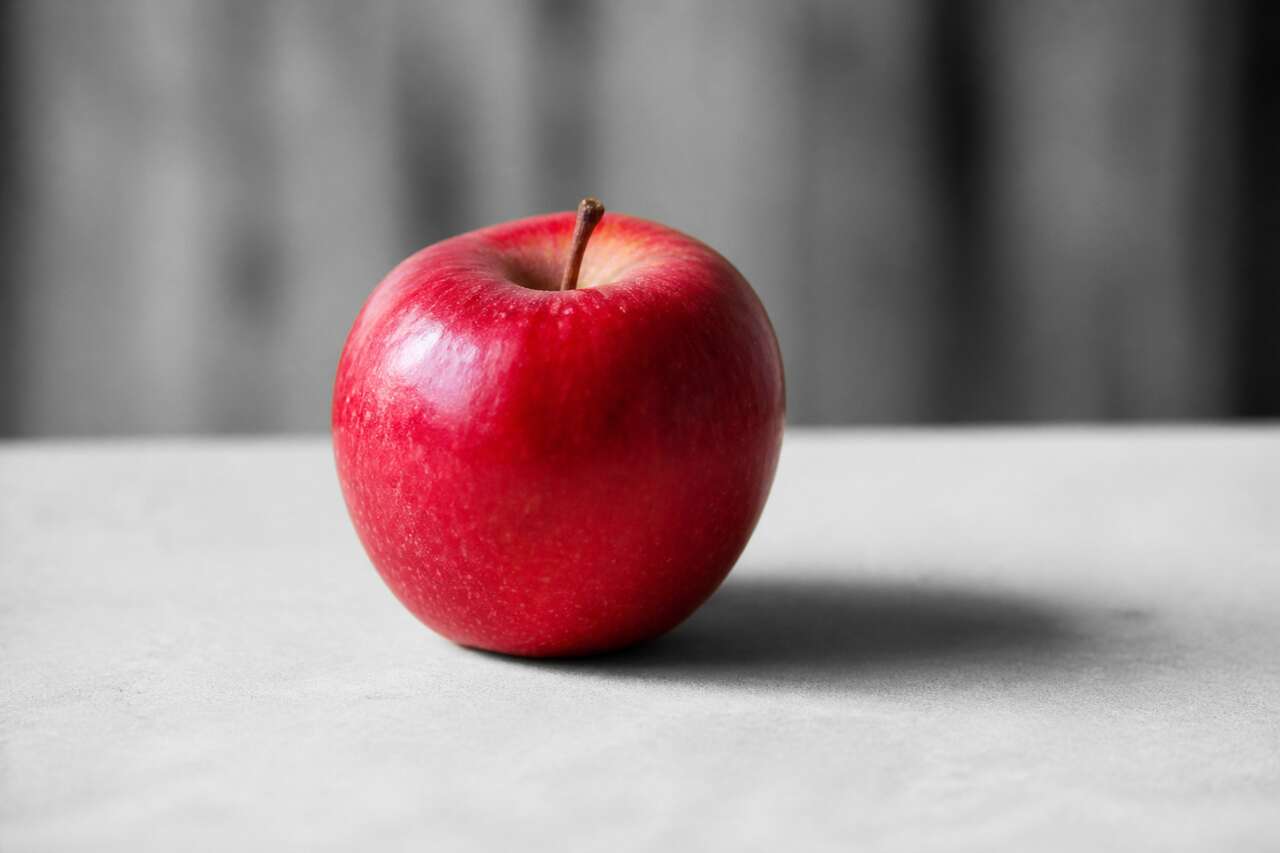
L’effet de couleur isolée — une robe rouge qui reste rouge dans une scène en noir et blanc — est visuellement fort, mais souvent mal exécuté quand il repose sur une simple sélection sans calque. Un flux propre, basé sur les calques et le masque de calque, donne un résultat bien plus crédible et facile à corriger.
Construire le montage en deux calques
La méthode consiste à dupliquer le calque d’origine, puis à convertir uniquement la copie du dessus en niveaux de gris, via l’une des méthodes vues plus haut — mixeur de canaux de préférence, pour un meilleur contrôle tonal. On obtient ainsi :
- Un calque inférieur qui reste en couleur, intact.
- Un calque supérieur entièrement en noir et blanc, qui recouvre toute l’image.
Révéler la couleur grâce au masque
On ajoute ensuite un masque de calque sur le calque noir et blanc. En peignant en noir sur ce masque à l’endroit de l’élément à garder en couleur, on rend cette zone transparente et laisse apparaître la couleur du calque du dessous. Une sélection préalable, réalisée avec l’outil lasso, la baguette magique ou la sélection par couleur, facilite grandement le travail sur les contours complexes.
Éviter les halos et les bords approximatifs
Le principal défaut visible dans ce type de montage vient des bords mal traités: un léger liseré coloré ou gris subsiste souvent à la frontière entre les deux zones. Quelques précautions limitent ce problème :
- Adoucir légèrement les bords du masque avec un flou gaussien très faible.
- Zoomer fortement pour peindre le masque avec précision sur les contours fins.
- Vérifier le résultat à taille réelle, pas seulement en zoom rapproché.
Une fois l’effet validé, une passe sur la teinte-saturation du calque coloré permet parfois de renforcer légèrement la saturation de l’élément conservé, pour accentuer le contraste avec le reste de l’image en niveaux de gris. Il reste alors à préparer l’image pour sa diffusion finale. Finitions et export: netteté, grain et formats.
Finitions et export: netteté, grain et formats
La conversion et le contraste réglés, quelques finitions permettent de donner du caractère à l’image avant l’exportation finale.
Netteté et grain
Un léger renforcement de la netteté, appliqué modérément, aide à faire ressortir les détails que la conversion en noir et blanc peut parfois adoucir. À l’inverse, l’ajout d’un grain discret, via un bruit léger appliqué sur un calque dédié en mode fusion adapté, apporte une texture presque argentique très recherchée dans les rendus dramatiques ou vintage. Il faut cependant doser finement: un grain trop marqué nuit à la lisibilité, en particulier sur les zones de ciel uni.
Choisir le bon format d’exportation
Le format d’export influence directement la qualité perçue du rendu final :
- Le JPEG convient pour un partage web léger, mais sa compression peut légèrement dégrader les transitions subtiles entre les tons de gris, surtout sur un noir et blanc « sans gris » où les contrastes sont marqués.
- Le PNG préserve chaque nuance sans perte, recommandé pour l’archivage ou une impression de qualité, au prix d’un fichier plus volumineux.
Il convient également de vérifier le profil colorimétrique de l’image avant export, surtout si le montage a mêlé un calque en niveaux de gris et un calque couleur: une incohérence de profil peut légèrement altérer les teintes conservées lors de l’effet sélectif. Un dernier contrôle sur l’histogramme final permet de s’assurer qu’aucune information n’a été perdue lors des différentes étapes de retouche.
FAQ
Comment puis-je transformer une photo en image en noir et blanc ?
Le plus simple consiste à utiliser le menu Image → Mode → Niveaux de gris, puis à valider la conversion. Pour davantage de contrôle, le mixeur de canaux en mode monochrome permet d’ajuster la contribution de chaque couleur avant conversion.
Comment faire un effet noir et blanc ?
Après la conversion, il faut travailler le contraste avec les niveaux et les courbes: resserrer les curseurs noir et blanc, ajouter une courbe en S pour le micro-contraste, et pousser davantage pour un rendu « sans gris » plus dramatique.
Comment puis-je obtenir un montage photo noir et blanc avec de la couleur ?
Il faut dupliquer le calque original, convertir la copie en noir et blanc, puis ajouter un masque de calque sur ce dernier. En peignant en noir la zone à conserver en couleur sur le masque, la couleur du calque inférieur réapparaît proprement.
Maîtriser la désaturation, le mixeur de canaux et les niveaux transforme une simple conversion en un véritable outil créatif, capable de produire aussi bien un noir et blanc discret qu’un effet couleur isolée saisissant.






