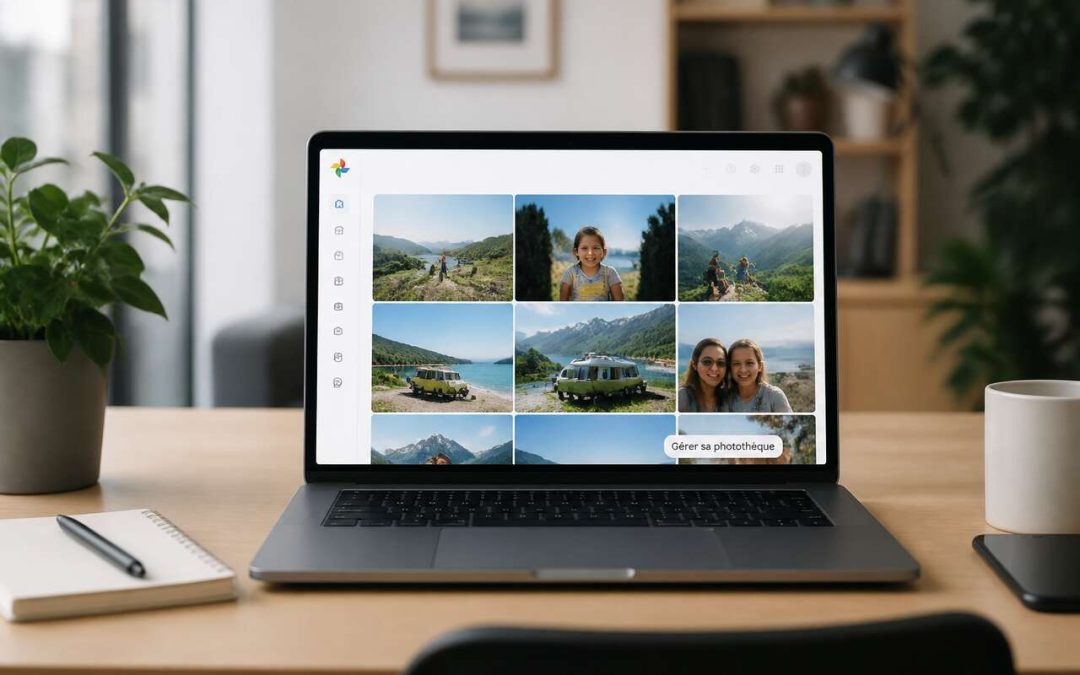

Google Photos est souvent pris pour une simple galerie, alors qu’il s’agit surtout d’une photothèque liée à un compte Google, avec une logique de local vs cloud qui peut surprendre au premier changement d’appareil. Comprendre ce que l’application fait vraiment (sauvegarde et synchronisation, organisation, recherche, partage) et ce qu’elle ne fait pas (garantir que tout reste sur le téléphone) permet de garder la main: savoir où sont les images, comment les trier, comment sécuriser une copie, et comment désactiver la synchronisation sans confondre la galerie du téléphone et le contenu du compte Google. Mise à jour indiquée: 17 juillet 2026.
- Google Photos n’est pas la galerie: l’app montre des fichiers locaux et une photothèque cloud liée au compte Google, ce qui change tout lors d’une réinitialisation.
- Vérifiez systématiquement où se trouve une photo (sur l’appareil, dans le cloud, ou les deux) avant de supprimer ou de libérer de l’espace.
- La sauvegarde et synchronisation se contrôle finement: compte utilisé, dossiers inclus, données mobiles, pause ou arrêt complet.
- Avant un changement de téléphone: contrôlez la photothèque en ligne, la corbeille, et exportez une copie indépendante si besoin.
- Le stockage Google est partagé (Google Photos, gmail, Google Drive): surveillez l’espace et nettoyez avec méthode.
Comprendre Google Photos : application, service et photothèque
Google Photos regroupe trois réalités qui se superposent et créent la confusion. D’abord, l’application installée sur Android ou iPhone, qui peut afficher les photos présentes sur l’appareil. Ensuite, le service cloud, qui sauvegarde et synchronise (si vous l’activez) des photos et vidéos vers votre compte Google. Enfin, la photothèque en ligne: l’ensemble des contenus stockés dans Google Photos côté cloud, consultables aussi depuis un ordinateur.
La différence essentielle: la galerie (ou « photos » sur iPhone selon les apps) est centrée sur les fichiers locaux du téléphone. Google Photos, lui, peut être à la fois une fenêtre sur le local et un accès à votre cloud. Résultat: vous pouvez voir une image dans Google Photos sans qu’elle soit forcément encore sur le téléphone… ou au contraire la voir sur le téléphone sans qu’elle soit sauvegardée en ligne.
Google Photos ne se limite pas au stockage. Le service est conçu pour centraliser, sauvegarder, retoucher, organiser et rechercher avec des fonctions basées sur l’ia et le machine learning. Côté retouche, certaines fonctions (dont gomme magique, anti-flou et éclairage portrait) ne sont disponibles que dans l’application Google Photos. Côté organisation, l’app peut regrouper des images similaires via les piles de photos et classer des documents dans des albums (par exemple: captures d’écran, reçus, notes).
Enfin, Google Photos s’appuie sur le stockage Google de votre compte: dans la configuration la plus courante, chaque compte Google inclut 15 Go d’espace de stockage cloud, partagés entre Google Photos, gmail et Google Drive. Dans certains pays, chaque compte dispose de 5 Go, avec la possibilité d’obtenir 10 Go supplémentaires en ajoutant un numéro de téléphone. Et depuis le 1er juin 2021, le stockage dans Google Photos n’est plus illimité gratuitement, ce qui rend la gestion de l’espace plus importante qu’avant.
Une fois ce cadre posé, la question la plus utile n’est plus « quelle app j’utilise », mais: où sont vos photos exactement, et à quel compte elles sont rattachées. C’est ce qu’on clarifie maintenant avec: « Où sont vos photos : local, cloud et compte Google ».
Où sont vos photos : local, cloud et compte Google
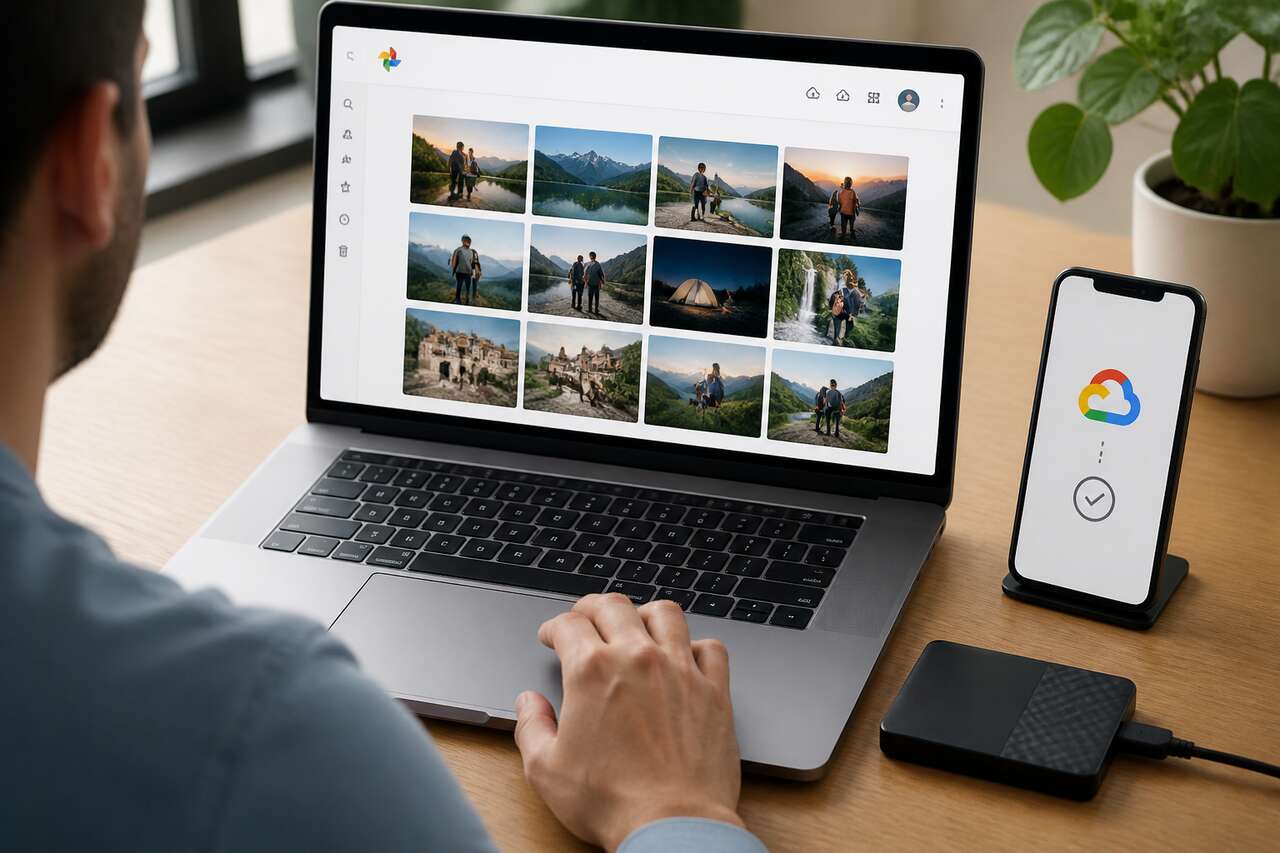
Pour garder la maîtrise, adoptez un réflexe simple: distinguer ce qui est sur l’appareil de ce qui est dans le compte Google. Une photo peut exister dans les deux endroits (cas le plus fréquent quand la sauvegarde est activée), ou dans un seul (local uniquement si la sauvegarde est désactivée, cloud uniquement si elle a été supprimée du téléphone après sauvegarde, par exemple via la fonction de libération d’espace).
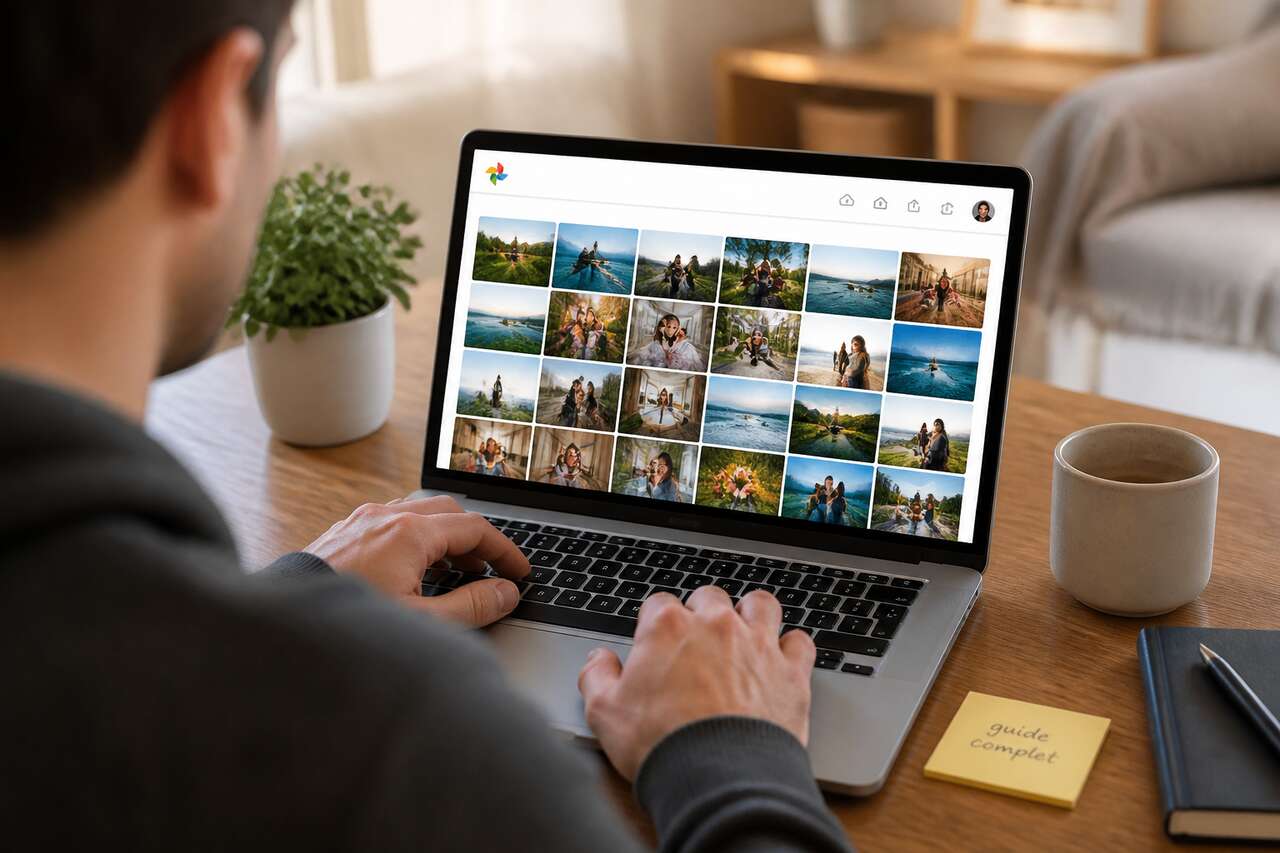
Pour répondre à « Comment voir mes photos qui sont dans mon compte Google ? »: le test le plus fiable consiste à consulter la photothèque en ligne associée au bon compte Google. Sur ordinateur, connectez-vous au compte Google concerné et ouvrez Google Photos: vous verrez ce qui est réellement stocké dans le cloud. Sur mobile, vérifiez d’abord quel compte Google est actif dans l’app (un mauvais compte est une cause fréquente de « photos disparues »).
Ensuite, distinguez les vues dans l’app: selon les réglages, Google Photos peut afficher des éléments du téléphone (dossiers de l’appareil) et des éléments du cloud (photothèque). Pour éviter les erreurs, cherchez des indices concrets:
- Vérifier le compte: dans Google Photos, contrôlez le compte Google connecté avant toute suppression ou export.
- Contrôler la présence en ligne: si une photo est visible sur ordinateur dans Google Photos, elle est bien dans le cloud.
- Comprendre le « libérer de l’espace »: cette fonction supprime en un geste du téléphone les photos déjà sauvegardées dans Google Photos sur l’appareil. Elle ne supprime pas la copie cloud, mais elle rend la photo « cloud uniquement ».
Gardez aussi en tête que la photothèque n’est pas qu’une liste d’images: Google Photos exploite les données EXIF (date, modèle, parfois localisation si elle est enregistrée) pour classer et retrouver. Si vous transférez des images via certaines apps de messagerie ou captures, des métadonnées peuvent être absentes ou altérées, ce qui impacte le tri par date et la recherche.
Dernier point de contrôle: la corbeille. Une suppression dans Google Photos peut envoyer des éléments à la corbeille avant suppression définitive, ce qui offre une marge de récupération. Mais si vous confondez suppression locale et suppression cloud, vous pouvez vous retrouver à vider la corbeille et perdre la seule copie restante.
Quand l’emplacement est clair (local, cloud, ou les deux), vous pouvez reprendre la main sur le levier principal: la sauvegarde et synchronisation. Transition vers: « Contrôler la sauvegarde : activer, pause ou empêcher l’envoi des photos ».
Contrôler la sauvegarde : activer, pause ou empêcher l’envoi des photos
La sauvegarde automatique dans Google Photos peut être activée lors de la configuration du téléphone ou plus tard via Paramètres. Elle peut aussi être complétée par une sauvegarde manuelle (utile si vous voulez contrôler ce qui part dans le cloud, album par album ou dossier par dossier). La clé, c’est que la sauvegarde n’est pas un « tout ou rien »: on peut choisir le compte Google, les dossiers inclus, et les conditions réseau.
Pour répondre à « Comment faire pour que les photos n’aillent plus sur Google Photos ? », la méthode la plus sûre consiste à agir en trois temps, pour éviter les effets de bord:
- Vérifier le compte Google actif: si vous avez plusieurs comptes, assurez-vous de modifier les réglages du bon compte.
- Désactiver la sauvegarde et synchronisation: dans les paramètres de Google Photos, coupez la sauvegarde (ou mettez en pause si vous voulez un arrêt temporaire).
- Contrôler les dossiers de l’appareil: certains dossiers (captures d’écran, téléchargements, whatsApp selon les appareils) peuvent être inclus ou exclus. Ajustez dossier par dossier si l’option est disponible.
Conséquences concrètes à anticiper avant de couper la sauvegarde: si vos photos restent uniquement en local, elles ne seront pas restaurées automatiquement après une perte, une panne ou une réinitialisation du téléphone. À l’inverse, si vous laissez la sauvegarde activée, vous gagnez une redondance, mais vous consommez du stockage Google (partagé avec gmail et Google Drive) et vous dépendez davantage du compte Google.
Sur les réglages réseau, soyez précis: contrôlez l’utilisation des données mobiles (pour éviter un envoi massif hors wi-fi) et la mise en pause si vous êtes en déplacement. Ce réglage est particulièrement utile quand vous filmez beaucoup: les vidéos remplissent vite l’espace, et depuis le 1er juin 2021 l’illimité gratuit n’est plus la règle.
Enfin, ne confondez pas « ne plus envoyer » et « supprimer ce qui est déjà envoyé ». Couper la sauvegarde empêche les nouveaux fichiers de monter dans le cloud, mais ne supprime pas automatiquement la photothèque existante dans votre compte Google. Si votre objectif est une séparation stricte local vs cloud, prévoyez aussi une phase de tri dans la photothèque cloud (archives, albums, suppression) et, si nécessaire, un export.
Une fois la sauvegarde maîtrisée, le moment le plus risqué reste le même: changement d’appareil ou remise à zéro. Transition vers: « Réinitialiser ou changer de téléphone sans perdre ses photos ».
Réinitialiser ou changer de téléphone sans perdre ses photos
La réponse à « Est-ce que je perds mes photos si je réinitialise mon téléphone ? » dépend d’un point unique: où se trouve la seule copie. Si une photo n’est stockée qu’en local et que vous réinitialisez, elle est perdue. Si elle est sauvegardée dans Google Photos (cloud) via votre compte Google, vous pourrez la retrouver en vous reconnectant, y compris sur un nouvel Android, un iPhone, une tablette ou un ordinateur.
Pour éviter les mauvaises surprises, appliquez une méthode de vérification avant toute réinitialisation du téléphone. Objectif: prouver que vos images existent bien dans la photothèque cloud (si c’est votre stratégie) ou créer une copie indépendante (si vous voulez rester maître du local).
Méthode en 6 contrôles, rapide mais robuste:
- Contrôle du compte: dans Google Photos, vérifiez l’adresse du compte Google. Un changement de compte après coup donne l’impression d’une disparition.
- Contrôle en ligne: ouvrez Google Photos sur ordinateur et vérifiez que les dernières photos récentes sont visibles. C’est le test le plus parlant.
- Contrôle de la corbeille: vérifiez qu’aucune suppression récente n’attend en corbeille, surtout si vous avez fait du ménage.
- Contrôle des archives: une photo archivée n’est pas supprimée, mais elle peut « disparaître » de la vue principale et semer le doute.
- Contrôle des dossiers: si certaines images sont dans des dossiers non sauvegardés (ex: téléchargements, dossiers d’apps), elles peuvent rester uniquement locales.
- Contrôle d’export: si vous voulez une garantie hors compte Google, téléchargez une copie sur ordinateur avant réinitialisation.
Cas particulier iPhone: lors de la configuration, il est possible de synchroniser la bibliothèque et les favoris, et l’importation automatique des photos dans l’application peut être proposée. Là encore, l’enjeu est de comprendre si vous créez une copie cloud dans Google Photos ou si vous ne faites qu’afficher le local.
Enfin, attention à la fonction « libérer de l’espace »: elle est pratique, mais elle change la nature de votre sauvegarde. Après utilisation, une partie de vos souvenirs n’existe plus sur le téléphone, uniquement dans le cloud. Avant une réinitialisation, ce n’est pas un problème si vous avez accès au compte Google, mais c’en est un si vous perdez l’accès au compte (mot de passe, double authentification, appareil de confiance).
Une fois la sécurité assurée, vous pouvez vous attaquer au sujet qui fait gagner du temps toute l’année: une organisation durable. Transition vers: « Organiser sa photothèque : albums, archives, favoris et nettoyage ».
Organiser sa photothèque : albums, archives, favoris et nettoyage
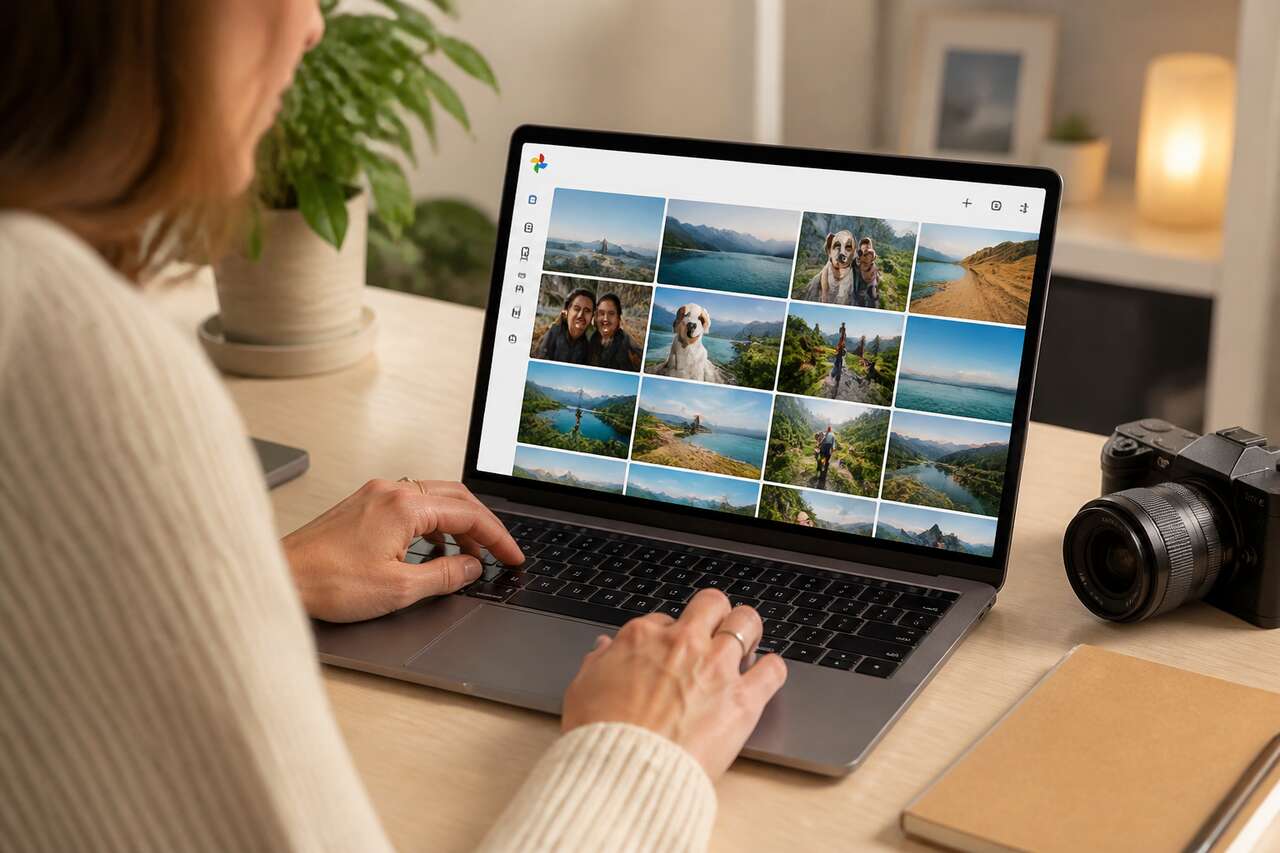
Organiser Google Photos ne revient pas à « ranger des fichiers » comme sur un disque. Les albums sont surtout des regroupements logiques: une même photo peut être dans plusieurs albums sans être dupliquée. Cela permet de construire une photothèque lisible sans gonfler le stockage.
Une méthode simple et efficace consiste à combiner quatre outils: albums, archives, favoris et corbeille. Chacun a un rôle précis:
- Albums: pour structurer par projet (voyage, travaux, dossier administratif), par personne, ou par année. Les albums peuvent être partagés ou privés.
- Archives: pour retirer de la vue principale les images « parasites » (tickets, essais, photos de tableau blanc) sans les supprimer.
- Favoris: pour marquer une sélection courte, utile au quotidien (photos d’identité, documents importants, meilleures images d’un événement).
- Corbeille: zone tampon avant suppression définitive, à surveiller pour éviter de supprimer la seule copie restante.
Pour limiter le désordre, exploitez aussi l’organisation automatique: Google Photos peut regrouper des images similaires via les piles de photos, et classer certains documents dans des albums (par exemple: captures d’écran, reçus, notes). L’idée n’est pas de tout accepter les yeux fermés, mais d’utiliser ces regroupements comme une file de tri rapide.
Si vous gérez des photos sensibles, retenez l’existence du dossier verrouillé, protégé par le verrouillage de l’écran de l’appareil. Cela ne remplace pas une stratégie de sauvegarde, mais réduit les erreurs de partage et les consultations accidentelles.
Enfin, évitez le piège classique des doublons lors d’un changement de téléphone: import multiple, transfert via plusieurs apps, ou restauration partielle. Avant de supprimer, vérifiez toujours si la photo existe déjà dans la photothèque cloud et si elle est bien rattachée aux bons albums. Une suppression « pour faire propre » peut se transformer en perte si elle touche la seule copie.
Une photothèque bien structurée devient vraiment utile quand la recherche fait le reste. Transition vers: « Retrouver une photo en quelques secondes : recherche, lieux, personnes et filtres ».
Retrouver une photo en quelques secondes : recherche, lieux, personnes et filtres
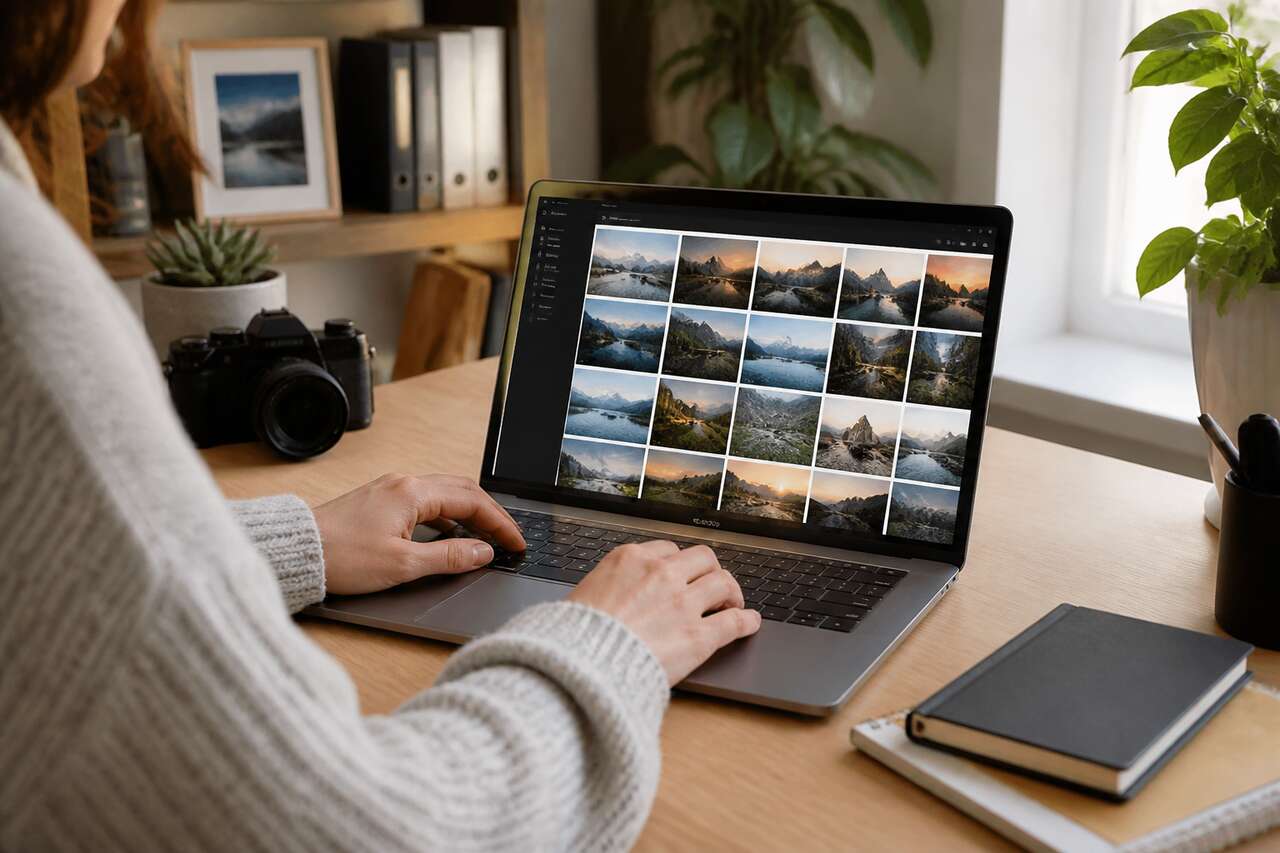
Google Photos mise beaucoup sur la recherche, et c’est souvent là que l’écart avec une galerie classique se creuse. La recherche permet de retrouver des photos via des descriptions en langage naturel et par types d’éléments. Exemples typiques: lieux visités, animal de compagnie, plats. Dans la pratique, cela signifie qu’un album n’est pas obligatoire pour remettre la main sur une image précise, à condition que la photo soit bien dans la photothèque (cloud) ou indexée localement.
Pour maximiser vos chances, appuyez-vous sur trois sources d’information:
- Données EXIF: date et, si disponible, localisation. Si vous importez des images dont les métadonnées ont été supprimées, elles seront plus difficiles à replacer dans une chronologie.
- Visages: le regroupement par personnes (et parfois animaux) accélère la recherche, surtout pour les photos de famille. Prenez l’habitude de nommer les groupes si l’option est proposée.
- Contexte visuel: objets, scènes, nourriture. C’est là que les fonctions basées sur le machine learning font gagner du temps.
Un outil connexe mérite une mention: Google Lens dans Google Photos, indiqué comme disponible en preview, peut aider à identifier du texte et des objets dans les photos et à effectuer des actions. Pour des documents photographiés (factures, cartes, panneaux), cela peut compléter la recherche classique.
Bon réflexe: si une recherche ne trouve rien sur votre téléphone, refaites-la en vérifiant que vous êtes bien connecté au bon compte Google et que la photo est bien dans la photothèque cloud. Beaucoup d’« absences » viennent d’un mélange entre local et cloud, ou d’un compte secondaire resté actif.
Quand la recherche devient votre méthode principale, la question suivante arrive vite: combien d’espace cela consomme, et comment éviter la saturation. Transition vers: « Gérer l’espace de stockage Google Photos : comprendre, mesurer, réduire ».
Gérer l’espace de stockage Google Photos : comprendre, mesurer, réduire
Google Photos consomme du stockage Google rattaché à votre compte Google. Point essentiel: cet espace est partagé entre Google Photos, gmail et Google Drive. Autrement dit, une boîte mail chargée et un Drive rempli peuvent bloquer la sauvegarde de nouvelles photos, même si votre photothèque semble raisonnable.
Repères factuels à garder en tête: dans la configuration la plus courante, chaque compte Google inclut 15 Go d’espace de stockage cloud. Dans certains pays, c’est 5 Go, avec la possibilité d’obtenir 10 Go supplémentaires en ajoutant un numéro de téléphone. Et depuis le 1er juin 2021, Google Photos n’offre plus un stockage illimité gratuit, ce qui rend la surveillance de l’espace incontournable.
Pour comprendre rapidement ce qui se passe, raisonnez en trois niveaux:
- Niveau 1, compte: quel volume total est disponible, et qui le consomme (Photos, gmail, Drive).
- Niveau 2, photothèque: photos et vidéos sauvegardées, et leur croissance.
- Niveau 3, téléphone: espace local, et ce qui peut être supprimé localement après sauvegarde.
Actions concrètes pour réduire sans casser votre organisation:
- Nettoyer avec intention: commencez par les vidéos longues, les rafales, et les doublons évidents. Faites-le depuis la photothèque cloud si votre objectif est de réduire le stockage Google.
- Surveiller la corbeille: tant que les éléments y restent, ils peuvent continuer à peser sur l’organisation et compliquer les vérifications avant réinitialisation.
- Utiliser « libérer de l’espace » avec prudence: utile pour récupérer de la place sur le téléphone, mais cela bascule des souvenirs en « cloud uniquement ».
Si vous avez besoin de plus d’espace, l’écosystème passe souvent par Google One, qui étend le stockage Google. L’intérêt n’est pas seulement la capacité: c’est aussi la continuité de sauvegarde quand la photothèque grandit (surtout si vous faites beaucoup de vidéo). Dans tous les cas, gardez votre séparation claire: augmenter l’espace cloud ne remplace pas une stratégie de copie indépendante si vous voulez rester souverain.
Une fois l’espace sous contrôle, reste un dernier volet: partager sans se tromper, exporter sans perdre les métadonnées, et protéger sa vie privée. Transition vers: « Partager, exporter et protéger sa photothèque au quotidien ».
Partager, exporter et protéger sa photothèque au quotidien
Google Photos propose plusieurs modes de partage: via le bouton « Partager », « Partager avec », la création d’un album partagé, ou la génération d’un lien direct. Point important: il est possible de partager avec des contacts qui n’utilisent pas Google Photos. Et pour des usages rapides, le partage peut passer par des applications tierces comme whatsApp ou snapchat.
Pour un usage régulier, la fonction de partage avec un contact de confiance permet un partage automatique de photos de personnes et animaux sélectionnés avec un partenaire ou une personne de confiance. C’est pratique, mais cela doit être configuré en comprenant bien la frontière local vs cloud: ce que vous partagez provient de la photothèque du compte Google, pas seulement du téléphone.
Côté création, l’onglet Create sert d’espace de création (collages stylisés, vidéos de moments forts, animations, et plus). Cela ne remplace pas une organisation en albums, mais peut transformer une sélection en contenu partageable sans exporter vers une autre app.
Pour exporter et garder une maîtrise complète, adoptez une règle: conservez au moins une copie indépendante de votre compte Google, surtout avant une réinitialisation du téléphone ou un changement de plateforme (Android vers iPhone, ou l’inverse). Téléchargez sur ordinateur quand vous voulez une preuve tangible que vous possédez bien vos fichiers. Cela aide aussi à préserver les données EXIF selon les méthodes d’export et d’envoi.
Sur la confidentialité et la sécurité, retenez trois éléments déclarés: les données sont chiffrées lors de leur transfert, il est possible de demander la suppression des données, et un examen de sécurité indépendant est mentionné. Google Photos indique aussi que vous pouvez supprimer ou exporter vos contenus à tout moment, que les contenus ajoutés appartiennent à l’utilisateur, et que Google Photos ne vend jamais photos, vidéos ou informations personnelles à des tiers, et n’utilise pas les photos et vidéos à des fins publicitaires.
Enfin, un mot sur l’impression depuis le téléphone: des services existent pour commander des livres photo, des tirages photo et des toiles murales, avec un prix variable selon le produit, et une disponibilité limitée au Canada, aux États-Unis, au Royaume-Uni et dans l’Union européenne.
-
 Parlez-vous photo ?: S'exprimer par la photographie
 -
 L'art de la photo animalière: Guide technique et astuces
 -
 La photo qui tue - Neuf histoires à vous glacer le sang
FAQ
Comment faire pour que les photos n’aillent plus sur Google Photos ?
Dans Google Photos, ouvrez les paramètres, vérifiez le bon compte Google, puis désactivez « sauvegarde et synchronisation » (ou mettez en pause). Contrôlez ensuite les dossiers de l’appareil inclus pour éviter qu’un dossier comme captures d’écran ou téléchargements continue d’être sauvegardé.
Est-ce que je perds mes photos si je réinitialise mon téléphone ?
Oui si elles n’existent qu’en local. Non si elles sont sauvegardées dans le cloud via Google Photos sur votre compte Google. Avant réinitialisation, vérifiez la photothèque en ligne, la corbeille et les dossiers non sauvegardés, et exportez une copie sur ordinateur si vous voulez une sauvegarde indépendante.
Quelle est la différence entre galerie et Google Photos ?
La galerie affiche principalement les fichiers stockés sur le téléphone. Google Photos est une application et un service: elle peut afficher le local, mais surtout sauvegarder et synchroniser une photothèque cloud liée à un compte Google, consultable sur plusieurs appareils.
Comment voir mes photos qui sont dans mon compte Google ?
Connectez-vous au bon compte Google et consultez Google Photos en ligne sur ordinateur, ou vérifiez dans l’app mobile que le compte affiché est le bon. Ce qui apparaît dans la photothèque en ligne correspond aux photos stockées dans le cloud.
La méthode la plus fiable consiste à séparer mentalement et techniquement le local et le cloud: contrôler le compte Google, vérifier la photothèque en ligne, gérer la sauvegarde et synchronisation, puis organiser avec albums, archives et corbeille. Avec ces repères, un changement de téléphone ou une réinitialisation ne devient plus un saut dans le vide.